Come trovare prodotti vincenti con l'IA in Swashi
Usa Trova Vincitori con l'IA per scansionare una nicchia di prodotti dropship, leggere il punteggio di ogni prodotto, aggiungere i migliori all'Area di Staging, confrontare i fornitori e verificare i margini in Swashi.
- 1Apri lo strumento di ricerca. Nella scheda E-commerce, fai clic su Trova Opportunità, o su Trova Vincitori con l'IA quando l'Area di Staging è vuota.
- 2Scansiona una nicchia. Digita una nicchia come "auricolari wireless" o "attrezzatura da fitness" e fai clic su Scansiona Mercato.
- 3Leggi le schede prodotto. Controlla il punteggio, lo stato, il trend, la concorrenza, il prezzo al dettaglio e l'Analisi Dettagliata di ogni scheda.
- 4Aggiungi prodotti all'Area di Staging. Fai clic su + AGGIUNGI A STAGING sui prodotti che desideri; il pulsante diventerà AGGIUNTO.
- 5Confronta i fornitori. Tornato nell'Area di Staging, fai clic su Confronta Fornitori, scegli le piattaforme e apri una ricerca su ciascuna di esse.
- 6Invia o rimuovi. Fai clic su Invia alla Coda per passare un prodotto all'Agente E-commerce, o su Rimuovi per eliminarlo.
Trova Vincitori con l'IA è lo strumento di ricerca prodotti con IA di Swashi: digiti una nicchia, fai clic su Scansiona Mercato e Swashi restituisce idee di prodotto con un punteggio "Ricerca prodotti dropship vincenti in tempo reale". Aggiungi i migliori alla tua Area di Staging, confronta i fornitori e invia i prodotti scelti all'Agente E-commerce.
È pensato per i proprietari di negozi e i dropshipper che desiderano una lista ristretta di prodotti da testare, con i dati a supporto di ciascuno.
Prima di iniziare
- Devi avere scansioni disponibili. L'intestazione dello strumento di ricerca indica "AGENTE E-COMMERCE (N scansioni rimaste)". Quando le esaurisci, Scansiona Mercato apre la finestra dei piani. Vedi Piani e fatturazione.
- Per inviare i prodotti all'agente in un secondo momento, collega un sito web in Impostazioni del sito web. Vedi Collega il tuo sito web.
Scansiona una nicchia
- Apri E-commerce nella barra laterale.
- Nell'Area di Staging, fai clic su Trova Opportunità (o Trova Vincitori con l'IA quando è vuota).
- Digita una nicchia, ad esempio "auricolari wireless" o "attrezzatura da fitness".
- Fai clic su Scansiona Mercato o premi Invio. Il pulsante mostrerà Scansione... durante l'elaborazione.
Puoi effettuare la ricerca nella lingua della tua app. Anche i nomi dei prodotti vengono mostrati nella lingua dell'app. I risultati vengono visualizzati 12 alla volta; fai clic su Carica altri risultati per vederne di più. Quando i risultati provengono da più fonti, compaiono delle schede filtro, a partire da Tutte le fonti. Una piccola barra indica LIVE per una scansione nuova o RISULTATI IN CACHE (CICLO 24 ORE) quando la stessa ricerca è stata eseguita di recente.
Consiglio:Se visualizzi "Nessuna corrispondenza trovata.", prova una nicchia più ampia come "Fitness" o "Cucina".
Leggi una scheda prodotto
| Elemento | Cosa indica |
|---|---|
| PUNTEGGIO | Un punteggio da 0 a 100 per il prodotto. |
| STATO | Scelta Top (70+), Da Testare (50–69), A rischio (35–49) o Da Evitare (sotto 35). |
| Etichetta trend | IN CRESCITA o STABILE. |
| Etichetta concorrenza | CONC. BASSA, CONC. MEDIA o CONC. ALTA. |
| PREZZO AL DETTAGLIO | Il prezzo di vendita trovato, o Verifica Rivenditore se non disponibile. |
| Costo fornitore | Mostrato quando è noto il prezzo di un fornitore. |
| BREAKOUT / % SCONTO | Etichette aggiuntive quando applicabili. |
Fai clic su ANALISI DETTAGLIATA per vedere trend, concorrenza, categoria e, se disponibili, venditore, valutazione e recensioni, numero di offerte, prezzo tipico, tempi di spedizione e Margine Stimato. L'icona del link apre la pagina del prodotto in una nuova scheda.
Aggiungi prodotti all'Area di Staging
Fai clic su + AGGIUNGI A STAGING su un prodotto. L'IA di Swashi sistema il nome del prodotto e scrive una breve descrizione di vendita, dopodiché il prodotto viene inserito nella tua Area di Staging sotto la categoria Dropshipping. Il pulsante sulla scheda diventa AGGIUNTO. Se aggiungi lo stesso prodotto due volte, visualizzerai il messaggio "Questo prodotto è già nella tua Area di Staging!"
Fai clic su Torna alla Dashboard per tornare all'Area di Staging.
Lavora nell'Area di Staging
Ogni prodotto nell'area di staging ha quattro azioni:
- Invia alla Coda passa il prodotto all'Agente E-commerce e lo rimuove dall'area di staging. Visualizzerai il messaggio "Prodotto inviato alla coda globale!" e l'attività apparirà in Coda Imminente. È necessario aver collegato un sito web.
- Confronta Fornitori apre la finestra dei fornitori (sotto).
- Promuovi è contrassegnato come Prossimamente. Le campagne pubblicitarie a pagamento saranno disponibili a breve.
- Rimuovi elimina il prodotto dall'area di staging.
Confronta i fornitori
La finestra Confronta Fornitori cerca immediatamente il prodotto.
- Sotto Seleziona Piattaforme, scegli tra AliExpress, CJDropshipping, Alibaba e 1688.com. Le prime due sono selezionate per impostazione predefinita.
- Fai clic su Cerca Ancora dopo aver cambiato le piattaforme.
- Ogni risultato mostra i campi Sped. Media e Ordine Min. della piattaforma. Fai clic su Cerca per aprire i risultati di quella piattaforma per il prodotto in una nuova scheda.
La finestra elenca anche dei Consigli Pro: confronta i tempi di spedizione, controlla le valutazioni dei fornitori, cerca opzioni di spedizione rapida e ordina dei campioni prima di acquistare in grandi quantità.
Strumenti di ricerca nella colonna di destra
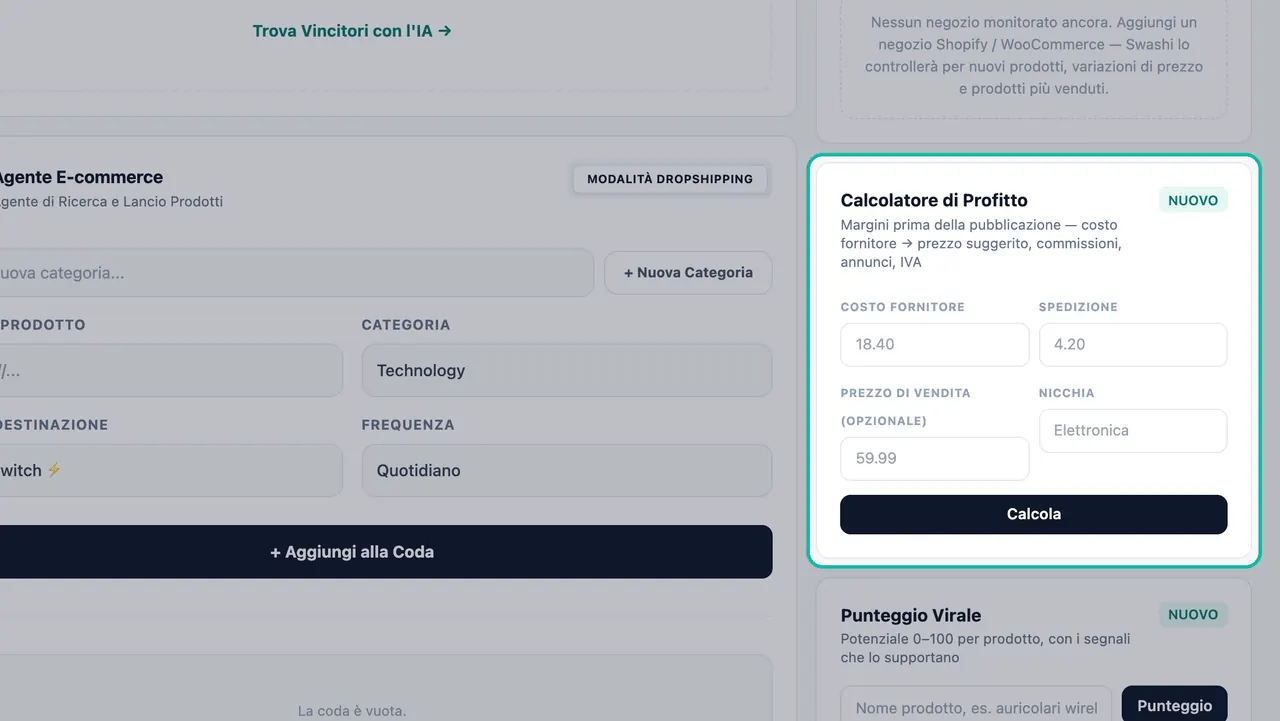
- Calcolatore di Profitto. Inserisci Costo fornitore, Spedizione, un Prezzo di vendita opzionale e una Nicchia, poi fai clic su Calcola. Otterrai un Prezzo suggerito (Swashi ne suggerisce uno se lasci vuoto il prezzo di vendita), Commissione piattaforma, Budget pubblicitario, IVA, Costi totali, Profitto netto con il relativo margine e una breve raccomandazione.
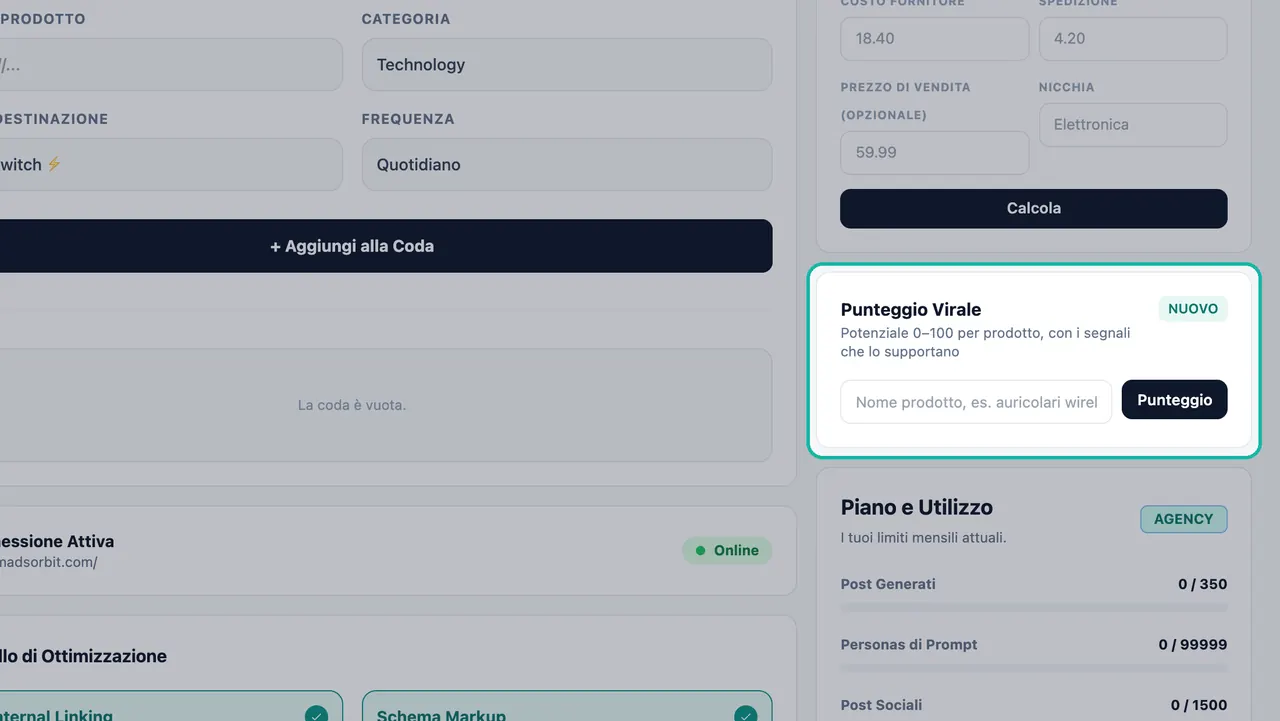
- Punteggio Virale. Digita il nome di un prodotto, o fai clic su uno dei tuoi prodotti nell'area di staging, e fai clic su Punteggio per ottenere un punteggio da 0 a 100.
- Monitoraggio Concorrenti. Incolla l'indirizzo del negozio di un concorrente e fai clic su Monitora per aggiungerlo alla tua lista di monitoraggio; fai clic su ✕ per rimuoverlo. Il Monitoraggio Concorrenti richiede il piano Agenzia o superiore. Sugli altri piani, la scheda mostra il messaggio di upgrade.
Prossimi passi
- Agente E-commerce
- Automazione del dropshipping
- Vedi i prezzi attuali sulla pagina dei prezzi
Domande frequenti
Quante scansioni di prodotti posso eseguire?+
Ogni scansione utilizza una Scansione Ricerca Virale. Il piano Gratuito include 1 scansione, il piano Base 10, il piano Crescita 100, il piano Agenzia 500 e il piano Aziendale 5.000 al mese. Lo strumento di ricerca mostra quante scansioni ti sono rimaste.
Cosa significano Scelta Top, Da Testare, A rischio e Da Evitare?+
Derivano dal punteggio del prodotto su 100: Scelta Top corrisponde a 70 o più, Da Testare da 50 a 69, A rischio da 35 a 49 e Da Evitare sotto 35.
Confronta Fornitori acquista qualcosa o contatta i fornitori?+
No. Apre una ricerca per il prodotto su ogni piattaforma che selezioni, in una nuova scheda, in modo che tu possa confrontare i fornitori personalmente.
Posso lanciare campagne pubblicitarie a pagamento dall'Area di Staging?+
Non ancora. Il pulsante Promuovi è contrassegnato come Prossimamente: le campagne pubblicitarie a pagamento saranno disponibili a breve.
Cosa significa MODALITÀ DEMO sui miei risultati?+
Significa che la ricerca prodotti non ha potuto restituire risultati in tempo reale, quindi vengono mostrati prodotti di esempio. Non sono risultati reali. Prova a eseguire di nuovo la scansione più tardi.