Come usare la pagina Pianifica per monitorare articoli e post programmati
Usa la pagina Pianifica di Swashi per vedere i prossimi articoli e post social in un unico elenco, annullare un'attività, rivedere ciò che è stato eseguito e verificare perché un'attività è fallita.
- 1Apri Pianifica. Fai clic su Pianifica nella barra laterale. Il numero accanto indica quanti task sono programmati o in esecuzione.
- 2Controlla le attività imminenti. Rimani nella scheda Prossimi per vedere i task programmati e in esecuzione, a partire dai più imminenti.
- 3Annulla un'attività che non ti serve più. Su un'attività con stato Pianificato, fai clic su Annulla Attività (la X) e conferma.
- 4Rivedi le attività eseguite. Apri la scheda Cronologia per vedere i task completati, dai più recenti.
- 5Controlla i fallimenti. Apri la scheda Fallito per vedere i task falliti e il relativo messaggio di errore.
La pagina Pianifica è un unico elenco di tutto ciò che Swashi ha in programma di fare per te: articoli in attesa di essere scritti e pubblicati, post social pronti per l'invio e altre attività automatizzate. Apri Pianifica nella barra laterale per vedere le prossime attività, annullare ciò che non ti serve più e controllare le attività già eseguite o fallite. È ideale per chi pianifica contenuti in più punti e desidera una visione d'insieme.
Prodotto: Studio Social
Prima di iniziare
Le attività compaiono qui una volta che le programmi in altre sezioni:
- Articoli che aggiungi in Contenuti del sito web.
- Post che programmi in Studio Social o da Articoli di tendenza e Autodraft.
Se non hai ancora programmato nulla, la pagina mostra "Nessun task trovato" e "Non hai ancora programmato nessuna attività. Vai su Social, Contenuti, o E-commerce per iniziare."
Apri la pagina Pianifica
Fai clic su Pianifica nella barra laterale. Un numero verde accanto indica quanti task sono programmati o in esecuzione in questo momento (mostra "99+" sopra 99). Il sottotitolo della pagina recita "Cronologia visiva per tutte le attività autonome e le missioni degli agenti."
L'elenco si aggiorna da solo man mano che i task vengono eseguiti. Per ricaricarlo manualmente, fai clic sull'icona di aggiornamento (le frecce circolari) in alto a destra dell'elenco.
Le tre schede
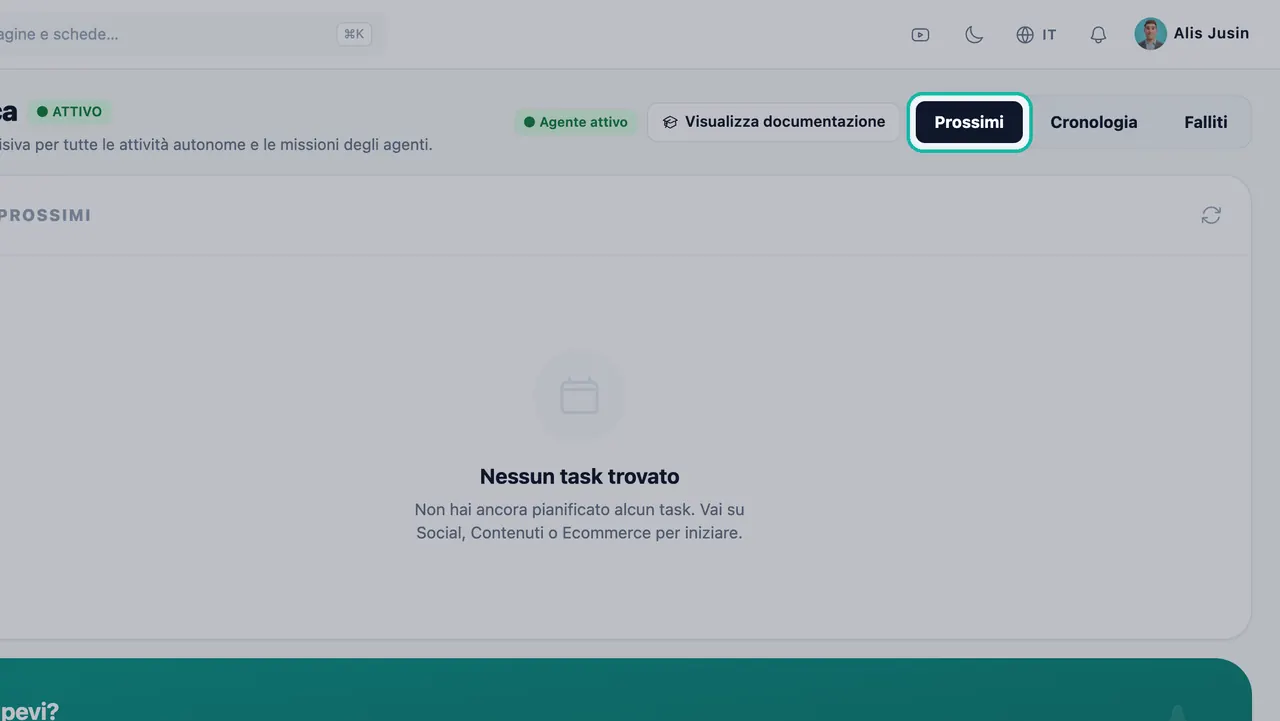
| Scheda | Titolo elenco | Cosa mostra | Ordine |
|---|---|---|---|
| Prossimi | Coda Imminente | Task con stato Pianificato o In elaborazione | A partire dai più imminenti |
| Cronologia | Cronologia Esecuzioni | Task terminati (Completato) | Dai più recenti |
| Fallito | Task Falliti | Task falliti, con il messaggio di errore | Dai più recenti |
Leggere un'attività
Ogni riga ti dice di che attività si tratta, quando viene eseguita e dove viene inviata:
- Etichetta del modulo: Social, Contenuti, E-commerce, Sala Stampa, Lead o SEO.
- Stato: Pianificato, In elaborazione (in esecuzione), Completato o Fallito.
- Titolo: il titolo dell'articolo o del post. Un articolo non ancora scritto mostra il suo argomento, ad esempio "Articolo: miglior dentista a Roma". Un post mostra "Post:" e il suo argomento.
- Data e ora: quando il task viene eseguito, mostrate nel fuso orario locale del tuo dispositivo.
- Badge di ripetizione: un'attività ricorrente mostra la sua frequenza di ripetizione.
- Destinazione: un post social mostra il logo di ogni network a cui è destinato (LinkedIn, X, Facebook, Instagram). Un articolo mostra il nome o l'indirizzo del sito web su cui viene pubblicato.
Annullare un'attività programmata
- Nella scheda Prossimi, trova l'attività. Il suo stato deve essere Pianificato.
- Fai clic su Annulla Attività (la X a destra della riga).
- Conferma "Sei sicuro di voler annullare questa attività programmata?"
- L'app mostra "Attività annullata" e l'attività scompare dall'elenco.
Importante:Non puoi annullare un'attività contrassegnata come In elaborazione. È già in esecuzione.
Modificare la data o l'ora
Apporta le modifiche nella sezione in cui hai creato l'elemento:
- Post social: modifica il post in Studio Social, poi scegli Aggiorna Programmazione. Vedi Creare e programmare post.
- Articoli: riprogramma o elimina l'argomento in coda in Contenuti del sito web. Vedi Contenuti del sito web.
Quando un'attività fallisce
La pagina riporta: "Il sistema di programmazione centrale gestisce automaticamente i tentativi e previene l'esecuzione duplicata in tutti i tuoi moduli Swashi." Se un'attività fallisce, Swashi la ritenta. Se non riesce ancora a eseguirla dopo diversi tentativi, viene reimpostata come bozza invece di essere eliminata. Un post social reimpostato come bozza appare come Bozza nella Coda Imminente in Studio Social, dove puoi correggerlo e programmarlo di nuovo.
La scheda Fallito mostra ogni attività fallita con il relativo messaggio di errore in rosso. Leggilo per primo. Spesso indica la causa, come un sito o un network disconnesso.
Risoluzione dei problemi
- Un post o un articolo manca in Prossimi: potrebbe essere già stato eseguito. Controlla in Cronologia. Se l'hai annullato, non compare più.
- Un articolo è fallito: verifica che il tuo sito sia ancora connesso in Impostazioni del sito web. Vedi Connettere il tuo sito web.
- Un post social è fallito: riconnetti il network. Vedi Connettere i social network.
- Altre soluzioni sono disponibili in Risoluzione dei problemi.
Prossimi passi
Domande frequenti
Dove posso vedere tutti i miei articoli e post social programmati insieme?+
Apri Pianifica nella barra laterale. La scheda Prossimi elenca tutte le attività programmate e in esecuzione da Contenuti del sito web, Studio Social e altri moduli in un unico elenco, a partire dalle più imminenti.
In cosa si differenzia la pagina Pianifica dal calendario di programmazione social?+
Il calendario di programmazione social in Studio Social e il calendario di programmazione del sito web in Contenuti del sito web mostrano gli elementi per giorno. La pagina Pianifica è un unico elenco combinato che include tutti i moduli, con le schede Prossimi, Cronologia e Fallito.
Perché non posso annullare un'attività?+
Solo le attività con lo stato Pianificato possono essere annullate. Un'attività contrassegnata come In elaborazione è già in esecuzione, e le attività completate o fallite non possono essere annullate.
Posso modificare la data o l'ora di un'attività da qui?+
Modificala dove l'hai creata. Modifica un post social in Studio Social e scegli Aggiorna Programmazione, oppure riprogramma un articolo dalla coda in Contenuti del sito web.
Cosa succede quando un'attività programmata fallisce?+
Swashi la ritenta automaticamente e impedisce che venga eseguita due volte. Se non riesce ancora a eseguirla dopo diversi tentativi, viene reimpostata come bozza invece di essere eliminata.