Come usare la scheda E-commerce e l'Agente Ecommerce
Scopri come funziona la scheda E-commerce di Swashi: collega un sito web, prepara i prodotti, inviali alla coda dell'Agente Ecommerce e monitora ogni attività nella Coda Imminente.
- 1Collega un sito web. Apri le Impostazioni del sito web nella barra laterale e collega il sito da cui vendi, in modo che la scheda E-commerce abbia una Connessione Attiva.
- 2Apri la scheda E-commerce. Fai clic su E-commerce nella barra laterale per aprire l'Intelligence Commerciale.
- 3Prepara i prodotti. Fai clic su Trova Opportunità o Trova Vincitori con l'IA, scansiona una nicchia e aggiungi i prodotti che ti interessano all'Area di Staging.
- 4Invia un prodotto all'agente. Nell'Area di Staging, fai clic su Invia alla Coda su un prodotto per passarlo all'Agente Ecommerce.
- 5Aggiungi un prodotto tramite URL. Nella scheda dell'Agente Ecommerce, incolla un URL del Prodotto, scegli una Categoria, un Sito Target e una Frequenza, poi fai clic su + Aggiungi alla Coda.
- 6Monitora i progressi. Controlla la scheda Coda Imminente, che mostra ogni attività come Programmata o In esecuzione e indica quante sono in attesa.
La scheda E-commerce è dove puoi cercare prodotti da vendere e passarli all'Agente Ecommerce, l'Agente di Ricerca e Lancio Prodotti di Swashi. Trovi i prodotti, li esamini in un'Area di Staging, quindi invii quelli che desideri alla coda dell'agente e segui ogni attività mentre viene eseguita. È uno strumento pensato per i proprietari di negozi e per chi fa dropshipping e vuole testare idee di prodotto senza dover eseguire ogni passaggio manualmente.
Prodotto: Scanner Commerciale
Quando fai clic su E-commerce nella barra laterale, la pagina si apre come Intelligence Commerciale: "Traccia i prodotti, ottimizza le conversioni e pianifica campagne promozionali con insight basati sull'IA."
Prima di iniziare
- Collega il tuo sito web. Apri le Impostazioni del sito web nella barra laterale e collega il sito da cui vendi. Vedi Collega il tuo sito web. La scheda Connessione Attiva nella scheda E-commerce mostra l'indirizzo del sito in uso e un badge Online. Se non hai collegato nessun sito, visualizzerai "Nessun sito web selezionato".
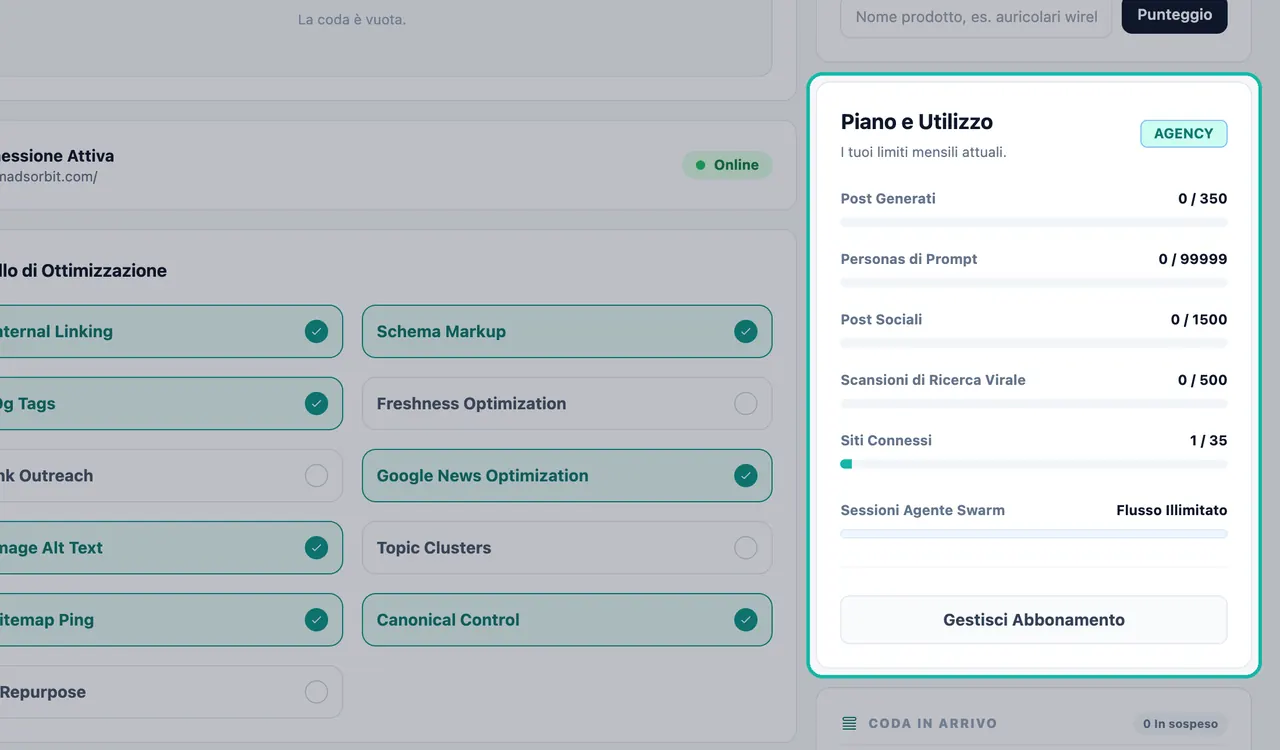
- Controlla le tue scansioni. La ricerca di prodotti utilizza le tue Scansioni di Ricerca Virale mensili. La scheda Piano e Utilizzo sulla destra mostra quante ne hai usate.
- Compila il tuo Cervello Aziendale. Fornisce all'IA di Swashi il contesto della tua attività. Vedi Cervello Aziendale.
Cosa c'è nella scheda E-commerce
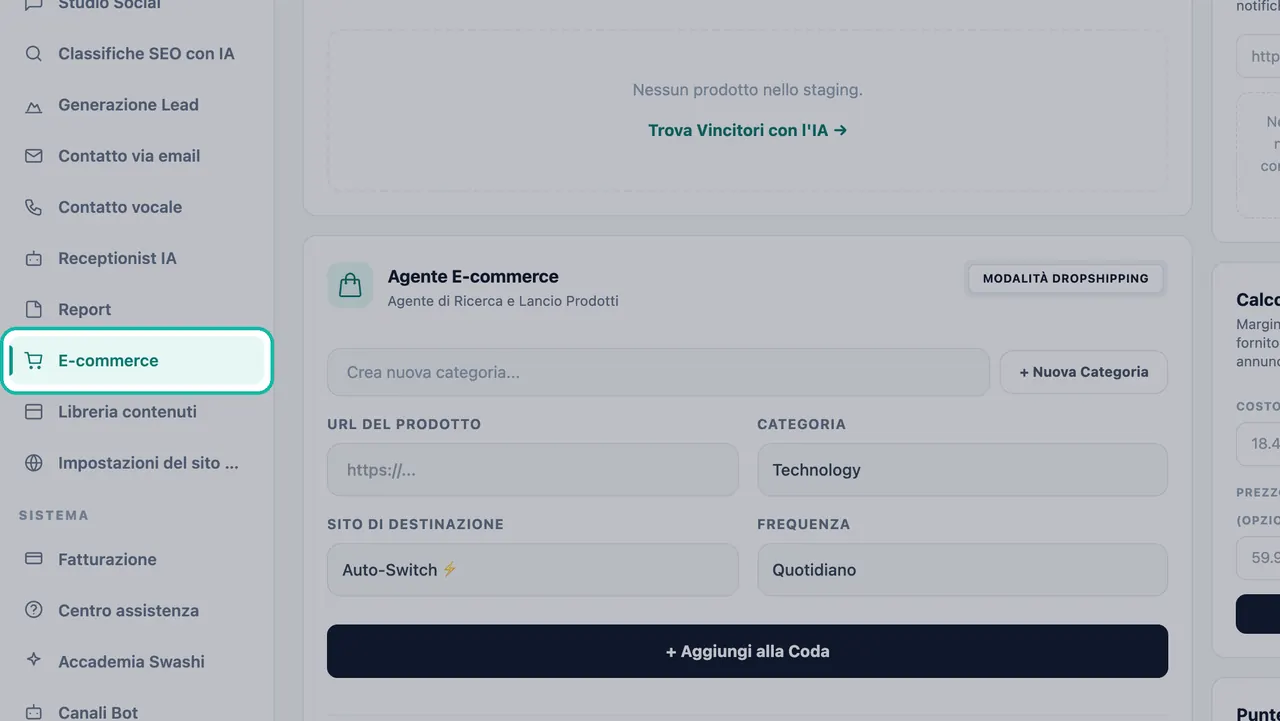
| Scheda | A cosa serve |
|---|---|
| Area di Staging | Prodotti che hai trovato, in attesa di revisione: "Prodotti pronti per essere inviati all'Agente." |
| Agente Ecommerce | Aggiungi un prodotto tramite URL e mantieni un elenco di prodotti per l'agente. |
| Connessione Attiva | Il sito web collegato che l'agente utilizza. |
| Livello di Ottimizzazione | Interruttori on/off per le opzioni di pubblicazione, salvati con Salva Modifiche. |
| Monitoraggio Concorrenti, Calcolatore di Profitto, Punteggio Virale | Strumenti di ricerca nella colonna di destra. Vedi Trova prodotti vincenti. |
| Piano e Utilizzo | I tuoi limiti e il tuo utilizzo mensili. |
| Coda Imminente | Ogni attività di e-commerce programmata o in esecuzione. |
Prepara i prodotti e inviali all'agente
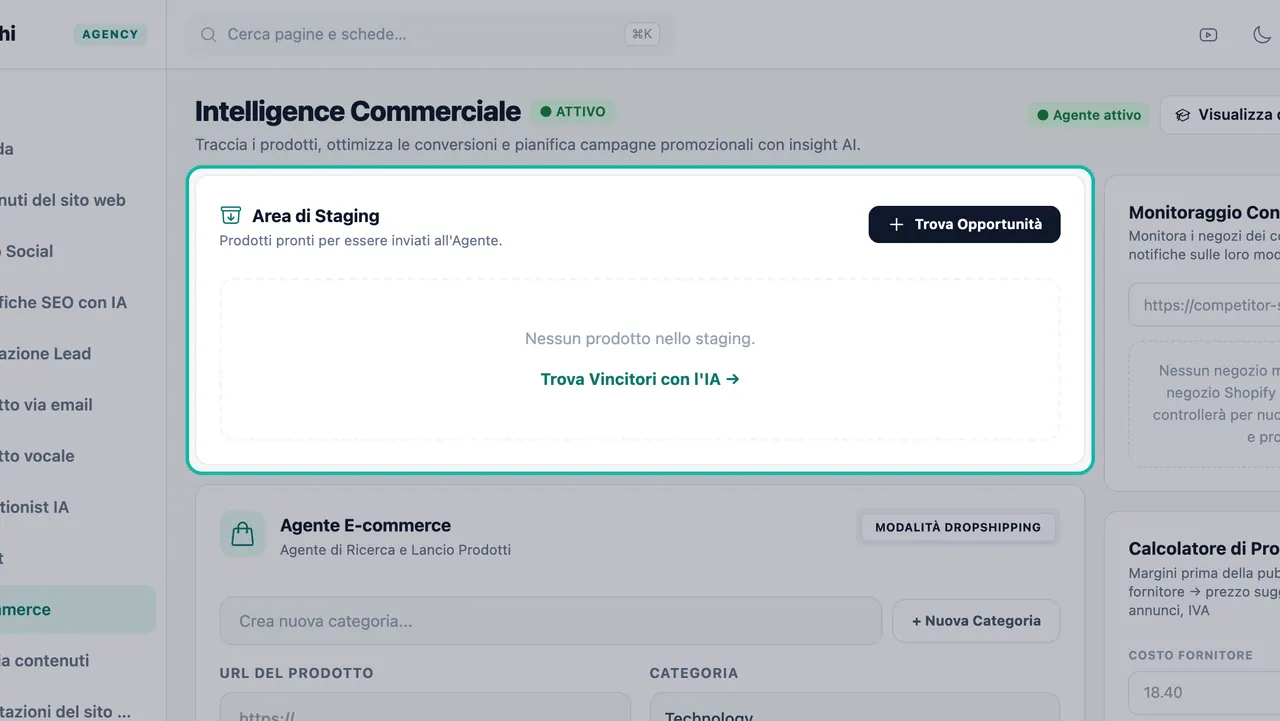
- Nell'Area di Staging, fai clic su Trova Opportunità (o Trova Vincitori con l'IA quando l'area è vuota).
- Scansiona una nicchia e fai clic su + AGGIUNGI A STAGING sui prodotti che ti interessano. La guida completa è disponibile in Trova prodotti vincenti.
- Fai clic su Torna alla Dashboard per tornare indietro. Ogni prodotto preparato mostra la sua immagine, il nome, il link e i badge Virale e Profitto.
- Fai clic su Invia alla Coda su un prodotto. Swashi lo passa all'Agente Ecommerce come attività per il tuo sito web collegato e lo rimuove dall'Area di Staging. Vedrai il messaggio "Prodotto inviato alla coda globale!".
Importante:Invia alla Coda richiede un sito web collegato. Se non ne hai collegato nessuno, vedrai il messaggio "Seleziona prima un sito web collegato dalla barra laterale.". Swashi utilizza il primo sito web che hai collegato.
Aggiungi un prodotto tramite URL
La scheda Agente Ecommerce ("Agente di Ricerca e Lancio Prodotti", etichettata come Modalità Dropshipping) ti permette di aggiungere un prodotto direttamente.
- Opzionale: digita un nome in Crea nuova categoria... e fai clic su + Nuova Categoria. Le tue categorie personalizzate si aggiungeranno a quelle predefinite (Generale, Tecnologia, Marketing, Business, Finanza).
- Incolla il link del prodotto in URL del Prodotto.
- Scegli una Categoria.
- Scegli un Sito Target, o lascialo su Cambio automatico ⚡️.
- Scegli una Frequenza: Giornaliero, Settimanale, Bisettimanale o Mensile.
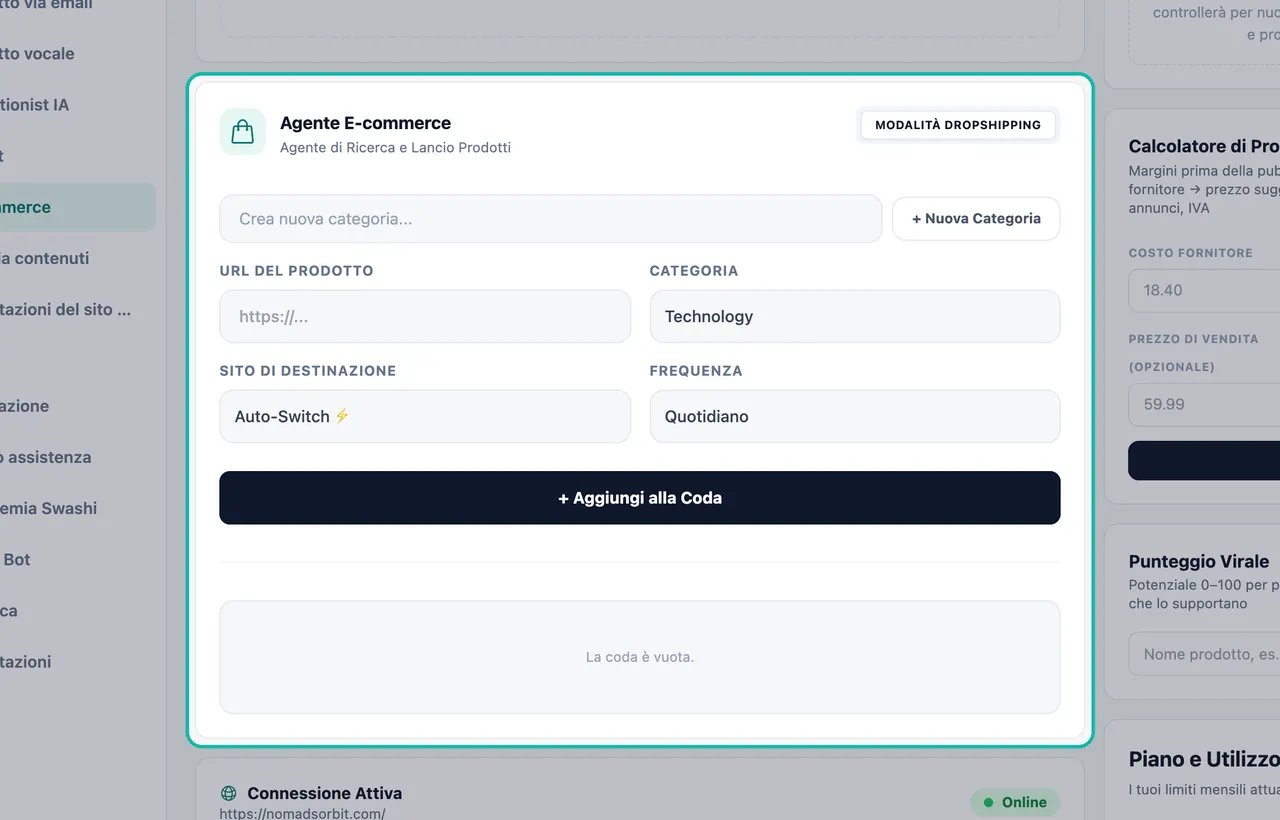
- Fai clic su + Aggiungi alla Coda. Il prodotto appare nell'elenco sotto il modulo con la sua categoria e il sito target. Fai clic sull'icona del cestino per rimuoverlo.
Nota:Nel layout classico, una scheda Avvia Agente invia tutti i prodotti di questo elenco all'agente in una sola volta e mostra un conteggio dei progressi, e una scheda Agente Pilota Automatico ("Automatizza l'elaborazione mentre dormi.") ha un interruttore on/off che si salva con Aggiorna Programmazione. Il layout attuale sostituisce quelle schede con Monitoraggio Concorrenti, Calcolatore di Profitto e Punteggio Virale, quindi usa Invia alla Coda dall'Area di Staging per inviare un prodotto all'agente.
Segui la coda
La scheda Coda Imminente elenca le tue attività di e-commerce in ordine cronologico e mostra un conteggio come "3 Pending". Ogni attività è contrassegnata come ○ Scheduled o ● Running... con il relativo orario. Quando non c'è nulla in attesa, visualizzerai "Nessuna attività di ricerca/generazione in coda.". Le attività completate vengono rimosse dall'elenco.
Piani e limiti
| Elemento | Disponibilità per piano |
|---|---|
| Scansioni di ricerca prodotti (Scansioni di Ricerca Virale) | Tutti i piani: Gratuito 1, Base 10, Crescita 100, Agenzia 500, Aziendale 5.000 al mese |
| Intelligence Commerciale | Agenzia e Aziendale |
| Monitoraggio Concorrenti | Agenzia e superiori |
Un componente aggiuntivo Pacchetto Ricerca aggiunge 100 scansioni. Confronta i piani in Piani e fatturazione e consulta i prezzi attuali sulla pagina dei prezzi.
Risoluzione dei problemi
- "Nessun sito web selezionato". Collega un sito nelle Impostazioni del sito web, quindi riapri la scheda E-commerce.
- "Questo prodotto è già nella tua Area di Staging!" Il prodotto è già stato preparato. Invia o rimuovi quello esistente.
- "Sincronizzazione della coda non disponibile — aggiornamento..." La pagina si sta ricollegando alla tua coda. Attendi un momento o ricarica la pagina.
Prossimi passi
Domande frequenti
Devo avere un sito web collegato per usare la scheda E-commerce?+
Puoi cercare e preparare prodotti anche senza, ma per usare Invia alla Coda è necessario un sito web collegato. In caso contrario, l'app mostra il messaggio "Seleziona prima un sito web collegato dalla barra laterale."
Quali piani includono l'Intelligence Commerciale?+
L'Intelligence Commerciale è inclusa nei piani Agenzia e Aziendale. Le scansioni di ricerca prodotti sono disponibili in ogni piano entro il limite mensile di Scansioni di Ricerca Virale, mentre il Monitoraggio Concorrenti richiede un piano Agenzia o superiore.
Cos'è la Modalità Dropshipping?+
Modalità Dropshipping è l'etichetta sulla scheda dell'Agente Ecommerce. Indica che l'agente lavora su prodotti che acquisti da fornitori anziché su merce che hai in magazzino. Non è un interruttore da attivare.
Dove vedo a cosa sta lavorando l'Agente Ecommerce?+
La scheda Coda Imminente elenca tutte le attività di e-commerce programmate o in esecuzione, con il relativo orario, e mostra il numero di attività in attesa.
Perché non vedo le schede Avvia Agente o Agente Pilota Automatico?+
Nel layout attuale, quelle schede sono sostituite da Monitoraggio Concorrenti, Calcolatore di Profitto e Punteggio Virale. Usa Invia alla Coda nell'Area di Staging per inviare un prodotto all'agente.