Guida di riferimento ai filtri per la Generazione Lead
Una guida completa a tutti i filtri per lead di Swashi: livello ICP, ordinamento, contatto, dimensione azienda, anzianità, fatturato, qualità contatto, tag ICP, freschezza e altro.
Preferisci guardare? Questo tutorial mostra gli stessi passaggi nell'app live. Tutti i tutorial →
Il pannello Filtri nella pagina Generazione Lead controlla quali lead vengono restituiti da una ricerca e in quale ordine. Questa pagina elenca ogni filtro, spiega il significato di ciascuna opzione e indica quando utilizzarla, per aiutarti a trasformare una ricerca generica in un elenco mirato delle persone giuste.
Prodotto: Automazione Lead Gen & Outreach
Aprilo facendo clic su Filtri accanto alla barra di ricerca. Puoi combinare tutti i filtri che desideri. Fai clic su ✕ Azzera tutti i filtri per ricominciare da capo, o su Cancella per azzerare un singolo filtro.
Prima di iniziare
- Esegui la tua prima ricerca per ruolo o settore e località. Vedi Come trovare lead High Ticket.
- Il tuo profilo cliente ideale (ICP) deriva dal tuo Cervello Aziendale. Diversi filtri, come Livello ICP e Tag ICP, dipendono da esso.
Panoramica dei filtri
| Filtro | Opzioni | A cosa serve | Quando usarlo |
|---|---|---|---|
| Livello ICP | A — Perfetto, B — Forte, C — Media, D — Bassa, Qualsiasi | Limita i risultati ai lead nei livelli di adeguatezza che scegli. I livelli derivano dal punteggio ICP di ogni lead. | Inizia con A. Aggiungi B per ampliare la ricerca. Usa Qualsiasi per le ricerche esplorative. |
| Sort By | Top Value (e altre opzioni di ordinamento mostrate nel menu) | Imposta l'ordine dei tuoi risultati. Top Value mette in cima le opportunità migliori. | Usa Top Value quando vuoi vedere le migliori opportunità in cima all'elenco. |
| Con Contatto | 📧 Email, 📞 Telefono, 🌐 Website, 🏆 No Website | Mantiene solo i lead che dispongono del canale di contatto che selezioni. No Website trova le aziende che non hanno un sito. | Attiva Email e Telefono per assicurarti che ogni lead sia raggiungibile. Usa No Website se vendi siti o servizi web. |
| Volume lead | Un numero di lead | Imposta il numero di lead restituiti da questa ricerca. Se scegli un numero superiore alla tua quota rimanente, Swashi mostra solo i lead che ti restano nel piano. | Scegli un numero più piccolo per un test, uno più grande per una campagna. |
| I miei lead | I miei lead, Ricerche recenti | Mostra i lead che già possiedi o riapre i risultati di ricerche passate. Sempre gratuito — non consuma la quota. | Usalo per rivedere o riordinare i lead che hai già senza consumare crediti. |
| Freschezza | Nuovi per me | Mostra solo i lead che non hai mai visto prima. | Usalo nelle ricerche ripetute nello stesso mercato per ottenere solo persone nuove. |
| Dimensione Azienda | Fasce di numero di dipendenti, ad esempio 201 and up | Limita i risultati per numero di dipendenti. | Scegli 201 and up per aziende consolidate con budget reali; scegli fasce più piccole per attività locali o a conduzione familiare. |
| Anzianità / Titolo | Livelli come C-Suite, VP, Direttore | Limita i risultati alle persone del livello che scegli. | Scegli il livello che firma il contratto. Per le offerte High Ticket, di solito si tratta di C-Suite, VP o Direttore. |
| Fatturato Annuo | Fasce di fatturato, ad esempio 10M and up | Limita i risultati per fatturato aziendale. | Usa una fascia alta per le offerte High Ticket, in modo che l'elenco contenga aziende che possono permettersele. |
| Qualità Contatto | ✓ Email Verificata, su LinkedIn | Email Verificata mantiene solo i lead la cui email è stata controllata. LinkedIn mantiene i lead con una presenza su LinkedIn. | Attiva Email Verificata prima di qualsiasi campagna email. Vedi lead verificati. |
| Tag ICP | Vedi la tabella sottostante | Mantiene solo i lead che hanno i segnali che selezioni. | Aggiungi i segnali che corrispondono alla tua offerta, come Decisore e High Ticket. |
Nota:Le fasce esatte per Dimensione Azienda, Anzianità / Titolo e Fatturato Annuo sono elencate nel pannello stesso. Gli esempi sopra riportati sono quelli utilizzati nel tutorial EP2.
Tag ICP
I tag ICP sono segnali che Swashi associa a un lead. Selezionando un tag, mantieni solo i lead con quel segnale.
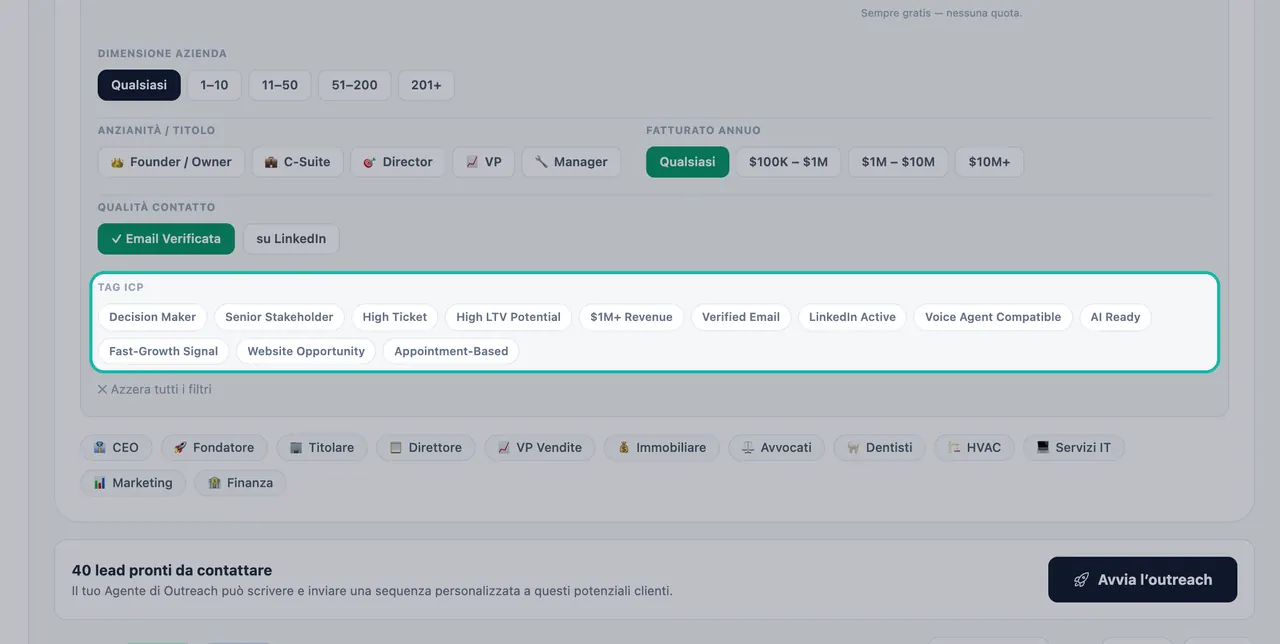
| Tag | Usalo per trovare |
|---|---|
| Decisore | Persone che prendono la decisione d'acquisto |
| Stakeholder Senior | Persone di alto livello in azienda |
| High Ticket | Lead adatti a offerte di alto valore |
| Potenziale LTV Alto | Lead segnalati come potenziali clienti con un alto lifetime-value |
| 1M+ Revenue | Aziende nella fascia di fatturato da 1 milione in su |
| Email Verificata | Lead il cui indirizzo email è stato verificato |
| Attivo su LinkedIn | Persone attive su LinkedIn |
| Compatibile Agente Vocale | Lead segnalati come adatti per le tue chiamate con IA vocale |
| Pronto per AI | Lead che hanno il segnale Pronto per AI |
| Segnale Crescita Rapida | Aziende che mostrano un segnale di crescita rapida |
| Opportunità Sito Web | Aziende il cui sito web ha margini di miglioramento |
| Su Appuntamento | Aziende segnalate come operanti su appuntamento |
Consiglio:I tag restringono rapidamente un elenco. Aggiungine uno o due alla volta e osserva il numero di risultati, invece di selezionarne molti insieme.
Ricette
Decisori enterprise per offerte High Ticket (dal tutorial EP2) Livello ICP A (aggiungi B se necessario) · Sort By Top Value · Con Contatto Email + Phone · Dimensione Azienda 201 and up · Anzianità C-Suite, VP o Direttore · Fatturato Annuo 10M and up · ✓ Email Verificata · Tag Decisore, High Ticket, 1M+ Revenue · Freschezza Nuovi per me.
Solo contatti verificati (dal tutorial EP6) Con Contatto Email + Phone · Qualità Contatto ✓ Email Verificata · Tag Email Verificata, Attivo su LinkedIn, Decisore.
Per chi vende siti o servizi web Con Contatto No Website, o tag Opportunità Sito Web.
Campagne incentrate sul telefono Con Contatto Phone · tag Compatibile Agente Vocale. Poi vedi outreach vocale.
Messaggi sulla quota che potresti visualizzare
| Messaggio | Significato |
|---|---|
| Supera la quota rimanente | Il Volume lead che hai scelto è superiore ai lead rimasti nel tuo piano per questo mese. |
| Your plan has n leads left — we will show n | Swashi limita la ricerca al numero di lead che ti sono rimasti. |
| Hai esaurito la quota di lead di questo mese. | Le nuove ricerche sono sospese finché la tua quota non si rinnoverà con il ciclo di fatturazione. I miei lead rimane gratuito. Fai clic su Ottieni più lead → per vedere le opzioni. |
Risoluzione dei problemi
- Nessun risultato. Ci sono troppi filtri attivi. Fai clic su ✕ Azzera tutti i filtri, poi riaggiungili uno alla volta.
- I risultati mostrano sempre le stesse aziende. Attiva Freschezza → Nuovi per me.
Prossimi passi
Domande frequenti
Quali filtri dovrei usare per i lead High Ticket?+
Inizia con il livello ICP A, ordina per Top Value, richiedi Email e Telefono, scegli dimensioni aziendali maggiori e anzianità C-Suite, VP o Direttore, una fascia di fatturato annuo elevata, Email Verificata e tag come Decisore e High Ticket.
L'uso dei filtri consuma i miei crediti per i lead?+
I filtri servono solo a definire la ricerca. I crediti vengono utilizzati per i nuovi lead restituiti da una ricerca. Visualizzare i lead che già possiedi in I miei lead o riaprire una ricerca recente è sempre gratuito e non consuma la quota.
Come posso azzerare tutti i filtri?+
Apri i Filtri e fai clic su ✕ Azzera tutti i filtri. Ogni gruppo ha anche un'opzione Cancella se desideri azzerare un solo filtro.
Cosa significa Nuovi per me?+
L'opzione Nuovi per me, sotto Freschezza, mostra solo i lead che non hai mai visto prima, in modo che una ricerca ripetuta non restituisca persone che hai già.