Come esportare i lead in CSV o PDF e sincronizzarli con Fogli Google
Scopri come esportare i tuoi lead di Swashi in formato CSV o PDF e come collegare un Foglio Google per aggiungere e sincronizzare automaticamente ogni nuovo lead che trovi.
- 1Apri Generazione Lead. Fai clic su Generazione Lead nella barra laterale.
- 2Collega il tuo foglio. Nella scheda Sincronizzazione Google Sheet, fai clic su Connetti Foglio ed effettua l'accesso con Google.
- 3Scegli il foglio. Seleziona un Foglio Google esistente, fai clic su Crea nuovo foglio oppure incolla l'URL del foglio e fai clic su Conferma.
- 4Verifica la connessione. Cerca il badge CONNESSO e il conteggio delle righe sincronizzate sulla scheda.
- 5Invia i lead esistenti. Fai clic su Sincronizza Tutto per inviare subito al foglio tutti i lead che hai già.
- 6Esporta un file. Sopra l'elenco dei lead, fai clic su CSV o PDF per scaricare i tuoi lead.
Puoi trasferire i tuoi lead di Swashi ovunque in due modi: esportandoli in qualsiasi momento come file CSV o PDF, oppure collegando un Foglio Google in modo che ogni lead trovato venga aggiunto automaticamente. L'esportazione è ideale per una copia una tantum; il Foglio Google mantiene una copia attiva e aggiornata della tua pipeline, che il tuo team e le tue campagne di outreach possono utilizzare.
Prodotto: Automazione Lead Gen & Outreach
Questa pagina illustra entrambe le opzioni e spiega come risolvere i problemi di una sincronizzazione in pausa.
Prima di iniziare
- Piano: l'esportazione dei lead e la sincronizzazione con Fogli Google sono disattivate durante la prova gratuita. Sono disponibili nei piani a pagamento che includono la Generazione Lead. Vedi piani e fatturazione.
- Account Google: per la sincronizzazione, è necessario un account Google con accesso a Fogli Google.
Esportare i lead in CSV o PDF
Fai clic su Generazione Lead nella barra laterale.
Se desideri esportare solo alcuni lead, restringi prima l'elenco, ad esempio con il menu Tutti gli Stati o il pannello Filtri. Consulta la guida ai filtri.
Fai clic su CSV per un file di tipo foglio di calcolo, o su PDF per un documento da leggere o condividere.
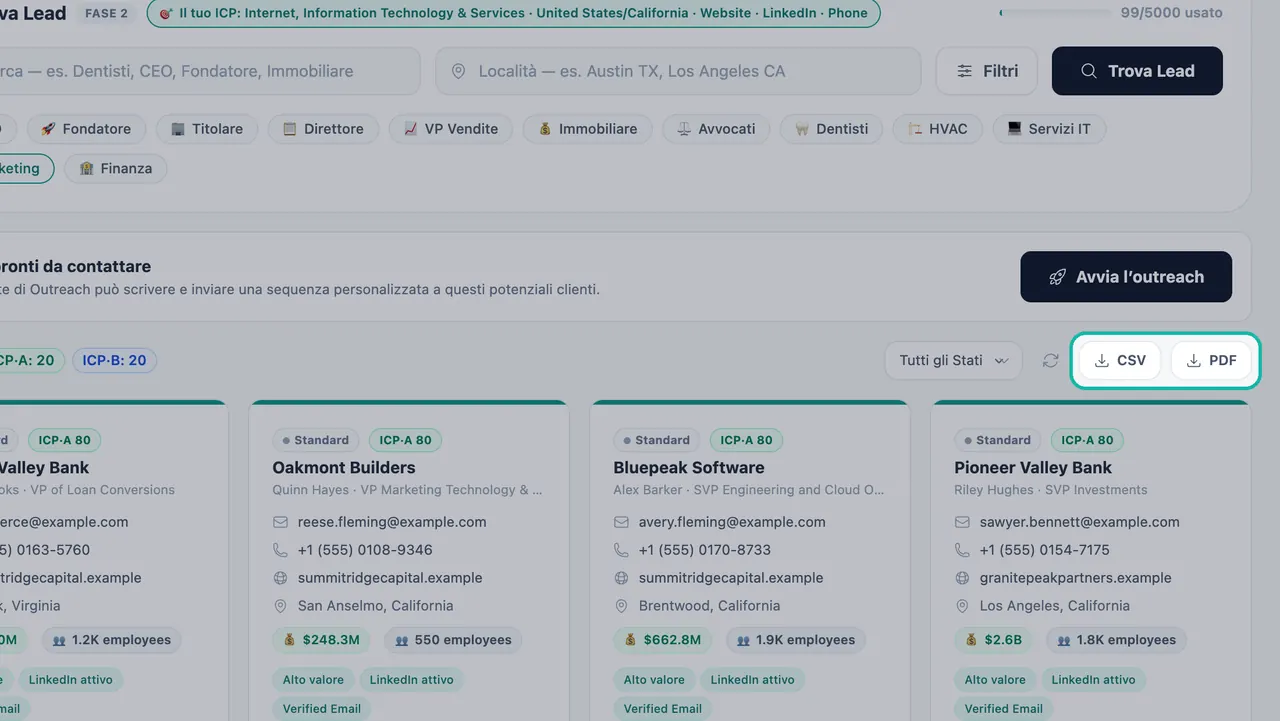
Esporta i tuoi lead in formato CSV o PDF.
| Formato | Ideale per |
|---|---|
| CSV | Aprire il file in un foglio di calcolo o caricarlo in un altro strumento, come il tuo CRM |
| Leggere, stampare o condividere un elenco pulito con il tuo team |
Nota:Se vedi il pulsante Aggiorna con il messaggio "Esegui l'upgrade per esportare i tuoi lead", significa che il tuo piano attuale o la tua prova non includono l'esportazione.
Collegare un Foglio Google
La scheda Sincronizzazione Google Sheet nella parte superiore della pagina Generazione Lead è contrassegnata come FASE 1. Riporta il testo: "Collega prima il tuo Foglio Google: ogni lead che scopri verrà sincronizzato lì automaticamente, così il tuo foglio sarà sempre aggiornato e pronto per l'outreach". Il collegamento è facoltativo e puoi effettuarlo in qualsiasi momento.
- Fai clic su Generazione Lead nella barra laterale.
- Nella scheda Sincronizzazione Google Sheet, fai clic su Connetti Foglio ↗.
- Accedi con Google e autorizza l'accesso a Swashi.
- Scegli dove inviare i tuoi lead: Seleziona foglio Google per scegliere un foglio esistente, oppure Crea nuovo foglio. Se ti viene richiesto un link, incolla l'URL del Foglio Google in cui desideri che compaiano i tuoi lead e fai clic su Conferma.
- La scheda ora mostra un badge CONNESSO, la dicitura Il Tuo Foglio e un conteggio delle righe sincronizzate.
D'ora in poi, i nuovi lead verranno aggiunti automaticamente durante la ricerca.
Consiglio:Come indicato nell'app, "Accediamo solo al foglio che selezioni."
Inviare i lead che hai già
I nuovi lead si sincronizzano automaticamente man mano che effettui le ricerche. Per copiare i lead già presenti nella tua pipeline, fai clic su Sincronizza Tutto per inviarli tutti subito a questo foglio. Durante l'operazione, il pulsante mostrerà la dicitura Sincronizzazione….
Come viene usato il foglio per l'outreach
Il foglio collegato funge anche da fonte di lead per le tue campagne. Quando crei una campagna, scegli Target da foglio per contattare i lead nel tuo foglio, oppure Tutte le fonti per combinare il foglio con i lead che hai caricato. Vedi Studio Email e importa i tuoi lead.
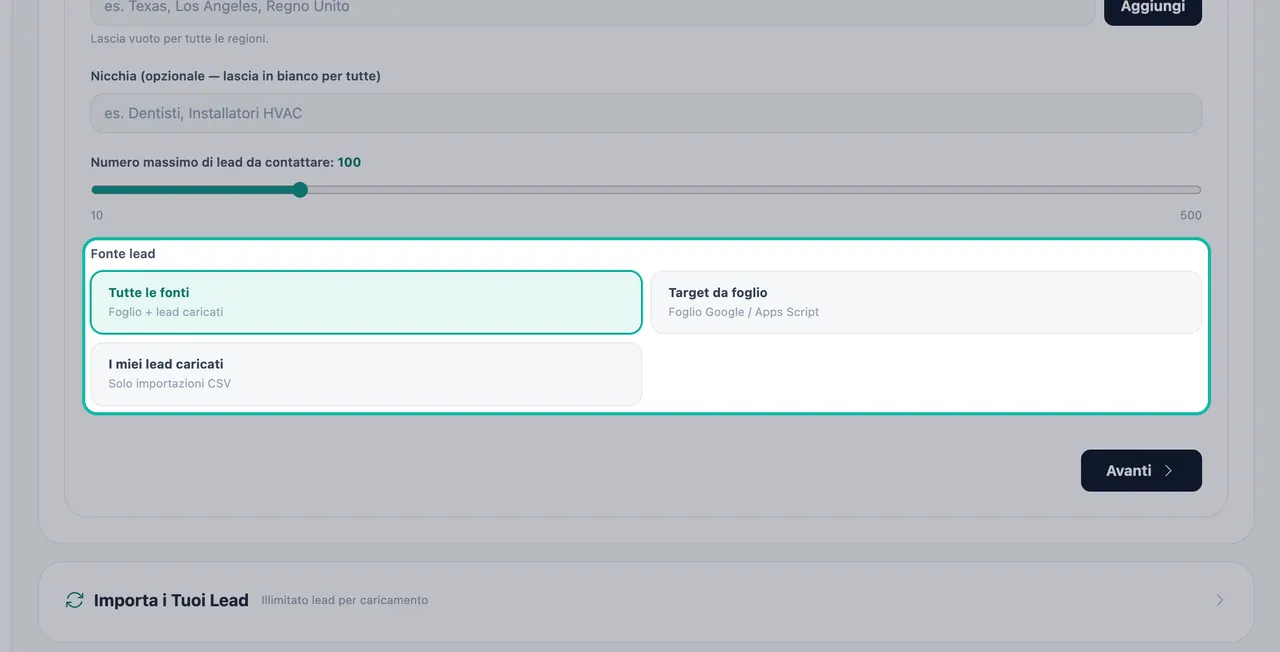
Puoi vedere quanti lead sono arrivati al tuo foglio sotto la voce Sheet Rows Synced nella sezione Generazione Lead di Prestazione.
Modificare o scollegare il foglio
| Se vuoi | Fai così |
|---|---|
| Usare un foglio diverso | Fai clic su Cambia foglio. Non è necessario scollegare prima il foglio attuale. |
| Interrompere la sincronizzazione | Fai clic su Disconnetti Foglio. I nuovi lead non verranno più sincronizzati lì. |
| Ricominciare da capo | Usa l'opzione Scollega e ricomincia, poi effettua di nuovo il collegamento. |
Risoluzione dei problemi
- La scheda mostra il messaggio SYNC PAUSED o "Il tuo token Google è scaduto." La tua sessione di accesso a Google è scaduta. Fai clic su Riconnetti per riprendere la sincronizzazione automatica dei lead con il tuo foglio.
- I miei lead precedenti non sono nel foglio. Fai clic su Sincronizza Tutto per inviare tutti i tuoi lead al foglio.
- L'opzione per esportare o collegare un foglio mi chiede di fare l'upgrade. L'esportazione e la sincronizzazione sono disattivate durante la prova e nei piani senza Generazione Lead. Consulta le opzioni attuali sulla pagina dei prezzi.
Prossimi passi
Domande frequenti
Devo collegare un Foglio Google per usare la Generazione Lead?+
No, il foglio è facoltativo. Senza collegarlo, i tuoi lead rimangono nella pipeline di Swashi e puoi esportarli in formato CSV o PDF.
I lead che ho già trovato verranno aggiunti a un foglio che collego in un secondo momento?+
I nuovi lead vengono aggiunti automaticamente durante la ricerca. Per inviare i lead che hai già, fai clic su Sincronizza Tutto nella scheda Sincronizzazione Google Sheet.
Swashi può vedere i miei altri Fogli Google?+
No. Swashi accede solo al foglio che selezioni.
Perché non posso esportare o sincronizzare i dati durante la prova gratuita?+
L'esportazione dei lead e la sincronizzazione con Fogli Google sono disattivate durante la prova del piano Base. Diventano disponibili una volta attivato un piano a pagamento.
Perché sul mio foglio compare il messaggio SYNC PAUSED?+
Solitamente, significa che la tua sessione di accesso a Google è scaduta. Fai clic su Riconnetti per riprendere la sincronizzazione dei nuovi lead con il tuo foglio.