Come automatizzare i contenuti del sito web con Swashi
Scopri come automatizzare i contenuti del sito web in Swashi: aggiungi parole chiave, scegli una categoria e un sito di destinazione, imposta una frequenza, attiva le funzionalità SEO e monitora l'utilizzo.
- 1Apri Contenuti del sito web. Fai clic su Contenuti del sito web nella barra laterale per aprire il pannello Configurazione Contenuti.
- 2Inserisci un argomento o una parola chiave. Digita la parola chiave per cui desideri posizionarti nel campo ARGOMENTO / PAROLA CHIAVE.
- 3Scegli una categoria. Seleziona una categoria in SELEZIONA CATEGORIA o fai clic su Aggiungi Nuova Categoria per crearne una personalizzata.
- 4Scegli il sito di destinazione. In SITO DI DESTINAZIONE, scegli un sito web collegato o seleziona Switch Automatico per alternare tra i tuoi siti.
- 5Imposta la frequenza. In FREQUENZA, scegli tra Giornaliero, Settimanale, Bisettimanale o Mensile.
- 6Aggiungi alla coda. Fai clic su + Aggiungi alla Coda; l'argomento apparirà nella tua CODA ATTIVA finché non verrà scritto e pubblicato.
- 7Attiva l'ottimizzazione. Attiva le funzionalità di ottimizzazione che desideri, come Schema Markup, Link interni automatici e Testo alternativo automatico per le immagini.
- 8Controlla la pianificazione e l'utilizzo. Usa il calendario Pianificazione Sito Web per vedere i giorni di pubblicazione e Piano e Utilizzo per verificare le risorse rimanenti del tuo piano per questo mese.
Preferisci guardare? Questo tutorial mostra gli stessi passaggi nell'app live. Tutti i tutorial →
Per automatizzare i contenuti del sito web in Swashi, apri Contenuti del sito web, inserisci la parola chiave per cui desideri posizionarti, scegli una categoria e un sito di destinazione, seleziona la frequenza di pubblicazione e fai clic su + Aggiungi alla Coda. Swashi scrive quindi ogni articolo, aggiunge le funzionalità SEO che hai attivato e lo pubblica sul tuo sito web collegato secondo la pianificazione.
Questa guida è pensata per imprenditori e professionisti del marketing che desiderano un flusso costante di articoli ottimizzati per i motori di ricerca, senza doverli scrivere manualmente. Segue il video tutorial EP4, "Come automatizzare i contenuti del sito web per SEO, AEO, GEO su Swashi."
Prima di iniziare
- Collega un sito web. Gli articoli vengono pubblicati su un sito che colleghi in Impostazioni del sito web. Se non l'hai ancora fatto, segui prima la guida su come collegare il tuo sito web.
- Addestra il tuo Cervello Aziendale. Quando un sito utilizza il tuo Cervello Aziendale, gli articoli seguono la voce del tuo brand, i tuoi prodotti e i fatti che lo riguardano.
- Conosci il tuo piano. Ogni piano include un numero mensile di articoli (vedi la tabella sottostante).
Parte 1: Pianifica i tuoi contenuti
Nella parte superiore della pagina si trova il pannello Configurazione Contenuti. Qui puoi indicare a Swashi di cosa scrivere, dove pubblicare e con quale frequenza.
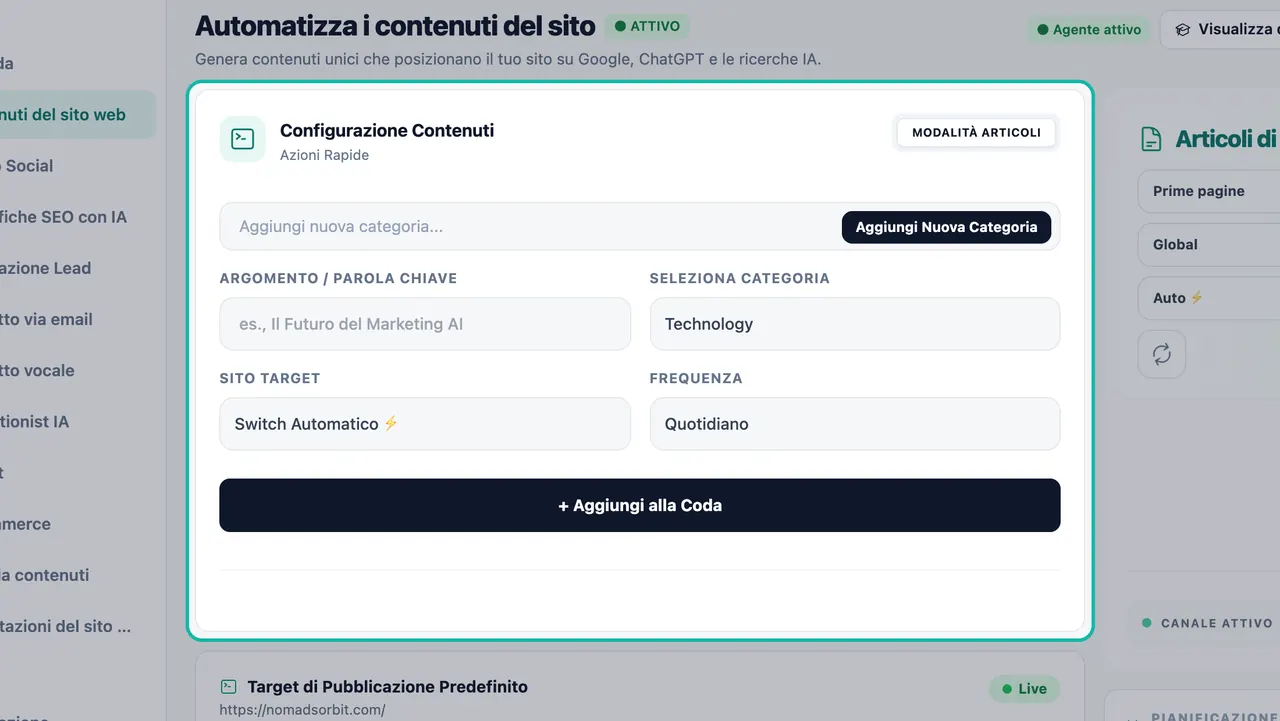
Fai clic su Contenuti del sito web nella barra laterale. La pagina è intitolata Automatizza i contenuti del sito.
Scegli un argomento o una parola chiave. Digita nel campo ARGOMENTO / PAROLA CHIAVE (ad esempio, "Il futuro del marketing con l'IA"). Swashi pianifica l'articolo attorno a questa parola chiave.
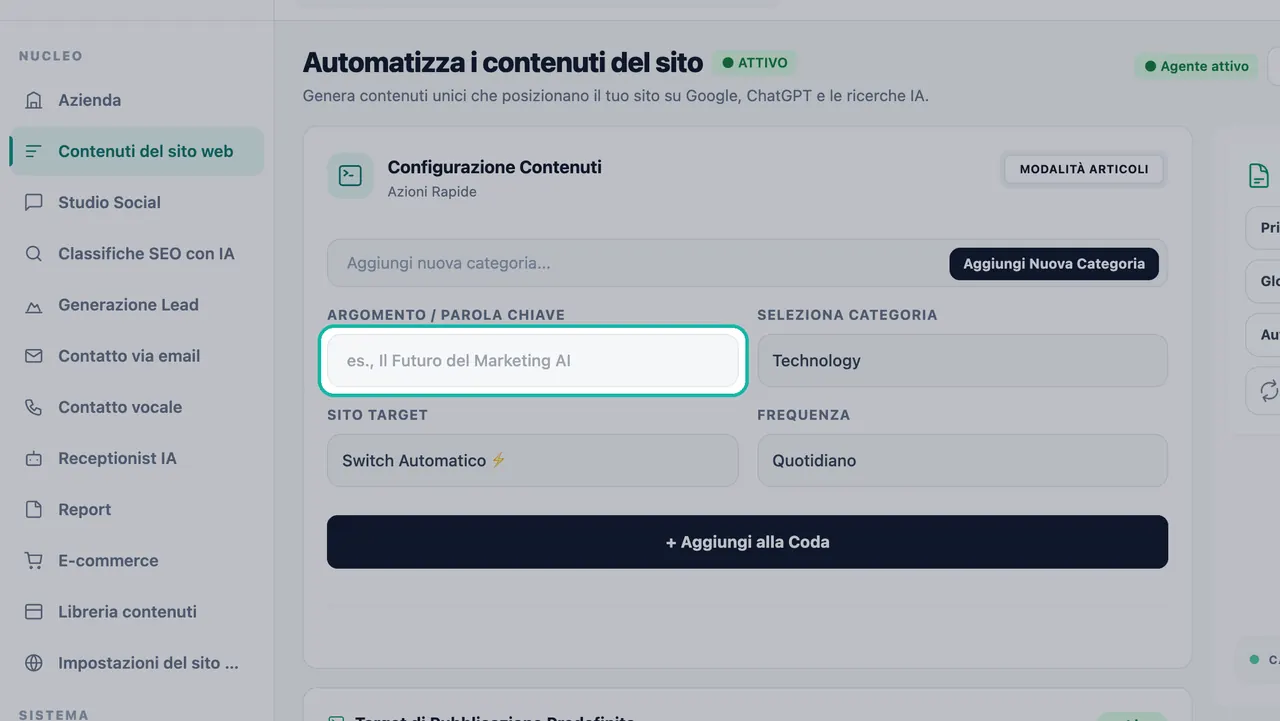
Digita la parola chiave per cui desideri posizionarti. Scegli una categoria. In SELEZIONA CATEGORIA, scegli tra Generale, Tecnologia, Marketing, Azienda o Finanza. Fai clic su Aggiungi Nuova Categoria per crearne una adatta al tuo sito. Le categorie mantengono i tuoi articoli organizzati sul sito web.
Scegli il sito di destinazione. In SITO DI DESTINAZIONE, scegli un sito web collegato o seleziona Switch Automatico per alternare gli articoli tra i tuoi siti.
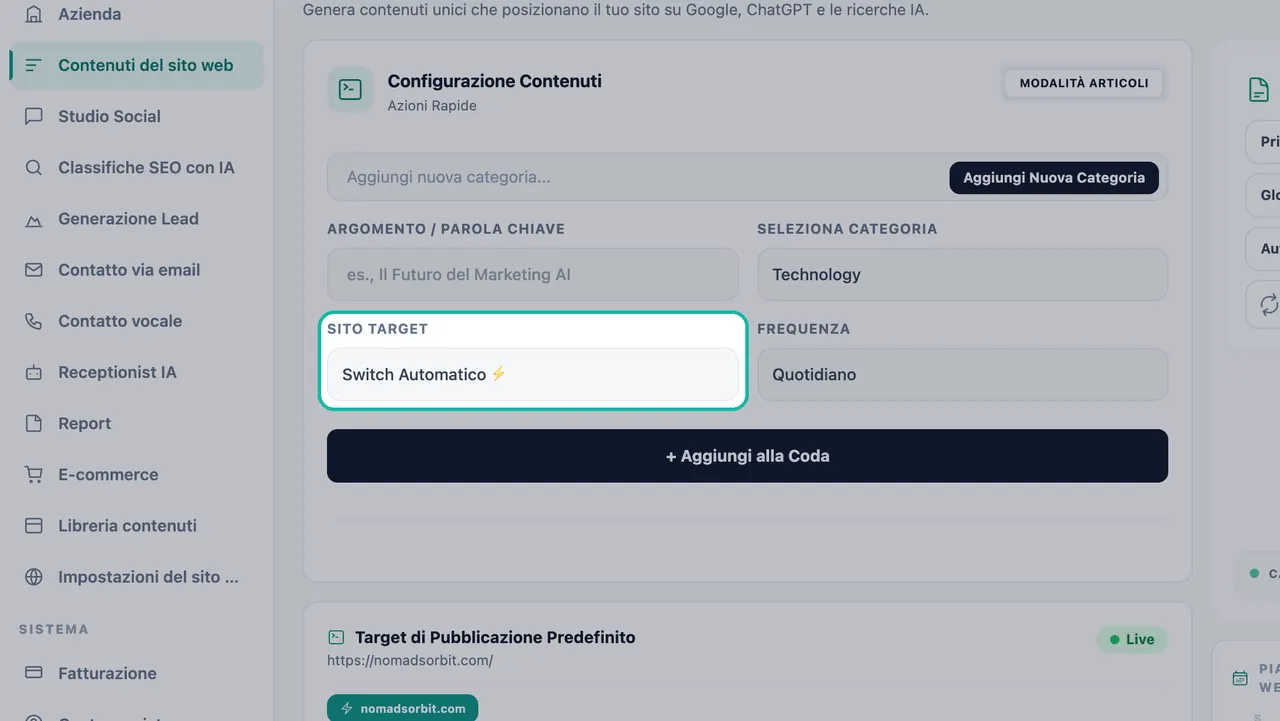
Scegli un sito o lascia che Switch Automatico alterni tra di essi. Imposta la frequenza. In FREQUENZA, scegli tra Giornaliero, Settimanale, Bisettimanale o Mensile. Swashi continua a pubblicare secondo questa pianificazione.
Fai clic su + Aggiungi alla Coda. Un solo clic aggiunge l'argomento alla tua coda di contenuti.
Controlla il target di pubblicazione. La scheda Target di Pubblicazione Predefinito mostra il sito web su cui vengono pubblicati i tuoi articoli e se la pubblicazione è Live.
Rivedi la tua coda. Ogni articolo pianificato attende nella CODA ATTIVA finché non viene scritto e pubblicato. Quando la coda è vuota, viene visualizzato il messaggio "La coda è vuota. Aggiungi prima le parole chiave."
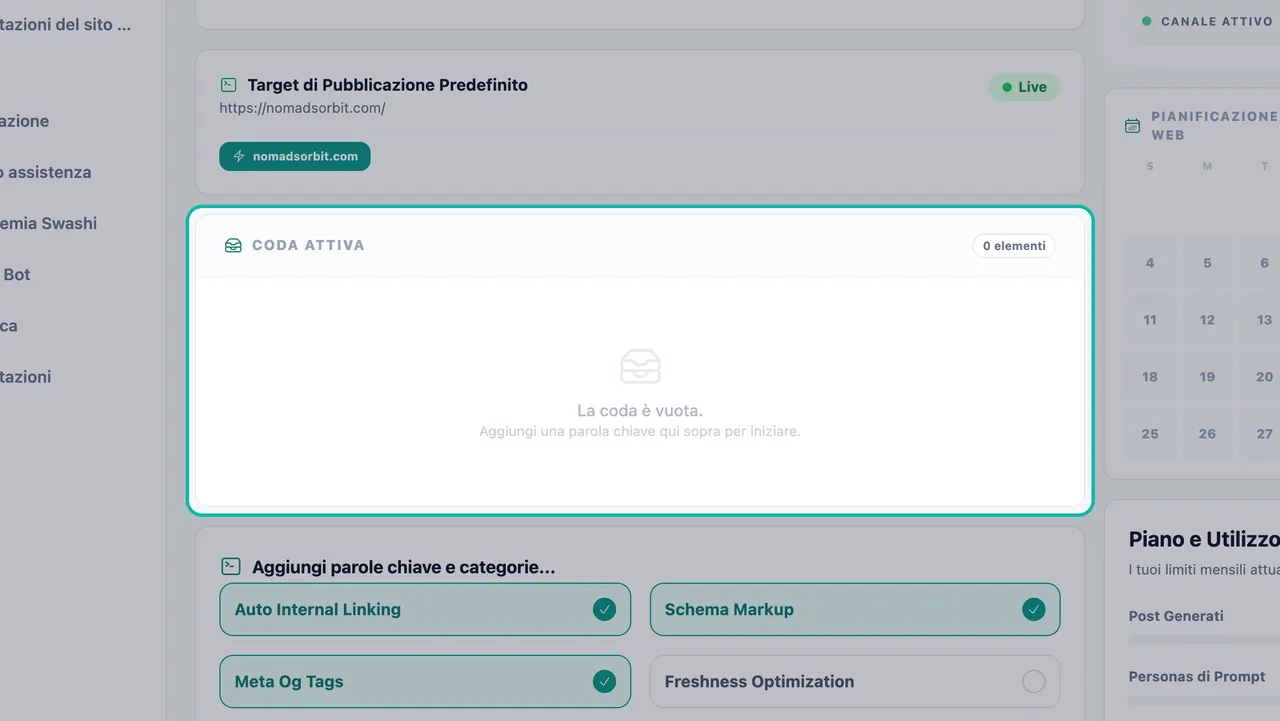
Gli articoli pianificati attendono nella Coda Attiva.
Consiglio:Aggiungi diverse parole chiave su argomenti correlati. Raggruppare gli articoli attorno a un tema rende più facile collegarli tra loro e permette di approfondire gli argomenti per cui vuoi essere riconosciuto.
Stati della coda
| Stato | Cosa significa |
|---|---|
| In Coda | Pianificato e in attesa del suo turno |
| Generazione in corso... | Swashi sta scrivendo l'articolo in questo momento |
| Bozza | Scritto ma non pubblicato live |
| Completato | Scritto e pubblicato |
| Fallito | Qualcosa ha interrotto l'articolo; controlla la connessione del tuo sito web e riprova |
Puoi riprogrammare o eliminare un'attività in coda dalla coda.
Parte 2: Ottimizza per SEO, AEO e GEO
Sotto la coda troverai gli interruttori di ottimizzazione. Attiva una funzionalità una sola volta e Swashi la aggiunge a ogni articolo da quel momento in poi.
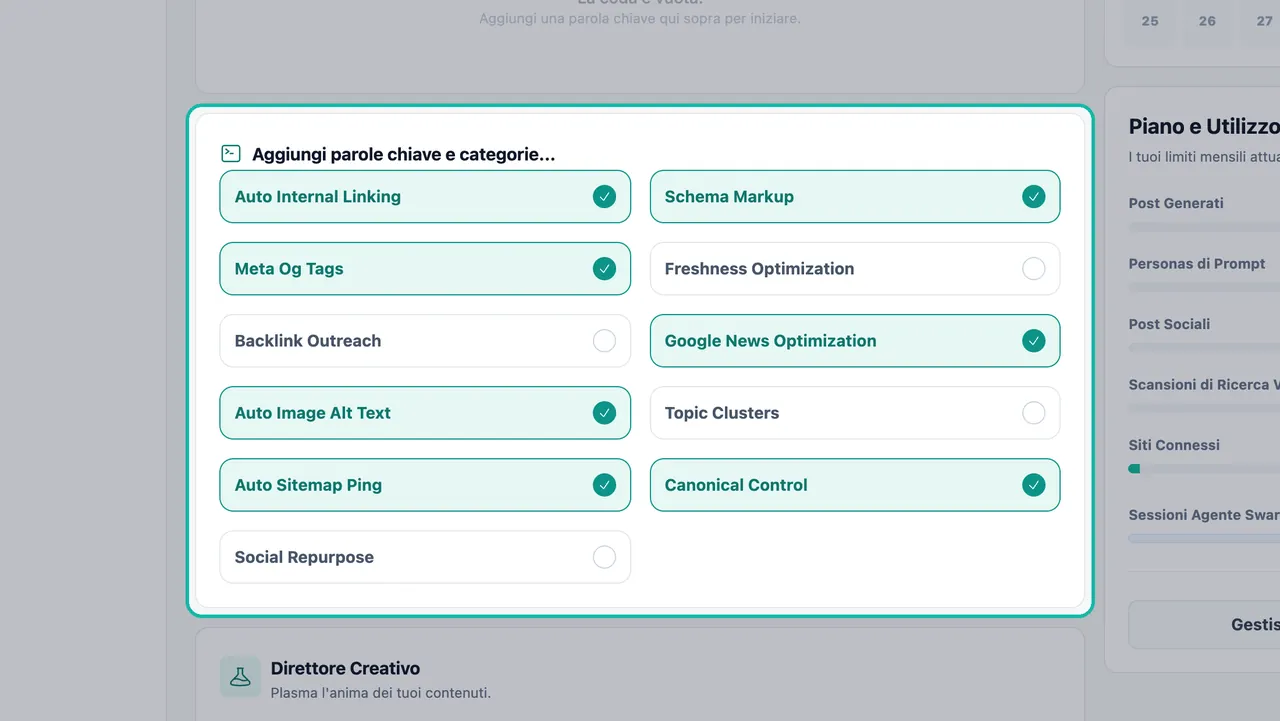
| Opzione | Cosa aggiunge |
|---|---|
| Schema Markup | Dati strutturati che aiutano i motori di ricerca e gli assistenti IA a comprendere i tuoi contenuti |
| Auto Internal Linking | Link tra i tuoi stessi articoli |
| Auto Image Alt Text | Testo alternativo ricco di parole chiave su ogni immagine pubblicata |
| Auto Sitemap Ping | Comunica ai motori di ricerca l'esistenza di nuove pagine |
| Canonical Control | Indica ai motori di ricerca quale versione di una pagina è quella principale |
Il pannello elenca anche Meta Og Tags, Freshness Optimization, Backlink Outreach, Google News Optimization, Topic Clusters e Social Repurpose. Attiva quelle più adatte al tuo sito.
I dati strutturati aiutano i motori di ricerca e gli assistenti IA a comprendere i tuoi contenuti. Questo è importante per l'AEO (answer engine optimization) e la GEO (generative engine optimization), oltre che per la SEO classica, e puoi misurare entrambi nelle Classifiche SEO con IA.
Successivamente, il pannello Direttore Creativo ti permette di definire la voce dei tuoi contenuti: parti da un link di origine, scegli una persona di scrittura e aggiungi le tue istruzioni. A questo è dedicata una guida specifica: persona di scrittura e stile. Quando modifichi le impostazioni, fai clic su Salva Tutte le Modifiche per applicarle a ogni articolo.
Visualizza la tua pianificazione
Il calendario Pianificazione Sito Web mostra in quale giorno ogni articolo viene pubblicato. La pagina Pianifica nella barra laterale mostra tutti gli articoli e i post social pianificati insieme, inclusi più elementi nello stesso giorno.
Monitora il tuo piano e l'utilizzo
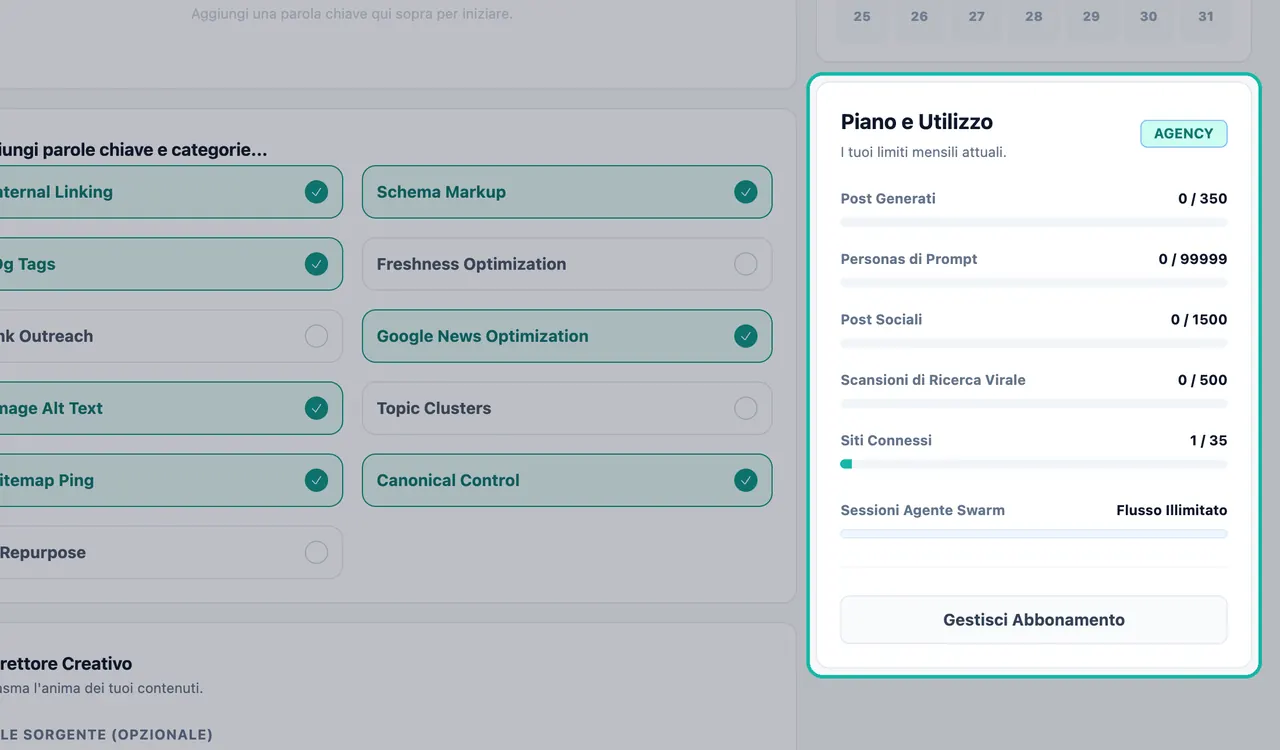
Il pannello Piano e Utilizzo mostra i tuoi limiti mensili attuali: Post Generati, Prompt Persona, Post Social, Scansioni di Ricerca Virale e Siti Connessi. Usa Gestisci Abbonamento per modificare il tuo piano.
| Piano | Articoli al mese | Siti collegati |
|---|---|---|
| Gratuito | 1 | 1 |
| Base | 10 | 3 |
| Crescita | 75 | 10 |
| Agenzia | 350 | 35 |
| Aziendale | Illimitati | 150 |
Il tuo credito di articoli si rinnova ogni mese e gli articoli non utilizzati non vengono trasferiti al mese successivo. Te ne servono di più? Il pacchetto Auto-Post Pack aggiunge articoli extra e il pacchetto Website Pack aggiunge più siti. Consulta i prezzi attuali sulla pagina dei prezzi.
Dove si trovano i tuoi articoli
Ogni articolo scritto da Swashi viene conservato nella Libreria contenuti. Da lì puoi aprire un articolo, usare Copia HTML o creare una bozza per i social media nello Studio Social.
Risoluzione dei problemi
- "Nessun sito web selezionato" o "Nessun sito web collegato": collega prima un sito in Impostazioni del sito web.
- "La coda è vuota. Aggiungi prima le parole chiave.": aggiungi almeno un argomento con + Aggiungi alla Coda.
- Un articolo risulta Fallito: verifica che la connessione al tuo sito web sia ancora attiva in Impostazioni del sito web, quindi aggiungi di nuovo l'argomento.
Prossimi passi
- Collega il tuo sito web in modo che gli articoli vengano pubblicati automaticamente.
- Scegli una persona di scrittura e uno stile.
- Monitora il tuo posizionamento nelle Classifiche SEO con IA.
- Scopri cosa può fare l'automazione dei contenuti per la tua attività.
Domande frequenti
È necessario avere un sito web collegato prima di poter automatizzare i contenuti?+
Sì, per pubblicare automaticamente. Gli articoli vengono pubblicati sul sito web che colleghi in Impostazioni del sito web. Finché non viene collegato un sito, il campo Sito di destinazione mostra che nessun sito web è collegato.
Cosa fa la funzione Switch Automatico?+
Switch Automatico alterna la pubblicazione dei nuovi articoli tra i tuoi siti web collegati, invece di inviarli tutti a un unico sito. Scegli un singolo sito in Sito di destinazione se desideri che tutti i contenuti vengano pubblicati su un solo sito web.
Quanti articoli posso pubblicare ogni mese?+
Dipende dal tuo piano: il piano Gratuito (Free) include 1 articolo al mese, Base (Starter) 10, Crescita (Growth) 75, Agenzia (Agency) 350 e Aziendale (Enterprise) è illimitato. Il pannello Piano e Utilizzo mostra quanti ne hai utilizzati.
Swashi aggiunge automaticamente le funzionalità SEO come lo schema markup e il testo alternativo?+
Sì, una volta attivate. Funzionalità come Schema Markup, Link interni automatici, Testo alternativo automatico per le immagini, Ping automatico della sitemap e Controllo canonico vengono quindi aggiunte a ogni articolo.
Posso scrivere articoli in lingue diverse dall'inglese?+
Sì. Swashi scrive in 18 lingue e ogni sito collegato ha la propria lingua rilevata. Puoi anche impostare una lingua separata per la generazione dei contenuti nelle impostazioni avanzate della lingua.