如何使用 Swashi 自动化网站内容
了解如何在 Swashi 中自动化网站内容:添加关键词、选择类别和目标网站、设置发布频率、启用搜索引擎优化功能并跟踪使用情况。
- 1打开“网站内容”. 在侧边栏中点击“网站内容”,打开“内容配置”面板。
- 2输入主题或关键词. 在“主题/关键词”字段中输入您希望获得排名的关键词。
- 3选择类别. 在“选择类别”下选择一个类别,或点击“添加新类别”来创建您自己的类别。
- 4选择目标网站. 在“目标网站”下选择一个已连接的网站,或选择“自动切换”在您的多个网站之间轮换发布。
- 5设置频率. 在“频率”下选择“每日”、“每周”、“每两周”或“每月”。
- 6添加到队列. 点击“+ 添加到队列”;该主题会出现在您的“活动队列”中,直到文章撰写并发布完成。
- 7开启优化功能. 开启您需要的优化功能,例如“结构化标记”、“自动内部链接”和“自动图片 Alt 文本”。
- 8检查日程和用量. 使用“网站日程”日历查看发布日期,并通过“计划与使用”查看您本月套餐的剩余用量。
更喜欢观看视频?本教程将在实际应用中演示相同的步骤。 所有教程 →
要在 Swashi 中自动化网站内容,请打开 网站内容,输入您希望获得排名的关键词,选择一个类别和目标网站,设定发布频率,然后点击 + 添加到队列。之后,Swashi 会撰写每篇文章,添加您启用的搜索引擎优化功能,并按计划将其发布到您连接的网站上。
本指南专为希望无需手动撰写、即可源源不断地获得对搜索引擎友好的文章的企业主和营销人员而设计。本指南遵循 EP4 视频教程“如何在 Swashi 上为 SEO、AEO 和 GEO 自动化网站内容”。
开始之前
- 连接网站。 文章会发布到您在 网站设置 中连接的网站。如果您尚未连接,请先按照连接您的网站指南操作。
- 训练您的商业大脑。 当网站使用您的商业大脑时,文章会遵循您的品牌语调、产品信息和事实。
- 了解您的套餐。 每个套餐都包含每月的文章数量(详见下表)。
第 1 部分:规划您的内容
页面顶部是 内容配置 面板。您可以在这里告诉 Swashi 要写什么、发布到哪里以及发布的频率。
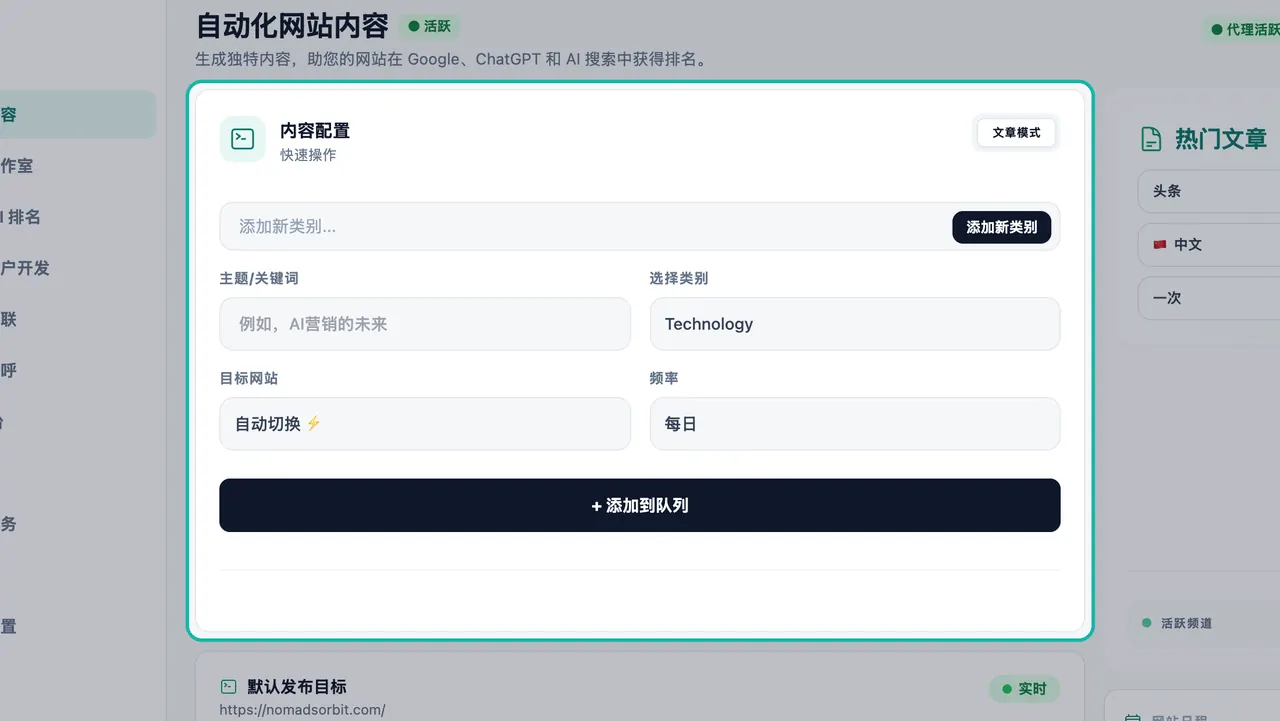
在侧边栏中点击 网站内容。页面标题为 自动化网站内容。
选择主题或关键词。 在 主题/关键词 字段中输入内容(例如,“AI 营销的未来”)。Swashi 会围绕这个关键词来规划文章。
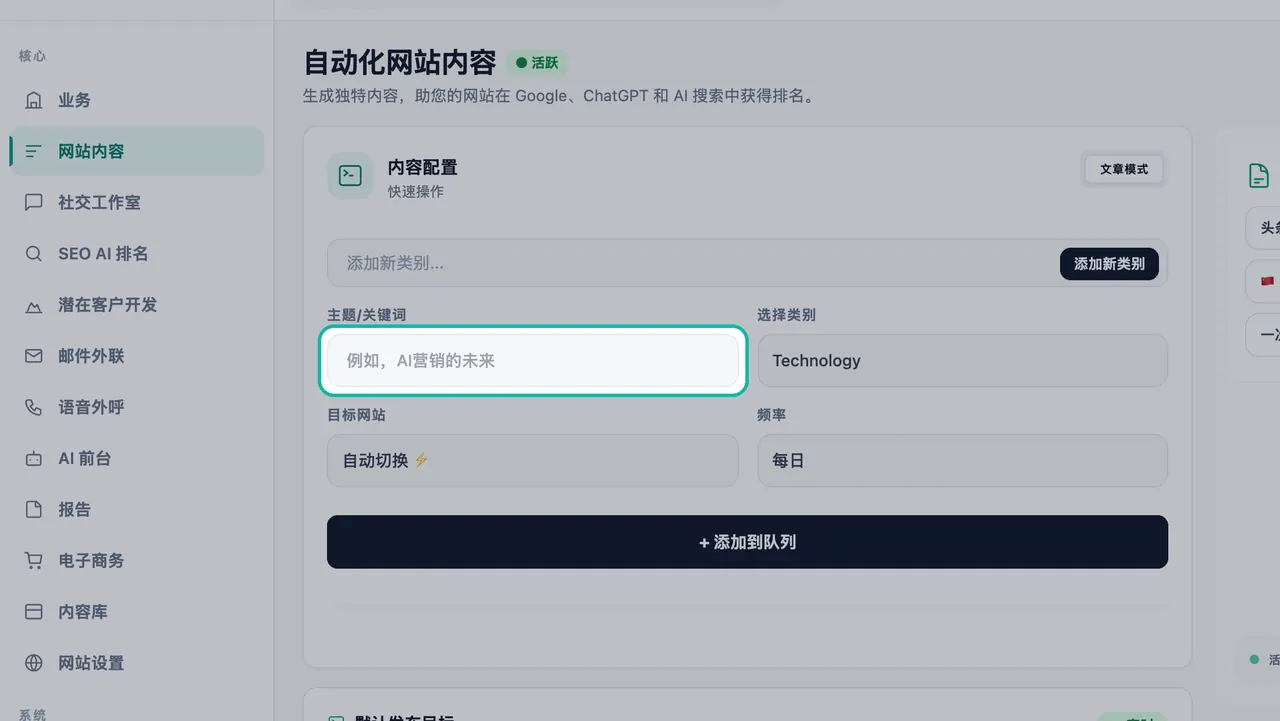
输入您希望获得排名的关键词。 选择类别。 在 选择类别 下,选择 常规、科技、营销、业务 或 金融。点击 添加新类别 来创建与您网站匹配的类别。类别有助于您在网站上整理文章。
选择目标网站。 在 目标网站 下,选择一个已连接的网站,或选择 自动切换 在您的多个网站之间轮换发布文章。
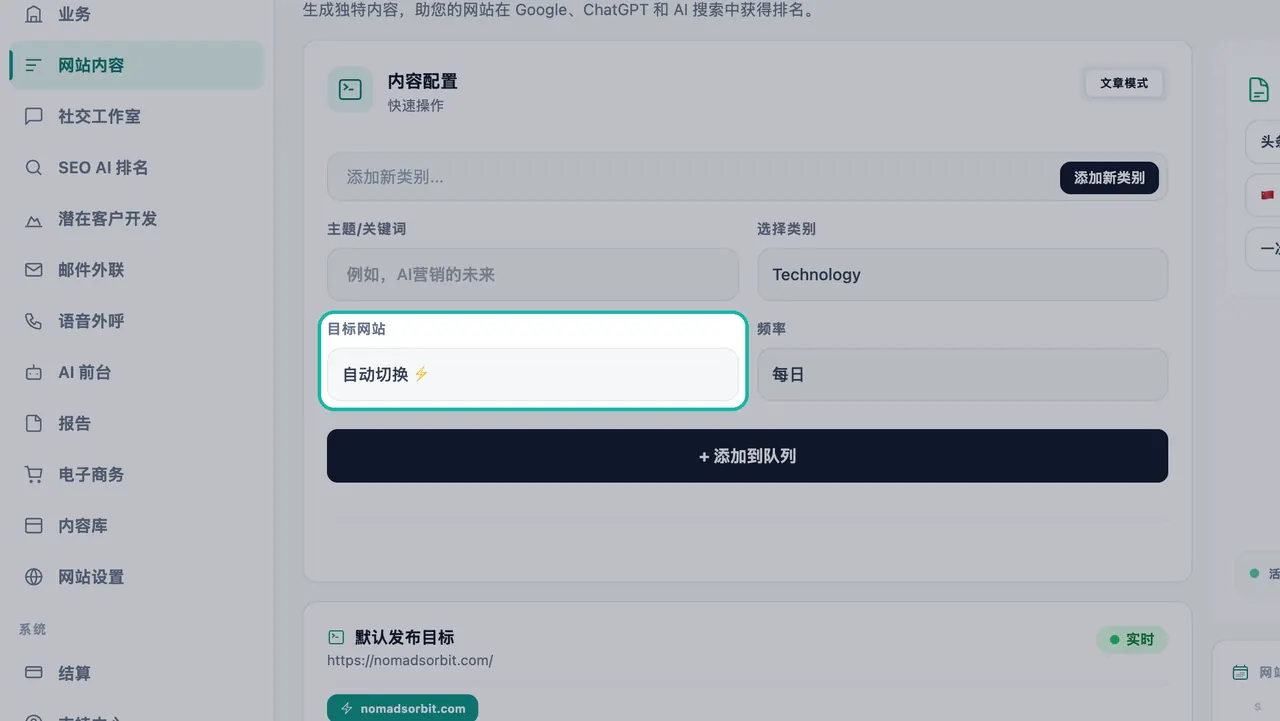
选择一个网站,或让自动切换功能在多个网站间轮换。 设置频率。 在 频率 下,选择 每日、每周、每两周 或 每月。Swashi 会按照该计划持续发布。
点击 + 添加到队列。只需一次点击,即可将主题添加到您的内容队列中。
检查您的发布目标。 默认发布目标 卡片会显示您的文章将发布到哪个网站,以及它们是否会 实时 发布。
查看您的队列。 每篇已规划的文章都会在 活动队列 中等待,直到被撰写和发布。当队列为空时,会显示“队列为空。请先添加关键词。”
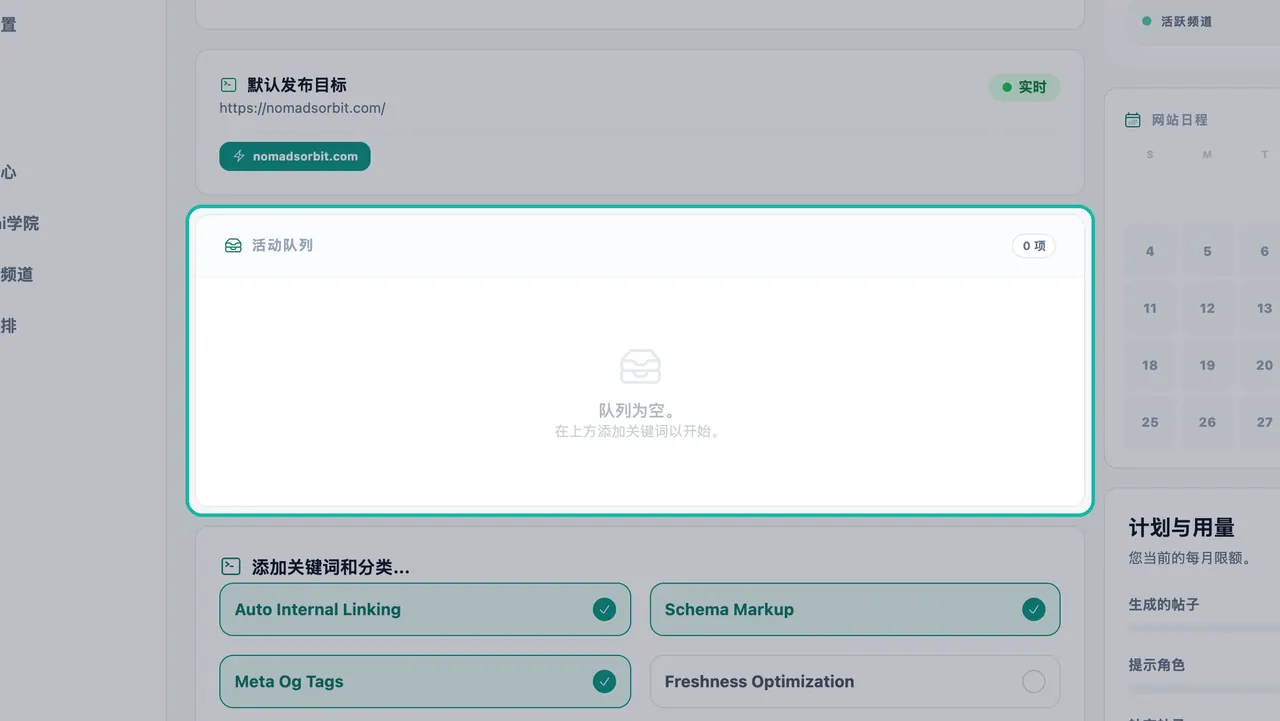
已规划的文章在活动队列中等待。
提示:添加几个相关主题的关键词。将文章围绕一个主题进行分组,可以更轻松地将它们链接在一起,并在您希望闻名的主题上建立深度。
队列状态
| 状态 | 含义 |
|---|---|
| 排队中 | 已规划,正在等待处理 |
| 生成中... | Swashi 正在撰写文章 |
| 草稿 | 已撰写但未实时发布 |
| 已完成 | 已撰写并发布 |
| 失败 | 出现问题导致文章中断;请检查您的网站连接并重试 |
您可以从队列中重新安排或删除已排队的任务。
第 2 部分:针对搜索引擎优化、AEO 和 GEO 进行优化
在队列下方,您会找到优化功能开关。只需开启一次,Swashi 就会将该功能添加到此后的每一篇文章中。
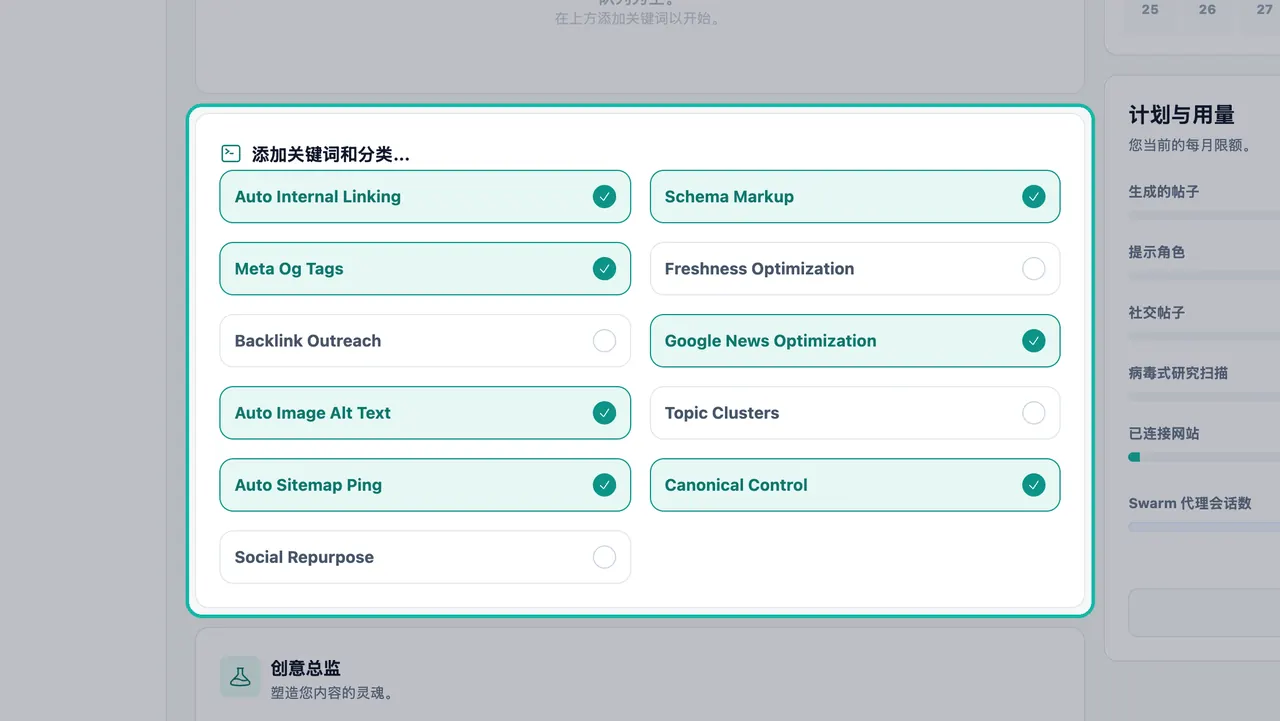
| 开关 | 功能说明 |
|---|---|
| Schema Markup | 结构化数据,可帮助搜索引擎和 AI 助手理解您的内容 |
| Auto Internal Linking | 在您自己的文章之间添加链接 |
| Auto Image Alt Text | 为每张发布的图片添加富含关键词的 Alt 文本 |
| Auto Sitemap Ping | 通知搜索引擎有新页面存在 |
| Canonical Control | 告诉搜索引擎哪个版本的页面是主版本 |
该面板还列出了 Meta Og Tags、Freshness Optimization、Backlink Outreach、Google News Optimization、Topic Clusters 和 Social Repurpose。请开启适合您网站的功能。
结构化数据有助于搜索引擎和 AI 助手理解您的内容。这对于 AEO (答案引擎优化) 和 GEO (生成式引擎优化) 以及传统的搜索引擎优化都至关重要,您可以在 SEO AI 排名中衡量这两种效果。
接下来,创意总监 面板可让您塑造内容的语调:您可以从一个源链接开始,选择一个作者角色,并添加您自己的指令。该功能有专门的指南:作者角色与风格。在此处更改设置后,请点击 保存所有更改,以将其应用于所有文章。
查看您的日程安排
网站日程 日历会显示每篇文章上线的日期。侧边栏中的 日程安排 页面会集中显示所有已安排的文章和社交帖子,包括在同一天发布的多个内容。
跟踪您的计划与使用
计划与使用 面板会显示您当前的每月限额:生成的帖子、提示角色、社交帖子、病毒式研究扫描 和 连接的网站。您可以使用 管理订阅 来更改您的套餐。
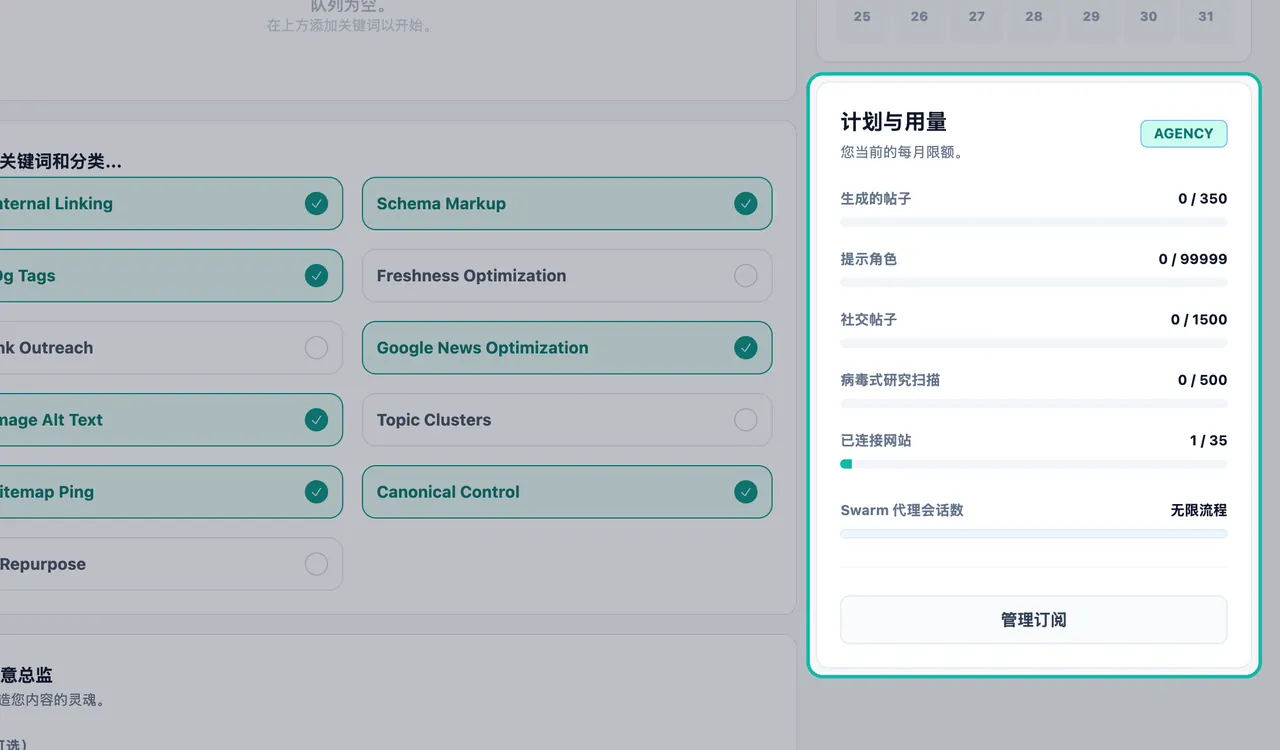
| 套餐 | 每月文章数 | 可连接网站数 |
|---|---|---|
| 免费版 | 1 | 1 |
| 入门版 | 10 | 3 |
| 增长版 | 75 | 10 |
| 代理商版 | 350 | 35 |
| 企业版 | 无限制 | 150 |
您的文章额度每月重置,未使用的文章不会结转。需要更多吗?“自动发布包”可增加额外文章,“网站包”可增加更多网站。请在定价页面查看当前价格。
您的文章存放位置
Swashi 撰写的每篇文章都保存在 内容库 中。您可以在那里打开文章,使用 复制 HTML,或在 社交工作室 中用它创建社交媒体草稿。
问题排查
- “未选择网站”或“未连接网站”: 请先在 网站设置 中连接一个网站。
- “队列为空。请先添加关键词。”: 使用 + 添加到队列 添加至少一个主题。
- 文章显示“失败”: 请检查您在“网站设置”中的网站连接是否仍然有效,然后重新添加该主题。
后续步骤
- 连接您的网站,以便文章能自动发布。
- 选择作者角色与风格。
- 在 SEO AI 排名中跟踪您的排名。
- 了解内容自动化能为您的业务带来哪些帮助。
常见问题解答
在自动化内容之前,我需要连接网站吗?+
是的,为了能自动发布,您需要先连接网站。文章会自动发布到您在“网站设置”中连接的网站上。在连接网站之前,“目标网站”字段会显示“未连接网站”。
“自动切换”功能有什么作用?+
“自动切换”功能会在您连接的多个网站之间轮换发布新文章,而不是将每篇文章都发送到同一个网站。如果您希望所有内容都发布在同一个网站上,请在“目标网站”中选择该网站。
我每个月可以发布多少篇文章?+
这取决于您的套餐:免费版 (Free) 每月包含 1 篇文章,入门版 (Starter) 10 篇,增长版 (Growth) 75 篇,代理商版 (Agency) 350 篇,企业版 (Enterprise) 则无限制。“计划与使用”面板会显示您已使用的数量。
Swashi 会自动添加 Schema 标记和 Alt 文本等搜索引擎优化功能吗?+
是的,只要您开启这些功能。例如“结构化标记”、“自动内部链接”、“自动图片 Alt 文本”、“自动站点地图 Ping”和“规范链接控制”等功能,一旦开启,就会被添加到每一篇文章中。
我可以用英语以外的语言撰写文章吗?+
可以。Swashi 支持 18 种语言写作,并且每个连接的网站都有其自动检测的语言。您还可以在高级语言设置中为内容生成单独设置语言。