Come collegare un account di invio email a Swashi
Collega Gmail, Outlook / Microsoft 365, Brevo, SendGrid o qualsiasi server SMTP a Contatto via email di Swashi, passo dopo passo, con i campi esatti per ogni provider.
- 1Apri Contatto via email. Clicca su Contatto via email nella barra laterale per aprire Studio Outreach.
- 2Avvia una connessione. In Account di invio email, clicca su Connetti account per aprire la finestra Connect Email Account.
- 3Scegli il tuo provider. Sotto Choose your email provider:, scegli Gmail, Outlook, Brevo, SendGrid o SMTP.
- 4Inserisci i tuoi dati. Compila i campi per il tuo provider, come l'ID email e una Password app, una chiave SMTP o una chiave API.
- 5Verifica l'account. Clicca su Verify connection e attendi il messaggio "Connessione verificata! Clicca Salva per aggiungere questo account."
- 6Salva l'account. Clicca su Save account; la casella di posta apparirà nell'elenco dei tuoi account e avvierà il riscaldamento automatico.
Per inviare campagne email da Swashi, devi collegare la tua casella di posta: Gmail, Outlook / Microsoft 365, Brevo, SendGrid o qualsiasi server SMTP. Apri Contatto via email, clicca su Connetti account, scegli il tuo provider, inserisci i dettagli di seguito, poi clicca su Verify connection e Save account. Swashi avvierà quindi il riscaldamento automatico della nuova casella di posta prima che inizi a inviare a pieno regime.
Prima di iniziare
- Un piano a pagamento. Contatto via email è bloccato nel piano Gratuito. Il piano Base (Starter) include 1 casella di posta, Crescita (Growth) 6, Agenzia (Agency) 18 e Aziendale (Enterprise) 55. I componenti aggiuntivi Casella extra (+1 casella) e Pacchetto Outreach (+3 caselle) ne aggiungono altre. Consulta i prezzi attuali sulla pagina dei prezzi.
- La casella di posta da cui vuoi inviare. Ogni email delle campagne viene inviata da un account di tua proprietà, in modo che le risposte arrivino a te.
- L'autenticazione a due fattori attivata, se usi Gmail o Microsoft 365. È necessaria per creare una Password app.
Collega un account
Clicca su Contatto via email nella barra laterale. La pagina si aprirà su Studio Outreach.
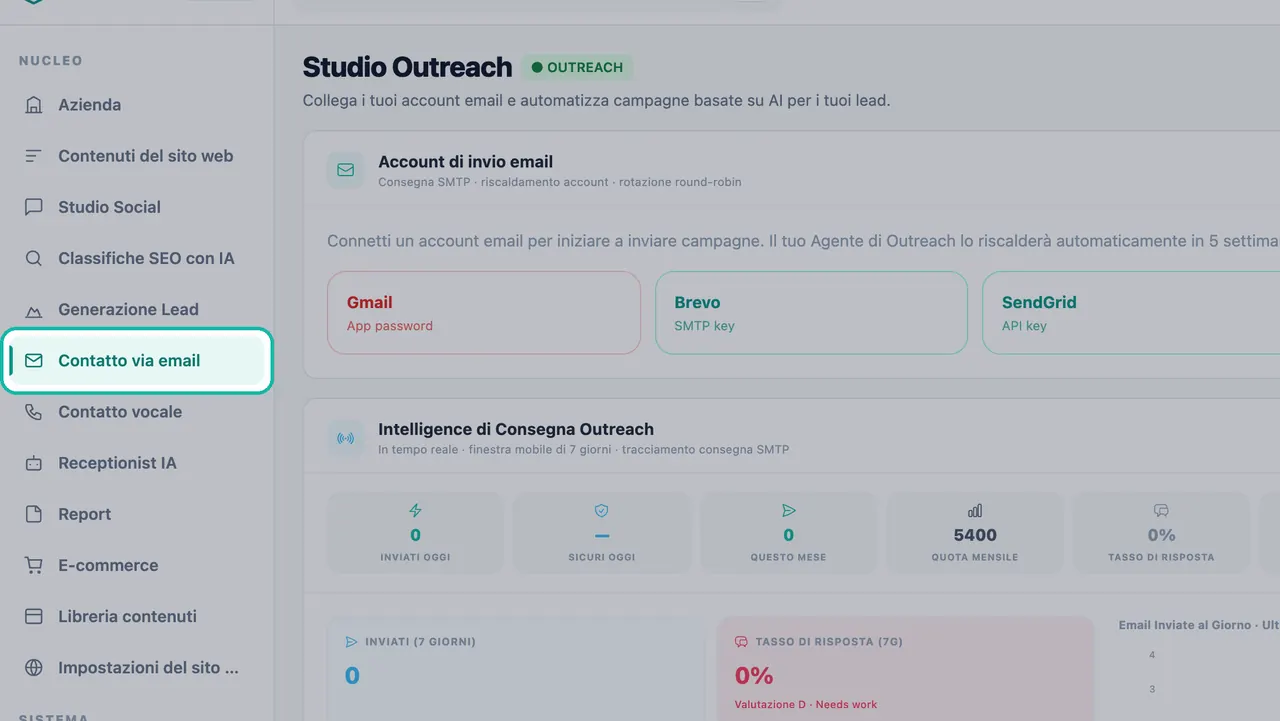
Apri Contatto via email per accedere a Studio Outreach. In Account di invio email, clicca su Connetti account. Se non hai ancora nessun account, la scheda mostrerà il messaggio "Collega prima un account email per iniziare a inviare campagne."
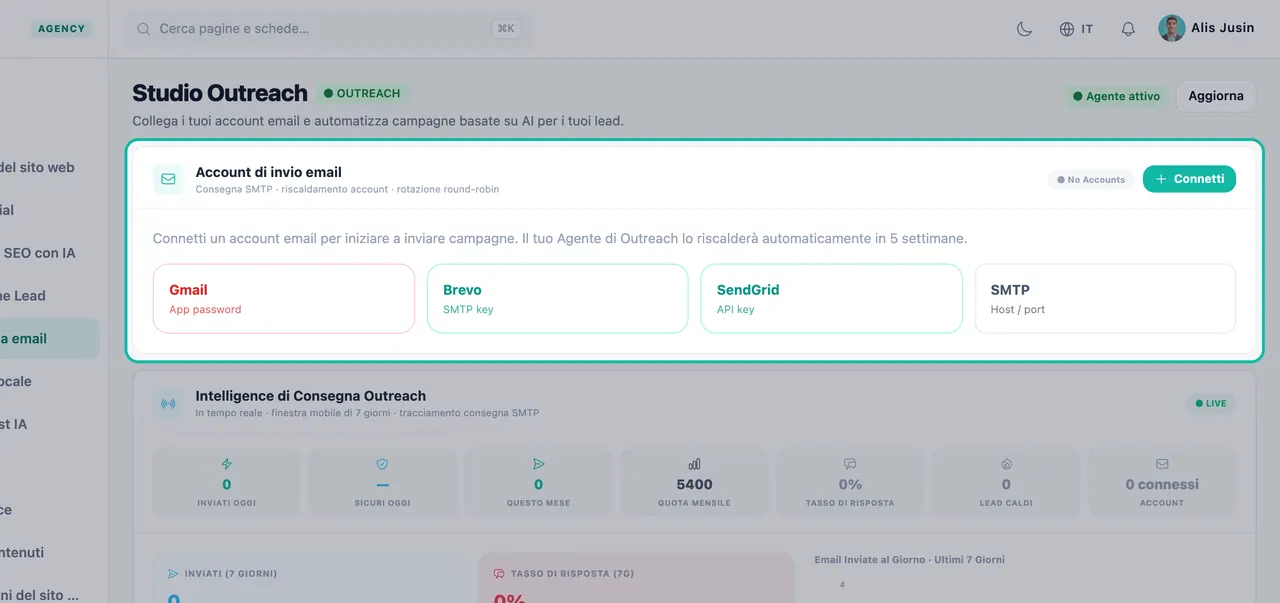
Collega una casella di posta dal pannello Account di invio email. In Connect Email Account, sotto Choose your email provider:, scegli il tuo provider. Per cambiarlo in seguito, clicca su Change provider.
Compila i campi per il tuo provider (vedi le sezioni seguenti).
Clicca su Verify connection. Quando visualizzi "Connessione verificata! Clicca Salva per aggiungere questo account.", procedi.
Clicca su Save account. La casella di posta viene aggiunta all'elenco dei tuoi account con il suo stato di riscaldamento.
Gmail (Password app)
Il titolo della finestra è Collega il tuo account Gmail.
- Nel tuo account Google, attiva l'autenticazione a due fattori.
- Crea una Password app: Account Google → Sicurezza → Password per le app.
- In Swashi, inserisci Il tuo ID Gmail (il tuo indirizzo Gmail).
- Incolla la Password app nel campo della password. Usa la Password app, non la password normale del tuo account Google.
- Clicca su Verify connection, poi su Save account.
Outlook / Microsoft 365
Il titolo della finestra è Collega il tuo account Outlook / 365.
- Per un account di lavoro o scolastico di Microsoft 365, attiva l'autenticazione a due fattori e genera una Password app. L'app ti indirizzerà a account.microsoft.com → Sicurezza → Sicurezza avanzata.
- Inserisci From email address e La tua password app.
- Clicca su Verify connection, poi su Save account.
Importante:L'app segnala che gli account personali Hotmail/Outlook.com non possono più inviare tramite SMTP (Microsoft ha disabilitato questa funzione). Usa invece Gmail, Brevo o SendGrid.
Brevo
Il titolo della finestra è Connetti il tuo account Brevo.
- In Brevo, vai su SMTP & API → SMTP (app.brevo.com/settings/keys/smtp).
- In Swashi, inserisci Sender Email (From). Deve essere un mittente verificato su Brevo.
- Inserisci Accesso SMTP Brevo. Si tratta del "Login" mostrato in Brevo → SMTP & API → SMTP (ha un formato simile a xxxx@smtp-brevo.com), non il tuo indirizzo email.
- Inserisci La tua chiave SMTP Brevo.
- Clicca su Verify connection, poi su Save account.
Nota:Se visualizzi un errore "Unauthorized IP", disattiva gli IP autorizzati in Brevo. Swashi invia da indirizzi IP server variabili.
SendGrid
Il titolo della finestra è Collega il tuo account SendGrid.
- In SendGrid, vai su Settings → API Keys e crea una chiave. Assicurati che abbia il permesso Mail Send.
- In Swashi, inserisci il tuo Sender email address.
- Incolla la chiave in SendGrid API key.
- Clicca su Verify connection, poi su Save account.
Nota:SendGrid è un servizio di solo invio. Il monitoraggio delle risposte in entrata non è disponibile per questo provider, quindi le risposte non arriveranno alla tua Posta in arrivo unificata.
Qualsiasi altro provider (SMTP)
Il titolo della finestra è Collega il tuo account SMTP. Usa questa opzione per i provider che offrono SMTP standard, come il server di posta del tuo dominio.
- Inserisci From email address.
- Inserisci SMTP host: il nome host SMTP del tuo provider di posta.
- Inserisci la Porta. Le porte comuni sono 587 (STARTTLS) o 465 (SSL).
- Inserisci Password per quella casella di posta.
- Clicca su Verify connection, poi su Save account.
Dopo aver effettuato il collegamento
- Il riscaldamento si avvia automaticamente. La scheda dell'account mostra "Giorno N di riscaldamento", il numero sicuro di invii per oggi e quanti ne sono stati effettuati. Leggi Recapito e riscaldamento per la procedura completa.
- Rotazione Round-Robin. Con più di un account, le email ruotano tra tutti gli account attivi in ordine (#1 → #2 → #3). Gli account in pausa vengono saltati.
- Metti in pausa o riprendi. Clicca su Metti in pausa su qualsiasi account per rimuoverlo dalla rotazione senza disconnetterlo, e su Riprendi per reinserirlo.
- Limite di invio giornaliero. Ogni account mostra il suo Limite di invio giornaliero.
Consiglio:Collega la tua casella di posta in anticipo, anche prima che la tua prima campagna sia pronta. Il riscaldamento inizia a contare dal giorno in cui la colleghi.
Risoluzione dei problemi
| Cosa vedi | Cosa fare |
|---|---|
| La verifica fallisce su Gmail o Microsoft 365 | Controlla che l'autenticazione a due fattori sia attiva e di aver incollato una Password app, non la tua password normale. |
| "Unauthorized IP" con Brevo | Disattiva gli IP autorizzati in Brevo, poi clicca di nuovo su Verify connection. |
| Accesso a Brevo rifiutato | Usa l'Accesso SMTP dalla pagina SMTP & API → SMTP di Brevo, non il tuo indirizzo email. |
| Un account personale Outlook.com o Hotmail non si collega | Gli account personali Microsoft non possono più inviare tramite SMTP. Collega invece un account Gmail, Brevo o SendGrid. |
| "Collega prima un account email" in Studio Email | Nessun account di invio è ancora collegato. Collegarne uno qui prima di procedere. |
Prossimi passi
Domande frequenti
Uso la mia normale password di Gmail per collegare Gmail?+
No. Attiva l'autenticazione a due fattori nel tuo account Google, poi crea una Password app in Account Google → Sicurezza → Password per le app e incolla quella password in Swashi.
Posso collegare un indirizzo personale Outlook.com o Hotmail?+
L'app segnala che gli account personali Hotmail/Outlook.com non possono più inviare tramite SMTP perché Microsoft ha disabilitato questa funzione. Usa invece Gmail, Brevo o SendGrid. Gli account di lavoro o scolastici di Microsoft 365 possono essere collegati con una Password app.
Perché ricevo un errore di IP non autorizzato con Brevo?+
Swashi invia da indirizzi IP server variabili. Se visualizzi un errore di IP non autorizzato, disattiva gli IP autorizzati nel tuo account Brevo e ripeti la verifica.
Le risposte verranno visualizzate se collego SendGrid?+
No. SendGrid è un servizio di solo invio, quindi il monitoraggio delle risposte in entrata non è disponibile per questo provider. Usa un provider di posta come Gmail se desideri ricevere le risposte nella tua Posta in arrivo unificata.
Quanti account email posso collegare?+
Dipende dal tuo piano: il piano Base include 1 casella di posta, Crescita 6, Agenzia 18 e Aziendale 55. Il piano Gratuito non può collegare caselle di posta. Consulta la pagina dei prezzi per i piani e i componenti aggiuntivi attuali.