Cara menghubungkan akun pengirim email ke Swashi
Hubungkan Gmail, Outlook / Microsoft 365, Brevo, SendGrid, atau server SMTP apa pun ke Jangkauan Email Swashi, langkah demi langkah, dengan kolom yang tepat untuk setiap provider.
- 1Buka Jangkauan Email. Klik Jangkauan Email di sidebar untuk membuka Studio Jangkauan.
- 2Mulai koneksi. Di Akun Pengirim Email, klik Hubungkan akun untuk membuka jendela Connect Email Account.
- 3Pilih provider Anda. Di bawah Choose your email provider:, pilih Gmail, Outlook, Brevo, SendGrid, atau SMTP.
- 4Masukkan detail Anda. Isi kolom untuk provider Anda, seperti ID email dan sandi aplikasi, kunci SMTP, atau kunci API.
- 5Verifikasi akun. Klik Verify connection dan tunggu pesan "Koneksi terverifikasi! Klik Simpan untuk menambahkan akun ini."
- 6Simpan akun. Klik Save account; kotak surat akan muncul di daftar akun Anda dan memulai pemanasan otomatis.
Untuk mengirim kampanye email dari Swashi, Anda menghubungkan kotak surat Anda sendiri: Gmail, Outlook / Microsoft 365, Brevo, SendGrid, atau server SMTP apa pun. Buka Jangkauan Email, klik Hubungkan akun, pilih provider Anda, masukkan detail di bawah, lalu Verify connection dan Save account. Swashi kemudian akan secara otomatis melakukan pemanasan kotak surat baru sebelum mulai mengirim dengan kecepatan penuh.
Sebelum Anda mulai
- Paket berbayar. Jangkauan Email terkunci pada paket Gratis. Paket Pemula (Starter) mencakup 1 kotak surat, Pertumbuhan (Growth) 6, Agensi (Agency) 18, dan Perusahaan (Enterprise) 55. Extra Inbox (+1 kotak surat) dan Outreach Pack (+3 kotak surat) dapat menambah lebih banyak. Lihat harga terkini di halaman harga.
- Kotak surat yang ingin Anda gunakan untuk mengirim. Setiap email kampanye dikirim dari akun milik Anda, sehingga balasannya akan kembali kepada Anda.
- Autentikasi 2 faktor diaktifkan, jika Anda menggunakan Gmail atau Microsoft 365. Anda memerlukannya untuk membuat sandi aplikasi.
Hubungkan akun
Klik Jangkauan Email di bilah sisi. Halaman akan terbuka di Studio Jangkauan.
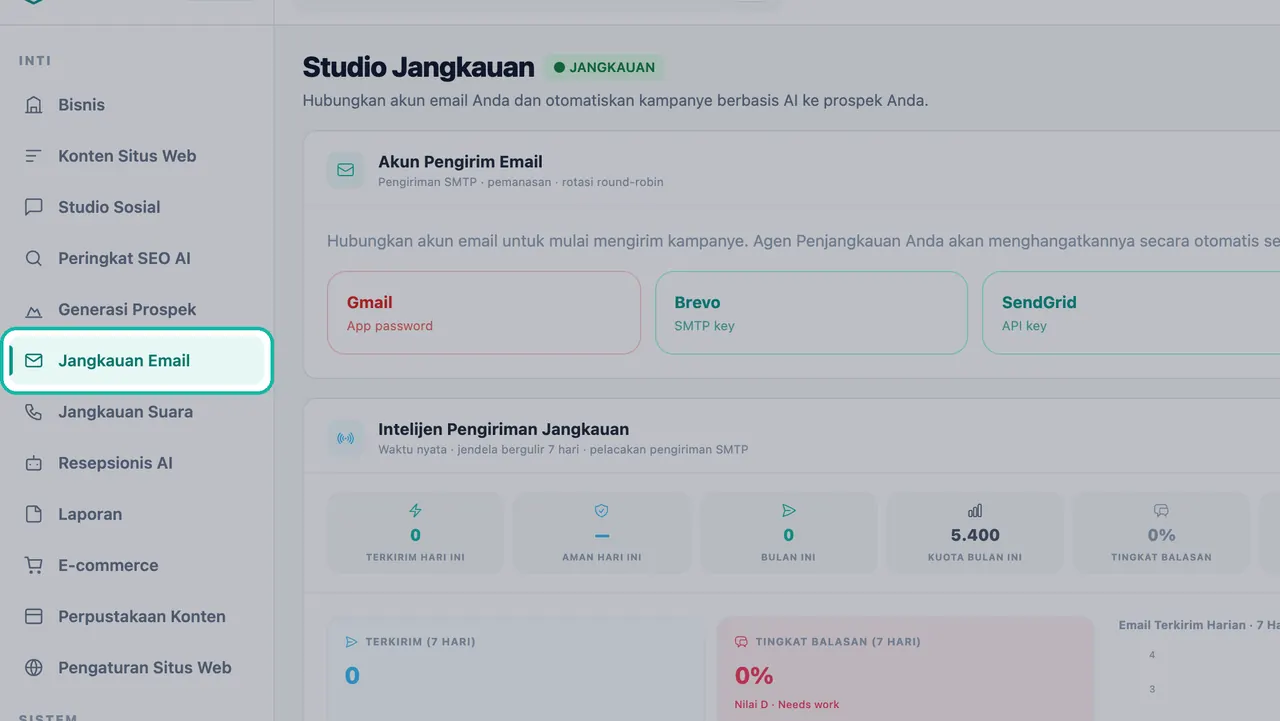
Buka Jangkauan Email untuk mengakses Studio Jangkauan. Di Akun Pengirim Email, klik Hubungkan akun. Jika Anda belum memiliki akun, kartu akan bertuliskan "Connect an email account to start sending campaigns."
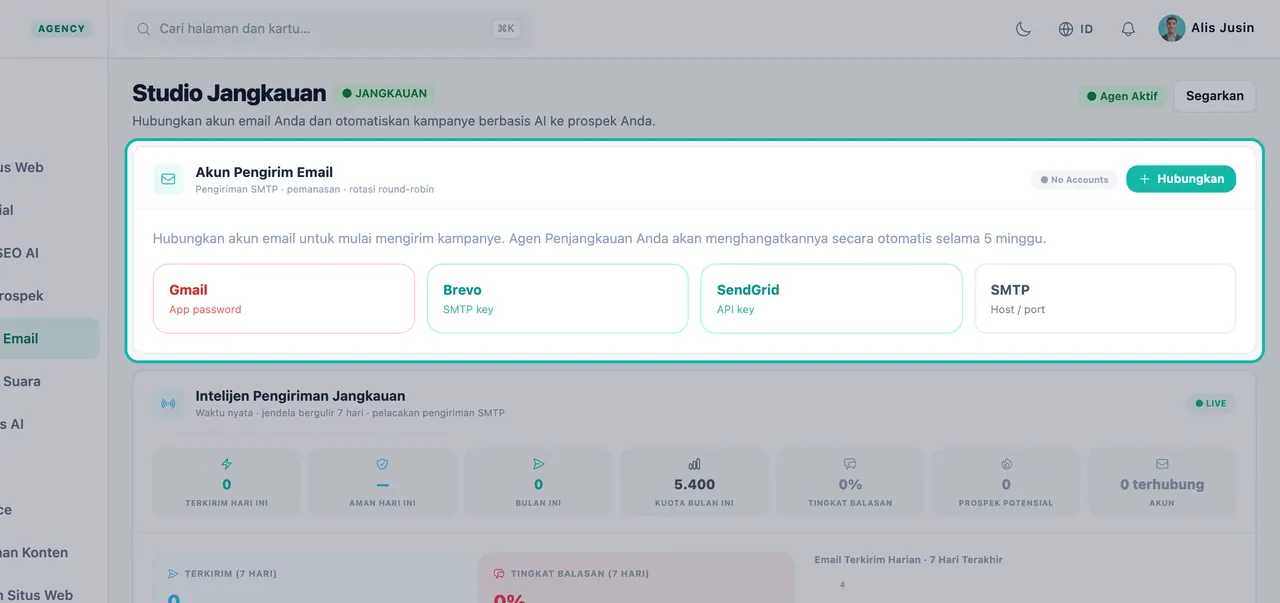
Hubungkan kotak surat dari panel Akun Pengirim Email. Di Connect Email Account, di bawah Choose your email provider:, pilih provider Anda. Untuk beralih nanti, klik Change provider.
Isi kolom untuk provider Anda (lihat bagian di bawah).
Klik Verify connection. Saat Anda melihat "Koneksi terverifikasi! Klik Simpan untuk menambahkan akun ini.", lanjutkan.
Klik Save account. Kotak surat akan ditambahkan ke daftar akun Anda beserta status pemanasannya.
Gmail (sandi aplikasi)
Judul jendela bertuliskan Hubungkan Akun Gmail Anda.
- Di akun Google Anda, aktifkan autentikasi 2 faktor.
- Buat Sandi Aplikasi: Akun Google → Keamanan → Sandi Aplikasi.
- Di Swashi, masukkan ID Gmail Anda (alamat Gmail Anda).
- Tempelkan sandi aplikasi ke kolom kata sandi. Gunakan sandi aplikasi, bukan kata sandi Google biasa Anda.
- Klik Verify connection, lalu Save account.
Outlook / Microsoft 365
Judul jendela bertuliskan Hubungkan Akun Outlook / 365 Anda.
- Untuk akun kerja atau sekolah Microsoft 365, aktifkan autentikasi 2 faktor dan buat sandi aplikasi. Aplikasi akan mengarahkan Anda ke account.microsoft.com → Security → Advanced security.
- Masukkan From email address dan Kata Sandi Aplikasi Anda.
- Klik Verify connection, lalu Save account.
Penting:Aplikasi mencatat bahwa akun Hotmail/Outlook.com pribadi tidak lagi dapat mengirim melalui SMTP (Microsoft telah menonaktifkannya). Gunakan Gmail, Brevo, atau SendGrid sebagai gantinya.
Brevo
Judul jendela bertuliskan Hubungkan Akun Brevo Anda.
- Di Brevo, buka SMTP & API → SMTP (app.brevo.com/settings/keys/smtp).
- Di Swashi, masukkan Sender Email (From). Ini harus merupakan pengirim Brevo yang terverifikasi.
- Masukkan Login SMTP Brevo. Ini adalah "Login" yang ditampilkan di Brevo → SMTP & API → SMTP (terlihat seperti xxxx@smtp-brevo.com), bukan alamat email Anda.
- Masukkan Kunci SMTP Brevo Anda.
- Klik Verify connection, lalu Save account.
Catatan:Jika Anda melihat error "Unauthorized IP", nonaktifkan Authorized IPs di Brevo. Swashi mengirim dari IP server yang berubah-ubah.
SendGrid
Judul jendela bertuliskan Hubungkan Akun SendGrid Anda.
- Di SendGrid, buka Settings → API Keys dan buat kunci. Pastikan kunci tersebut memiliki izin Mail Send.
- Di Swashi, masukkan Sender email address Anda.
- Tempelkan kunci ke SendGrid API key.
- Klik Verify connection, lalu Save account.
Catatan:SendGrid adalah layanan khusus pengiriman. Pemantauan balasan masuk tidak tersedia untuk provider ini, sehingga balasan tidak akan masuk ke Unified Inbox Anda.
Provider lain (SMTP)
Judul jendela bertuliskan Hubungkan Akun SMTP Anda. Gunakan ini untuk provider yang menawarkan SMTP standar, seperti server email domain Anda sendiri.
- Masukkan Your Email ID.
- Masukkan SMTP host: nama host SMTP dari provider email Anda.
- Masukkan Port. Port yang umum adalah 587 (STARTTLS) atau 465 (SSL).
- Masukkan Password untuk kotak surat tersebut.
- Klik Verify connection, lalu Save account.
Setelah Anda terhubung
- Pemanasan dimulai secara otomatis. Kartu akun menunjukkan "Day N of warmup", jumlah pengiriman aman untuk hari ini, dan berapa banyak yang telah terkirim. Baca Keterkiriman dan pemanasan untuk panduan lengkapnya.
- Rotasi Round-Robin. Dengan lebih dari satu akun, email akan berotasi di semua akun aktif secara berurutan (#1 → #2 → #3). Akun yang dijeda akan dilewati.
- Jeda atau lanjutkan. Klik Jeda pada akun mana pun untuk menghapusnya dari rotasi tanpa memutuskan koneksi, dan Lanjutkan untuk mengembalikannya.
- Batas pengiriman harian. Setiap akun menunjukkan Batas pengiriman harian-nya.
Tips:Hubungkan kotak surat Anda lebih awal, bahkan sebelum kampanye pertama Anda siap. Pemanasan dihitung sejak hari Anda menghubungkannya.
Pemecahan Masalah
| Apa yang Anda lihat | Apa yang harus dilakukan |
|---|---|
| Verifikasi gagal di Gmail atau Microsoft 365 | Periksa apakah autentikasi 2 faktor sudah aktif dan Anda telah menempelkan sandi aplikasi, bukan kata sandi biasa Anda. |
| "Unauthorized IP" dengan Brevo | Nonaktifkan Authorized IPs di Brevo, lalu klik Verify connection lagi. |
| Login Brevo ditolak | Gunakan Login SMTP dari halaman SMTP & API → SMTP di Brevo, bukan alamat email Anda. |
| Akun Outlook.com atau Hotmail pribadi tidak dapat terhubung | Akun Microsoft pribadi tidak lagi dapat mengirim melalui SMTP. Hubungkan Gmail, Brevo, atau SendGrid sebagai gantinya. |
| "Hubungkan akun email terlebih dahulu" di Studio Email | Belum ada akun pengirim yang terhubung. Hubungkan satu akun terlebih dahulu di sini. |
Langkah selanjutnya
Pertanyaan yang sering diajukan
Apakah saya menggunakan sandi Gmail biasa untuk menghubungkan Gmail?+
Tidak. Aktifkan autentikasi 2 faktor di akun Google Anda, lalu buat Sandi Aplikasi di Akun Google → Keamanan → Sandi Aplikasi, dan tempelkan sandi aplikasi tersebut ke Swashi.
Bisakah saya menghubungkan alamat Outlook.com atau Hotmail pribadi?+
Aplikasi mencatat bahwa akun Hotmail/Outlook.com pribadi tidak lagi dapat mengirim melalui SMTP karena Microsoft telah menonaktifkannya. Gunakan Gmail, Brevo, atau SendGrid sebagai gantinya. Akun kerja atau sekolah Microsoft 365 dapat terhubung dengan sandi aplikasi.
Mengapa saya mendapatkan error IP Tidak Sah dengan Brevo?+
Swashi mengirim dari IP server yang berubah-ubah. Jika Anda melihat error IP Tidak Sah, nonaktifkan Authorized IPs di akun Brevo Anda dan verifikasi kembali.
Apakah balasan akan muncul jika saya menghubungkan SendGrid?+
Tidak. SendGrid adalah layanan khusus pengiriman, jadi pemantauan balasan masuk tidak tersedia untuk provider ini. Gunakan provider kotak surat seperti Gmail jika Anda ingin balasan masuk ke Unified Inbox Anda.
Berapa banyak akun email yang bisa saya hubungkan?+
Tergantung pada paket Anda: Pemula mencakup 1 kotak surat, Pertumbuhan 6, Agensi 18, dan Perusahaan 55. Paket Gratis tidak dapat menghubungkan kotak surat. Lihat halaman harga untuk paket dan add-on saat ini.