이커머스 탭 및 전자상거래 에이전트 사용 방법
Swashi 이커머스 탭의 작동 방식을 알아봅니다. 웹사이트를 연결하고, 제품을 준비 영역에 추가한 후 전자상거래 에이전트 대기열로 보내고, 예정된 대기열에서 각 작업의 진행 상황을 추적하는 방법을 설명합니다.
- 1웹사이트 연결하기. 사이드바에서 웹사이트 설정을 열고 판매용 사이트를 연결하여 이커머스 탭에 활성 연결이 표시되도록 하십시오.
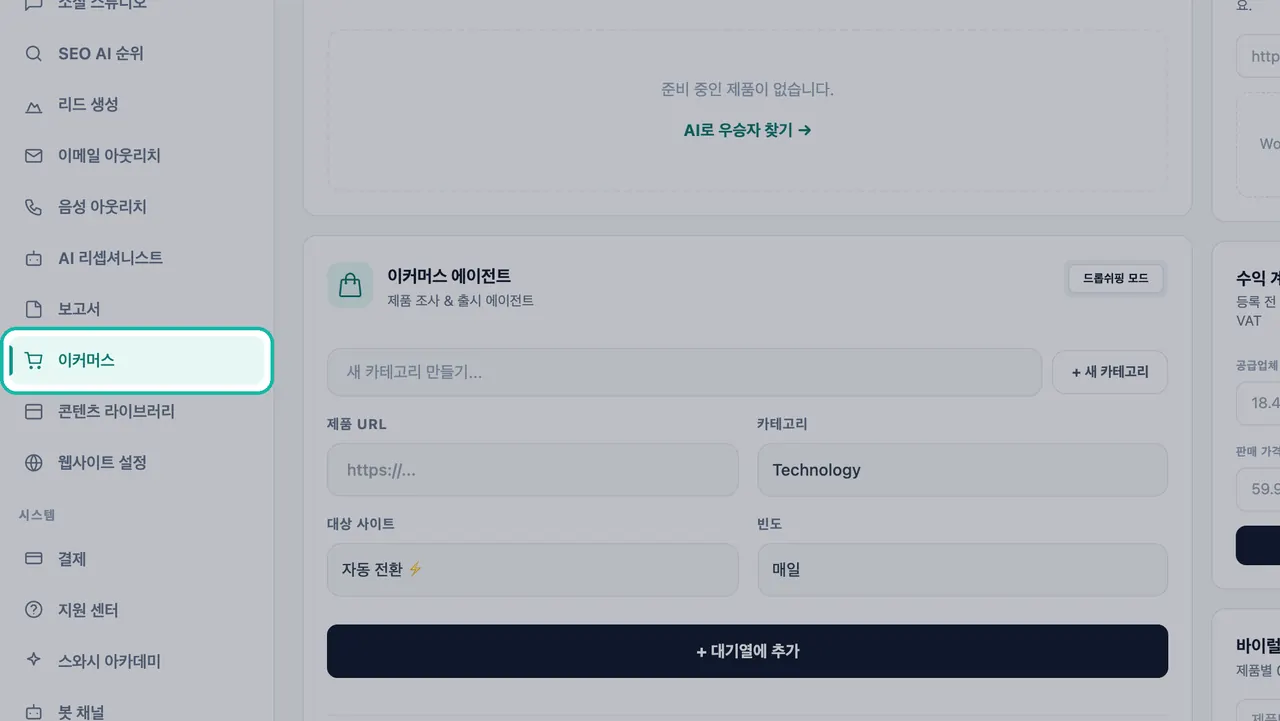
- 2이커머스 탭 열기. 사이드바에서 이커머스를 클릭하여 커머스 인텔리전스를 여십시오.
- 3제품 준비하기. 기회 찾기 또는 AI로 우승자 찾기를 클릭하고, 특정 분야를 스캔한 후 마음에 드는 제품을 준비 영역에 추가하십시오.
- 4에이전트로 제품 보내기. 준비 영역에서 제품의 대기열에 푸시를 클릭하여 전자상거래 에이전트로 전달하십시오.
- 5URL로 제품 추가하기. 전자상거래 에이전트 카드에서 제품 URL을 붙여넣고 카테고리, 대상 사이트, 빈도를 선택한 후 대기열에 추가를 클릭하십시오.
- 6진행 상황 추적하기. 예정된 대기열 카드에서 각 작업이 '예약됨' 또는 '실행 중'으로 표시되는 것과 보류 중인 작업 수를 확인하십시오.
이커머스 탭은 판매할 제품을 조사하고 Swashi의 제품 조사 & 출시 에이전트인 전자상거래 에이전트로 전달하는 곳입니다. 제품을 찾고, 준비 영역에서 검토한 다음, 원하는 제품을 에이전트의 대기열로 보내 각 작업이 실행되는 과정을 추적할 수 있습니다. 이 기능은 모든 단계를 수동으로 처리하지 않고 제품 아이디어를 테스트하려는 스토어 소유주와 드롭쉬퍼를 위해 만들어졌습니다.
제품: 커머스 스캐너
사이드바에서 이커머스를 클릭하면 커머스 인텔리전스 페이지가 열립니다: "AI 인사이트를 활용하여 제품을 추적하고, 전환율을 최적화하며, 프로모션 캠페인 일정을 계획하십시오."
시작하기 전에
- 웹사이트를 연결하십시오. 사이드바에서 웹사이트 설정을 열고 판매용 사이트를 연결하십시오. 웹사이트 연결하기를 참조하십시오. 이커머스 탭의 활성 연결 카드에는 사용 중인 사이트 주소와 온라인 배지가 표시됩니다. 연결된 사이트가 없으면 "선택된 웹사이트가 없습니다"라고 표시됩니다.
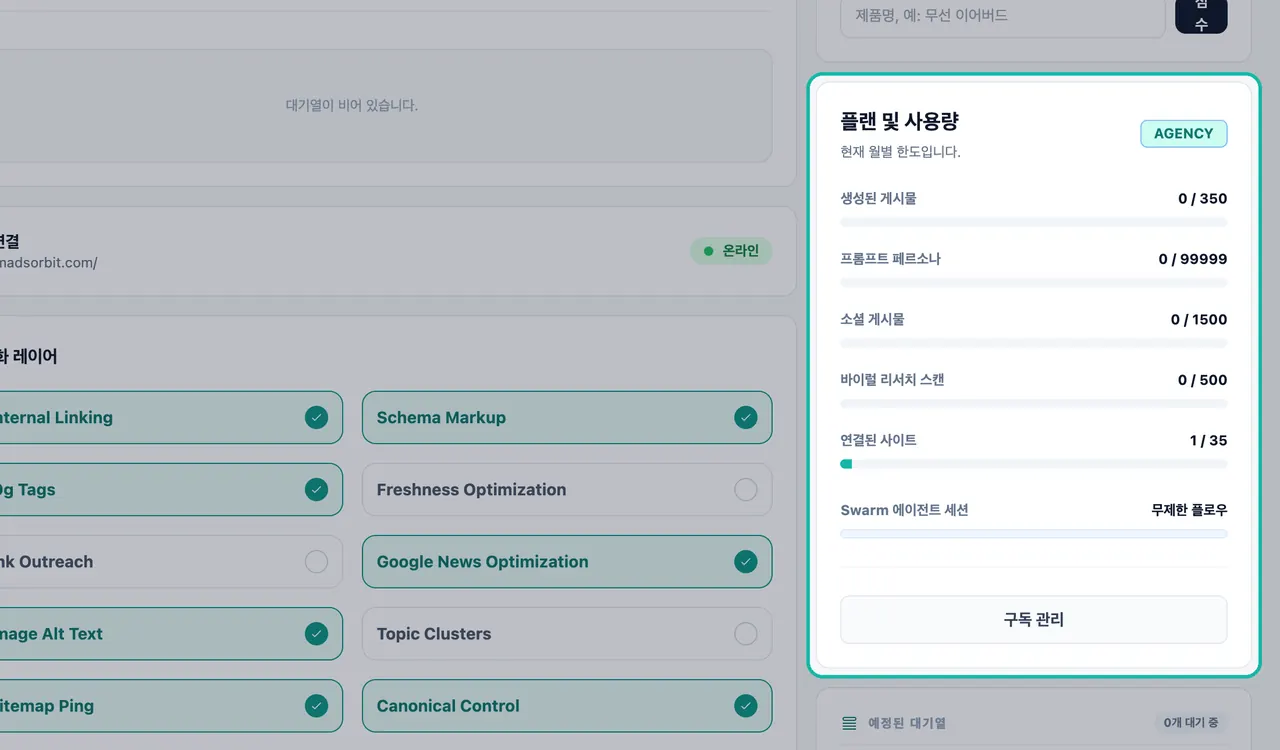
- 스캔 횟수를 확인하십시오. 제품 조사는 월별 바이럴 연구 스캔 횟수를 사용합니다. 오른쪽의 요금제 & 사용량 카드에서 사용한 횟수를 확인할 수 있습니다.
- 비즈니스 브레인을 작성하십시오. 비즈니스 브레인은 Swashi의 AI에 비즈니스에 대한 맥락을 제공합니다. 비즈니스 브레인을 참조하십시오.
이커머스 탭의 구성 요소
| 카드 | 기능 |
|---|---|
| 준비 영역 | 찾은 제품들이 검토를 기다리는 공간: "에이전트로 보낼 준비가 된 제품입니다." |
| 전자상거래 에이전트 | URL로 제품을 추가하고 에이전트가 처리할 제품 목록을 관리합니다. |
| 활성 연결 | 에이전트가 사용하는 연결된 웹사이트입니다. |
| 최적화 레이어 | 게시 옵션에 대한 켜기/끄기 스위치이며, 변경 사항 저장으로 저장됩니다. |
| 경쟁사 추적, 수익 계산기, 바이럴 점수 | 오른쪽 열에 있는 조사 도구입니다. Find winning products를 참조하십시오. |
| 요금제 & 사용량 | 월별 한도 및 사용량입니다. |
| 예정된 대기열 | 예약되었거나 실행 중인 모든 이커머스 작업입니다. |
제품을 준비하고 에이전트로 보내기
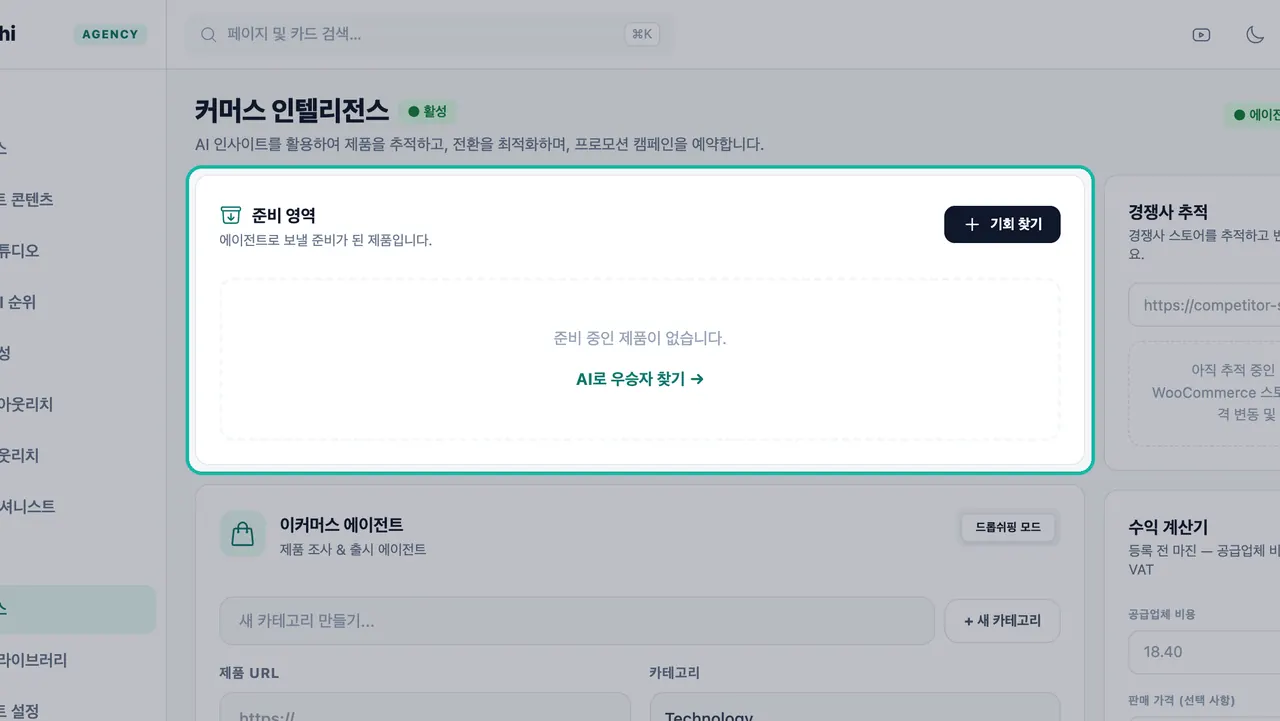
- 준비 영역에서 기회 찾기(또는 영역이 비어 있을 경우 AI로 우승자 찾기)를 클릭합니다.
- 특정 분야를 스캔하고 마음에 드는 제품의 + 스테이징에 추가를 클릭합니다. 전체 과정은 Find winning products에서 확인할 수 있습니다.
- 대시보드로 돌아가기를 클릭하여 돌아옵니다. 준비 영역에 추가된 각 제품은 이미지, 이름, 링크, 그리고 바이럴 및 수익 배지와 함께 표시됩니다.
- 제품의 대기열에 푸시를 클릭합니다. Swashi는 해당 제품을 연결된 웹사이트에 대한 작업으로 전자상거래 에이전트에게 전달하고 준비 영역에서 제거합니다. "Product pushed to global queue!"라는 메시지가 표시됩니다.
중요:대기열에 푸시 기능을 사용하려면 웹사이트가 연결되어 있어야 합니다. 연결된 웹사이트가 없으면 "Please select a connected website from the sidebar first."라는 메시지가 표시됩니다. Swashi는 첫 번째로 연결된 웹사이트를 사용합니다.
URL로 제품 추가하기
전자상거래 에이전트 카드(제품 조사 & 출시 에이전트, 드롭쉬핑 모드로 표시됨)를 사용하면 제품을 직접 추가할 수 있습니다.
- 선택 사항: 새 카테고리 만들기...에 이름을 입력하고 + New Category를 클릭합니다. 직접 만든 카테고리는 기본 제공 카테고리(General, Technology, Marketing, Business, Finance)에 추가됩니다.
- 제품 URL에 제품 링크를 붙여넣습니다.
- 카테고리를 선택합니다.
- 대상 사이트를 선택하거나 자동 전환 ⚡️으로 그대로 둡니다.
- 빈도를 선택합니다: 매일, 매주, 격주 또는 매월.
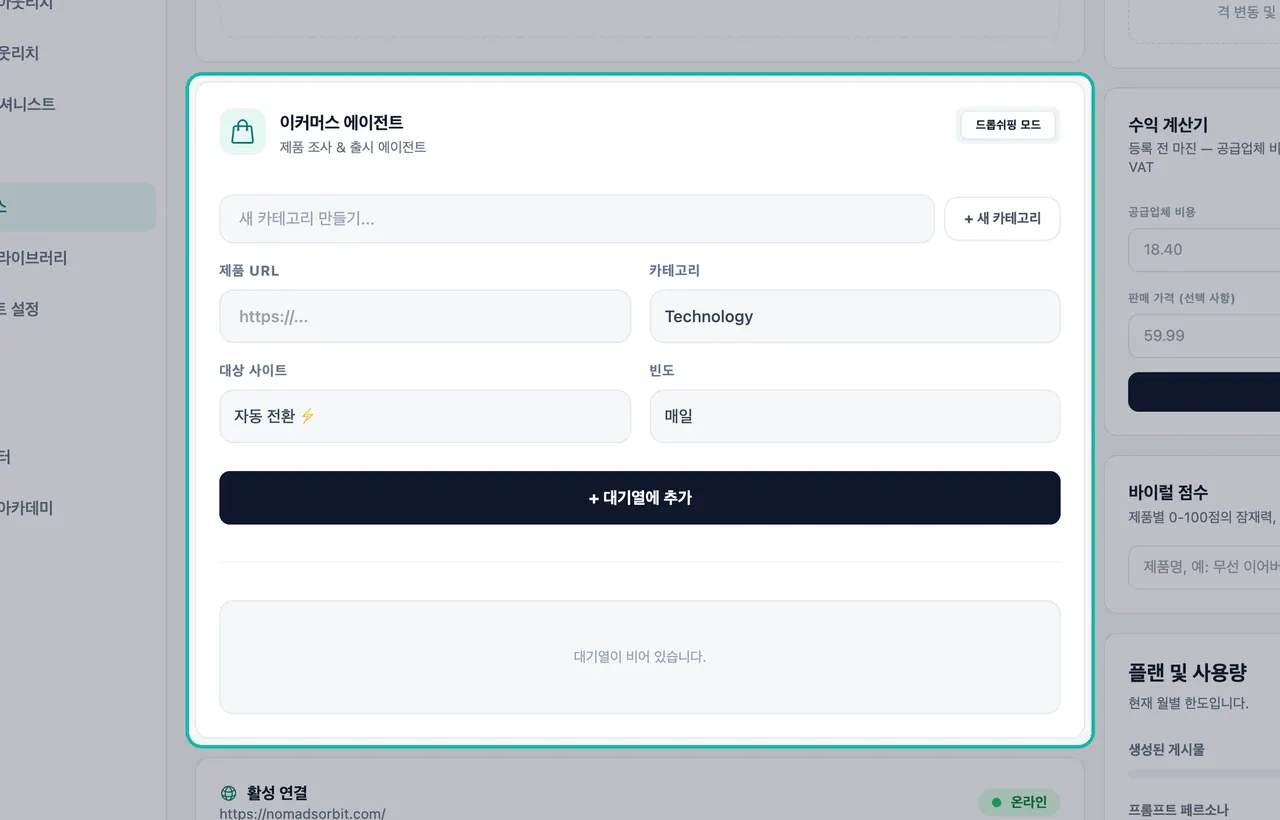
- + Add to Queue를 클릭합니다. 제품이 카테고리 및 대상 사이트와 함께 양식 아래 목록에 나타납니다. 휴지통 아이콘을 클릭하여 제거할 수 있습니다.
참고:클래식 레이아웃에서는 에이전트 시작 카드가 이 목록의 모든 제품을 에이전트로 한 번에 보내고 진행 상황 카운트를 표시했으며, 자동 조종 에이전트 카드("잠자는 동안 처리를 자동화하세요.")에는 일정 업데이트로 저장되는 켜기/끄기 스위치가 있었습니다. 현재 레이아웃에서는 해당 카드들이 경쟁사 추적, 수익 계산기, 바이럴 점수로 대체되었으므로, 제품을 에이전트로 보내려면 준비 영역의 대기열에 푸시를 사용하십시오.
대기열 추적하기
예정된 대기열 카드에는 이커머스 작업이 시간 순서대로 나열되고 "3 Pending"과 같은 카운트가 표시됩니다. 각 작업은 시간과 함께 ○ Scheduled 또는 ● Running...으로 표시됩니다. 대기 중인 작업이 없으면 "대기열에 연구/생성 작업이 없습니다."라고 표시됩니다. 완료된 작업은 목록에서 사라집니다.
요금제 및 한도
| 항목 | 사용 가능한 요금제 |
|---|---|
| 제품 조사 스캔 (바이럴 연구 스캔) | 모든 요금제: 무료(Free) 1, 스타터(Starter) 10, 그로스(Growth) 100, 에이전시 500, 엔터프라이즈 5,000 매월 |
| 커머스 인텔리전스 | 에이전시 및 엔터프라이즈 |
| 경쟁사 추적 | 에이전시 이상 |
리서치 팩 애드온을 구매하면 스캔 100회가 추가됩니다. 요금제 및 결제에서 요금제를 비교하고, 가격 페이지에서 현재 가격을 확인하십시오.
문제 해결
- "선택된 웹사이트가 없습니다". 웹사이트 설정에서 사이트를 연결한 다음 이커머스 탭을 다시 여십시오.
- "이 제품은 이미 스테이징 영역에 있습니다!" 해당 제품은 이미 준비 영역에 있습니다. 기존 제품을 푸시하거나 제거하십시오.
- 대기열에 "대기열 동기화를 사용할 수 없습니다 — 새로 고치는 중..."이 표시됩니다. 페이지가 대기열에 다시 연결 중입니다. 잠시 기다리거나 페이지를 새로고침하십시오.
다음 단계
자주 묻는 질문
이커머스 탭을 사용하려면 웹사이트를 연결해야 합니까?+
웹사이트 연결 없이도 제품을 조사하고 준비 영역에 추가할 수는 있지만, '대기열에 푸시' 기능을 사용하려면 연결된 웹사이트가 필요합니다. 연결된 웹사이트가 없으면 앱에 '먼저 사이드바에서 연결된 웹사이트를 선택하십시오.'라는 메시지가 표시됩니다.
어떤 요금제에 커머스 인텔리전스가 포함되어 있습니까?+
커머스 인텔리전스는 에이전시(Agency) 및 엔터프라이즈(Enterprise) 요금제에 포함되어 있습니다. 제품 조사 스캔은 모든 요금제에서 월별 바이럴 연구 스캔 허용량 내에서 사용할 수 있으며, 경쟁사 추적 기능은 에이전시 요금제 이상에서 사용할 수 있습니다.
드롭쉬핑 모드란 무엇입니까?+
드롭쉬핑 모드는 전자상거래 에이전트 카드에 표시되는 라벨입니다. 이는 에이전트가 직접 보유한 재고가 아닌 공급업체로부터 소싱한 제품을 처리한다는 것을 의미합니다. 사용자가 직접 켜야 하는 스위치가 아닙니다.
전자상거래 에이전트가 어떤 작업을 하고 있는지 어디서 볼 수 있습니까?+
예정된 대기열 카드에는 예약되었거나 실행 중인 모든 이커머스 작업이 시간과 함께 나열되며, 보류 중인 작업 수도 표시됩니다.
에이전트 시작 또는 자동 조종 에이전트 카드가 보이지 않는 이유는 무엇입니까?+
현재 레이아웃에서는 해당 카드들이 경쟁사 추적, 수익 계산기, 바이럴 점수로 대체되었습니다. 제품을 에이전트로 보내려면 준비 영역의 대기열에 푸시 기능을 사용하십시오.