Zamanlanmış Makaleleri ve Gönderileri Program Sayfasından Takip Etme
Swashi Program sayfasıyla yaklaşan makaleleri ve sosyal gönderileri tek listede görün, görevleri iptal edin, tamamlananları ve başarısız olanları inceleyin.
- 1Program'ı Açın. Kenar çubuğundan Program'a tıklayın. Yanındaki sayı, kaç görevin zamanlandığını veya çalışmakta olduğunu gösterir.
- 2Yaklaşanları kontrol edin. Zamanlanmış ve çalışmakta olan görevleri en yakın tarihli olanlar en üstte olacak şekilde görmek için Yaklaşan sekmesinde kalın.
- 3Artık istemediğiniz bir görevi iptal edin. Zamanlandı durumundaki bir görevde, Görevi İptal Et'e (X simgesi) tıklayın ve onaylayın.
- 4Tamamlananları gözden geçirin. Tamamlanan görevleri en yeni olanlar en üstte olacak şekilde görmek için Geçmiş sekmesini açın.
- 5Başarısız olanları kontrol edin. Başarısız olan görevleri ve her birinin hata mesajını görmek için Başarısız sekmesini açın.
Program sayfası, Swashi'nin sizin için yapmaya ayarlandığı her şeyin tek bir listesidir: yazılıp yayınlanmayı bekleyen makaleler, gönderilmeyi bekleyen sosyal gönderiler ve diğer otomatik görevler. Kenar çubuğundan Program'ı açarak yaklaşanları görebilir, artık istemediklerinizi iptal edebilir ve daha önce tamamlanan veya başarısız olanları kontrol edebilirsiniz. Bu sayfa, içeriği birden fazla yerde planlayan ve her şeyi tek bir görünümde görmek isteyen herkes için idealdir.
Ürün: Sosyal Medya Stüdyosu
Başlamadan önce
Görevler, başka bir yerde zamanladığınızda burada görünür:
- Web Sitesi İçeriği bölümünde eklediğiniz makaleler.
- Sosyal Stüdyo veya Öne çıkan haberler ve Autodraft bölümünden zamanladığınız gönderiler.
Henüz hiçbir şey zamanlanmadıysa, sayfada "Görev bulunamadı" ve "Henüz herhangi bir görev zamanlamadınız. Başlamak için Sosyal, İçerik veya E-ticaret'e gidin." mesajları gösterilir.
Program sayfasını açma
Kenar çubuğundan Program'a tıklayın. Yanındaki yeşil sayı, o anda kaç görevin zamanlandığını veya çalışmakta olduğunu gösterir (99'un üzerinde "99+" olarak gösterilir). Sayfanın alt başlığında "Tüm otonom görevler ve ajan misyonları için görsel zaman çizelgesi." yazar.
Liste, görevler çalıştıkça kendi kendine güncellenir. Listeyi kendiniz yeniden yüklemek için listenin sağ üst köşesindeki yenileme simgesine (dairesel oklar) tıklayın.
Üç sekme
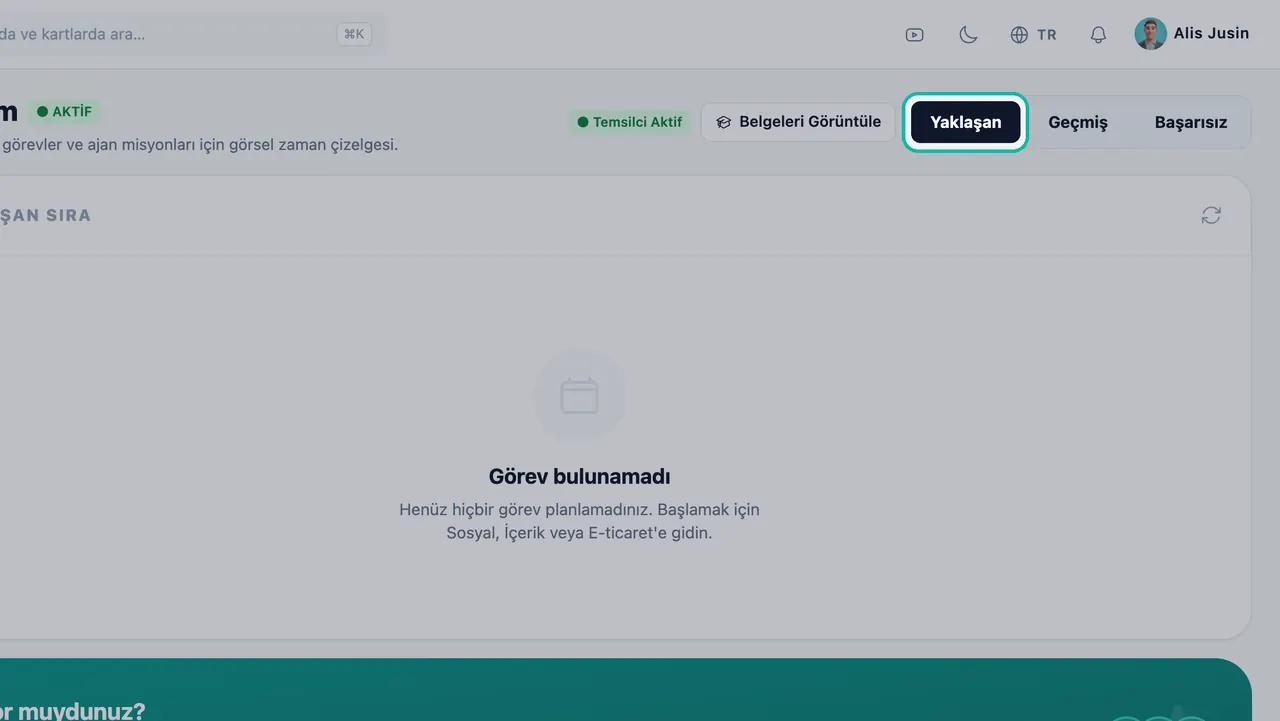
| Sekme | Liste başlığı | Ne gösterir | Sıralama |
|---|---|---|---|
| Yaklaşan | Yaklaşan Kuyruk | Zamanlandı veya İşleniyor durumundaki görevler | En yakın tarihli olanlar en üstte |
| Geçmiş | Yürütme Geçmişi | Biten görevler (Tamamlandı) | En yeni olanlar en üstte |
| Başarısız | Başarısız Görevler | Başarısız olan görevler, hata mesajıyla birlikte | En yeni olanlar en üstte |
Bir görevi okuma
Her satır size görevin ne olduğunu, ne zaman çalıştığını ve nereye gideceğini söyler:
- Modül etiketi: Sosyal, İçerik, E-ticaret, Haber merkezi, Potansiyel Müşteriler veya SEO.
- Durum: Zamanlandı, İşleniyor (şu anda çalışıyor), Tamamlandı veya Başarısız.
- Başlık: makale veya gönderi başlığı. Henüz yazılmamış bir makale, konusunu gösterir, örneğin "Makale: Austin'deki en iyi diş hekimi". Bir gönderi ise "Gönderi:" ve konusunu gösterir.
- Tarih ve saat: görevin çalıştığı zaman, cihazınızın yerel saat diliminde gösterilir.
- Tekrarlama rozeti: yinelenen bir görev, ne sıklıkla tekrarlandığını gösterir.
- Hedef: bir sosyal gönderi, gönderileceği her ağın (LinkedIn, X, Facebook, Instagram) logosunu gösterir. Bir makale ise yayınlanacağı web sitesinin adını veya adresini gösterir.
Zamanlanmış bir görevi iptal etme
- Yaklaşan sekmesinde görevi bulun. Durumu Zamanlandı olmalıdır.
- Görevi İptal Et'e (satırın sağındaki X simgesi) tıklayın.
- "Bu planlanmış görevi iptal etmek istediğinizden emin misiniz?" sorusunu onaylayın.
- Uygulama "Görev iptal edildi" mesajını gösterir ve görev listeden kaldırılır.
Önemli:İşleniyor olarak işaretlenmiş bir görevi iptal edemezsiniz. Bu görev zaten çalışmaktadır.
Tarihi veya saati değiştirme
Değişiklikleri, ögeyi oluşturduğunuz yerde yapın:
- Sosyal gönderiler: Sosyal Stüdyo'da gönderiyi düzenleyin, ardından Programı Güncelle'yi seçin. Bkz. Gönderi oluşturma ve zamanlama.
- Makaleler: Web Sitesi İçeriği'nde kuyruktaki konuyu yeniden zamanlayın veya silin. Bkz. Web Sitesi İçeriği.
Bir görev başarısız olduğunda
Sayfada şu not yer alır: "Merkezi zamanlama sistemi, tüm Swashi modüllerinizde yeniden denemeleri otomatik olarak yönetir ve yinelenen yürütmeyi engeller." Bir görev başarısız olursa, Swashi tekrar dener. Birkaç denemeden sonra hala çalışmazsa, silinmek yerine taslak olarak kaydedilir. Taslak olarak kaydedilen bir sosyal gönderi, Sosyal Stüdyo'daki Yaklaşan Kuyruk'ta Taslak olarak görünür. Burada gönderiyi düzeltebilir ve yeniden zamanlayabilirsiniz.
Başarısız sekmesi, her başarısız görevi kırmızı renkteki hata mesajıyla birlikte gösterir. Önce bu mesajı okuyun. Genellikle bağlantısı kesilmiş bir site veya ağ gibi nedenleri belirtir.
Sorun Giderme
- Yaklaşan listesinde bir gönderi veya makale eksik: Görev zaten çalışmış olabilir. Geçmiş'i kontrol edin. Eğer iptal ettiyseniz, artık görünmez.
- Bir makale başarısız oldu: Web Sitesi Ayarları'nda sitenizin hala bağlı olduğunu kontrol edin. Bkz. Web sitenizi bağlama.
- Bir sosyal gönderi başarısız oldu: Ağı yeniden bağlayın. Bkz. Sosyal ağları bağlama.
- Daha fazla çözüm için bkz. Sorun Giderme.
Sonraki adımlar
Sıkça sorulan sorular
Tüm zamanlanmış makalelerimi ve sosyal medya gönderilerimi nerede bir arada görebilirim?+
Kenar çubuğundan Program'ı açın. Yaklaşan sekmesi, Web Sitesi İçeriği, Sosyal Stüdyo ve diğer modüllerden gelen tüm zamanlanmış ve çalışmakta olan görevleri en yakın tarihli olanlar en üstte olacak şekilde tek bir listede gösterir.
Program sayfasının Sosyal Program takviminden farkı nedir?+
Sosyal Stüdyo'daki Sosyal Program takvimi ve Web Sitesi İçeriği'ndeki Web Sitesi Program takvimi, ögeleri güne göre gösterir. Program sayfası ise tüm modülleri kapsayan, Yaklaşan, Geçmiş ve Başarısız sekmelerine sahip birleşik bir listedir.
Bir görevi neden iptal edemiyorum?+
Yalnızca Zamanlandı durumundaki görevler iptal edilebilir. İşleniyor olarak işaretlenmiş bir görev zaten çalışmaktadır ve tamamlanmış veya başarısız olmuş görevler iptal edilemez.
Buradan bir görevin tarihini veya saatini değiştirebilir miyim?+
Değişikliği, ögeyi oluşturduğunuz yerde yapın. Sosyal Stüdyo'da bir sosyal medya gönderisini düzenleyip Programı Güncelle seçeneğini belirleyin veya Web Sitesi İçeriği'ndeki kuyruktan bir makaleyi yeniden zamanlayın.
Zamanlanmış bir görev başarısız olduğunda ne olur?+
Swashi görevi otomatik olarak yeniden dener ve iki kez çalışmasını engeller. Birkaç denemeden sonra hala çalışmazsa, silinmek yerine taslak olarak kaydedilir.