Aramalarda yapay zeka SMS özelliğini ve Mesajlar gelen kutusunu kullanma
Satış aramaları ve gelen aramalar için yapay zeka SMS özelliğini etkinleştirin, randevu bağlantıları gönderin, SMS ile e-posta adresleri toplayın ve Swashi Mesajlar gelen kutusundaki tüm görüşmelere yanıt verin.
- 1Swashi numaranızı etkinleştirin. Mesajlar, aramalarınızla aynı Swashi numarasından gönderilir. Bu yüzden önce Sesli Erişim'de numaranızı etkinleştirin.
- 2Randevu bağlantınızı ekleyin. Resepsiyonist ayarları bölümüne Calendly bağlantınızı girin ve Kaydet'e tıklayın.
- 3Satış aramalarında SMS'i açın. Yapay zekanın giden aramalar sırasında ve sonrasında potansiyel müşterilere mesaj göndermesi için Satış aramalarında SMS ayarını Açık konuma getirin.
- 4Gelen aramalarda SMS'i açın. Resepsiyonistin arayanlara randevu bağlantınızı mesaj atması için Gelen aramalarda SMS ayarını Açık konuma getirin.
- 5Mesajları açın. Numaranıza gelen ve numaranızdan giden tüm görüşmeleri okumak için Sesli Erişim'de Mesajları açın.
- 6Yanıtlayın veya yeni bir mesaj başlatın. Bir görüşme seçip yanıtlayın veya Yeni SMS'e tıklayıp ülke koduyla birlikte bir numara girin.
Swashi, yapay zeka destekli aramalar sırasında ve sonrasında potansiyel müşterilerinize ve sizi arayanlara kendi Swashi numaranızdan mesaj gönderebilir: randevu bağlantınızı gönderir ve e-posta adreslerini geri mesaj atmalarını isteyerek adresin tam olarak doğru alınmasını sağlar. Numaranıza gelen ve numaranızdan giden her mesaj, kendinizin de yanıt verebileceği tek bir Mesajlar gelen kutusunda toplanır.
Başlamadan önce
- Bir Swashi numarası. Mesajlar, aramalarınızla aynı numaradan gönderilir. Numaranız yoksa "SMS göndermek için bir Swashi numarası gerekir — Sesli Erişim'den etkinleştirin." uyarısını görürsünüz. Bkz. Sesli Erişim.
- Sesli görüşme kredisi. Mesajların ücreti kredilerinizden düşülür. Bkz. Sesli görüşme kredisi.
- Bir randevu bağlantısı. Yapay zekanın göndereceği bir bağlantı olması için Resepsiyonist ayarları bölümüne Calendly bağlantınızı ekleyin. Bkz. Yapay Zeka Resepsiyonist.
Satış aramalarında SMS
Satış aramalarında SMS ayarı Açık olduğunda, yapay zeka giden aramalarınız sırasında ve sonrasında potansiyel müşterilere şunları mesaj atar:
- randevu bağlantınız ve
- e-posta adreslerini geri mesaj atmaları için bir istek.
Bu ayar, hesabınızdaki mesaj ücretini gösterir (160 karaktere kadar her bir mesajın ücreti sesli görüşme kredilerinizden düşülür).
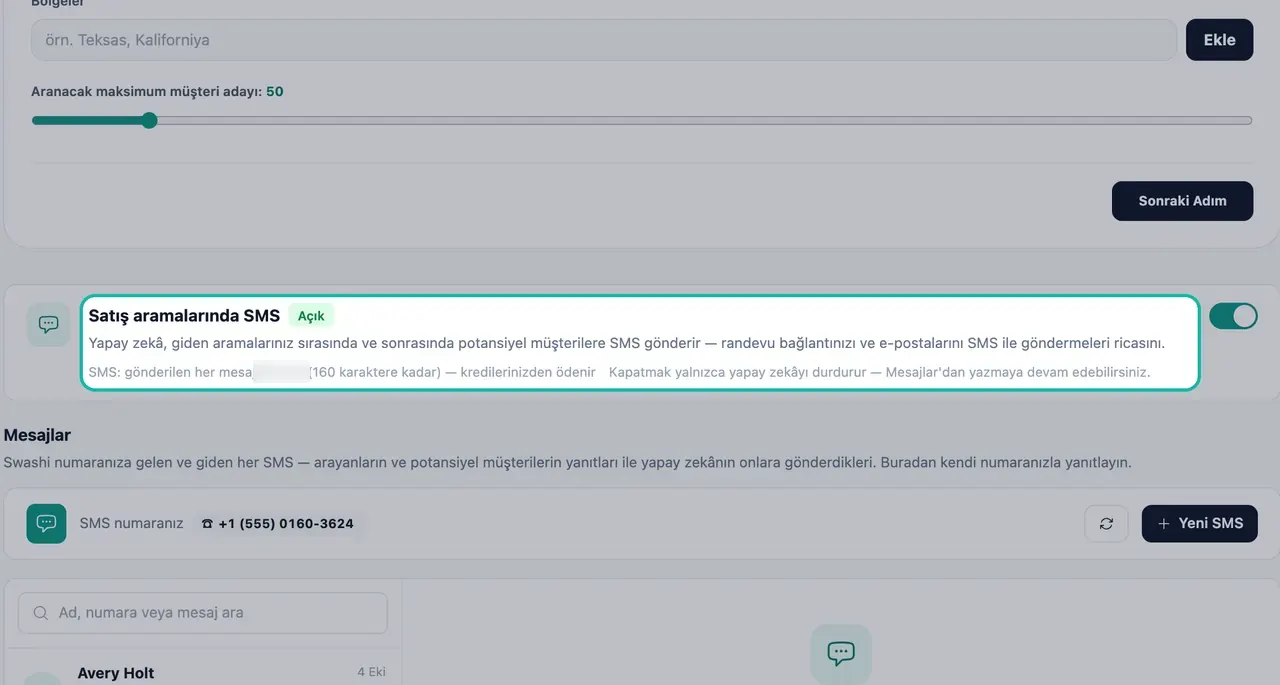
Gelen aramalarda SMS
Gelen aramalarda SMS ayarı Açık olduğunda, Yapay Zeka Resepsiyonist arayanlara randevu bağlantınızı mesaj atar ve e-posta adreslerini geri mesaj atmalarını isteyerek adresin tam olarak doğru alınmasını sağlar.
Not:İki ayardan birini Kapalı konuma getirmek yalnızca yapay zekayı durdurur. Mesajlar bölümünden mesaj göndermeye devam edebilirsiniz. Yapay zeka ile mesajlaşma bir yerde kapalıysa, Mesajlar sayfasında "AI texting off:" ve ardından nerede kapalı olduğu gösterilir.
Görüşmelerinize gitmek için bir ayarın yanındaki Mesajları aç → seçeneğine tıklayın.
Mesajlar gelen kutusu
Mesajlar (SMS olarak işaretlenmiştir), Swashi numaranıza gelen ve numaranızdan giden tüm mesajları gösterir: arayanlardan ve potansiyel müşterilerden gelen yanıtlar ve yapay zekanın onlara gönderdikleri. Numaranız en üstte SMS numaranız olarak gösterilir.
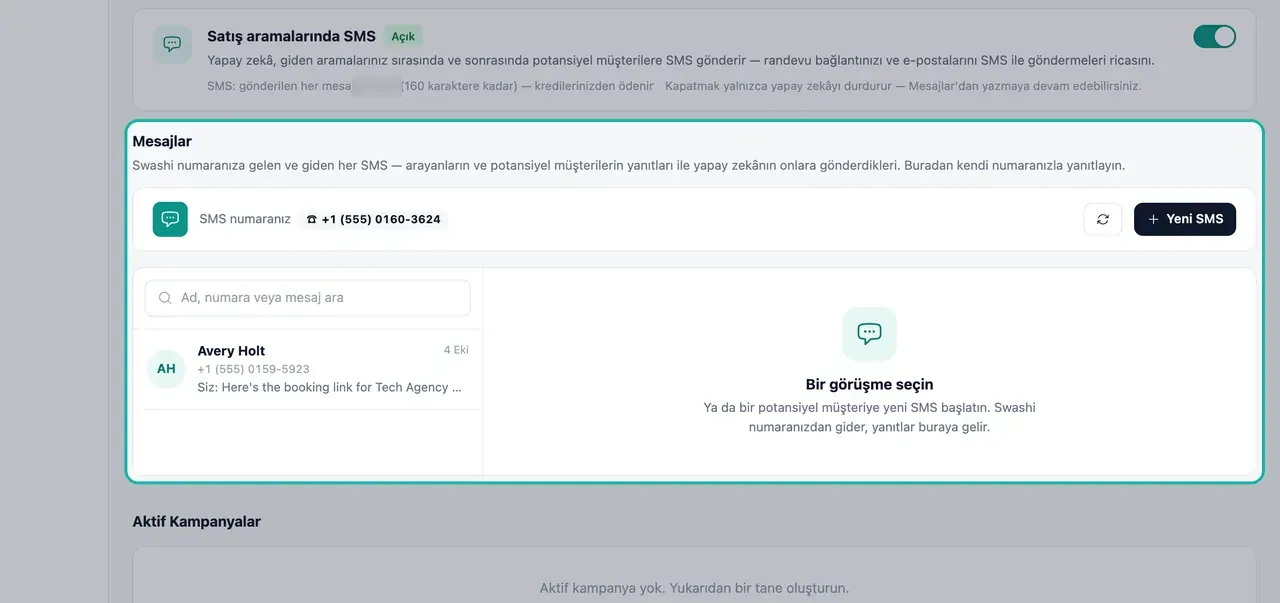
Bir görüşmeyi okuma
- Sesli Erişim'de Mesajlar'ı açın.
- Birini bulmak için Ad, numara veya mesaj ara özelliğini kullanın.
- Bir görüşmeye tıklayın. Yanıtınızı bekliyor olarak işaretlenenler sizin ilginizi gerektirir.
Her mesaj kimin gönderdiğini gösterir:
| Etiket | Gönderen |
|---|---|
| Yapay Zeka Resepsiyonist | Resepsiyonist, gelen bir aramada |
| Yapay Zekâ satış | Yapay zeka, giden bir aramada |
| Siz | Siz, Mesajlar gelen kutusundan |
| Otomatik yanıt | Otomatik bir yanıt |
| Swashi | Bir sistem mesajı |
Yanıtlama
Bir mesaj yazın… alanına yazın ve Gönder'e tıklayın veya ⌘/Ctrl + Enter tuşlarına basın. Yanıtınız kendi Swashi numaranızdan gider, böylece kişinin cevabı aynı görüşmeye geri döner. Sayaç, uzun bir mesajın kaç SMS harcayacağını gösterir.
Yeni bir mesaj başlatma
- Yeni SMS'e tıklayın.
- Kime bölümüne, numarayı ülke koduyla birlikte girin (örneğin, ABD için +1).
- Mesajınızı yazın ve Gönder'e tıklayın.
Yapay Zeka Resepsiyonist sayfasındaki mesajlar
Yapay Zeka Resepsiyonist sayfasında bir Gelen mesajlar bölümü bulunur: arayanların ve potansiyel müşterilerin numaranıza gönderdiği mesajlar, en yeniden eskiye doğru, yanıt bekleyenlerin sayısıyla birlikte burada listelenir. Örneğin, bir arama sonrası e-posta adresini mesaj atan bir arayan burada görünür. Gelen kutusunun tamamı için Tüm mesajlar Sesli Erişim'de → seçeneğine tıklayın.
İpucu:Geri mesaj atılan bir e-posta, kişinin yazdığı gibi harfi harfine doğru olur. Bu, bir aramada sesli olarak okunan bir e-postadan daha güvenilirdir. Yoğun arama günlerinden sonra bu yanıtlara dikkat edin.
Mesajlaşmanın çalıştığı yerler
Mesajlaşma her ülkede mevcut değildir. Bir ülke etkinleştirilmemişse Swashi "Bu ülkeye SMS gönderimi etkin değil." uyarısını gösterir. Mesaj alamayan numaralar için "Bu numara SMS alamıyor." uyarısı gösterilir.
Sorun Giderme
| Mesaj | Ne yapmalı |
|---|---|
| SMS göndermek için bir Swashi numarası gerekir | Sesli Erişim'de bir numara etkinleştirin. |
| Yeterli sesli görüşme kredisi yok | Sesli Erişim'de Kredi Satın Al ile yükleme yapın. |
| Bu kişi STOP yanıtı verdi — kendisine SMS gönderilemez | Kişi listeden çıktı. Kendisine tekrar mesaj göndermeyin. |
| Bu ülkeye SMS gönderimi etkin değil | O ülkeye mesaj gönderimi mevcut değil. |
| Bu numara SMS alamıyor | Numarayı kontrol edin veya kişiyle başka bir yolla iletişime geçin. |
| Mesaj gönderilmedi | Tekrar deneyin. |
Sonraki adımlar
- Yapay zeka arama kampanyası yürütme
- Yapay Zeka Resepsiyonist'i kurma
- Sesli görüşme kredisi nasıl çalışır?
- Yapay zeka ile mesajlaşma hakkında daha fazla bilgi edinin
Sıkça sorulan sorular
Yapay zeka kişilere ne mesaj atıyor?+
Arama sırasında ve sonrasında yapay zeka, randevu bağlantınızı mesaj atar ve kişinin e-posta adresini geri mesaj atmasını ister. Böylece e-posta adresi, telefonda harf harf söylenmek yerine tam olarak doğru alınır.
Yapay zeka SMS'i kapatırsam yine de mesaj gönderebilir miyim?+
Evet. Ayarı kapatmak yalnızca yapay zekayı durdurur. Mesajlar bölümünden kişilere kendiniz mesaj göndermeye devam edebilirsiniz.
Mesajlar kredi harcar mı?+
Evet. Mesajların ücreti sesli görüşme kredilerinizden düşülür ve 160 karaktere kadar her bir mesaj için ücretlendirilir. Hesabınız için geçerli olan tam ücreti ve gelen mesajların ücretlendirilip ücretlendirilmediğini Sesli Erişim cüzdanınızda görebilirsiniz.
Her ülkeye mesaj gönderebilir miyim?+
Her ülkeye gönderemezsiniz. Bir ülke için SMS gönderimi etkin değilse Swashi "Bu ülkeye SMS gönderimi etkin değil." uyarısını gösterir ve mesaj gönderilmez.
Birisi STOP diye yanıt verirse ne olur?+
Bu kişiler listeden çıkarılır ve onlara mesaj gönderilemez. Göndermeye çalışırsanız Swashi "Bu kişi STOP yanıtı verdi — kendisine SMS gönderilemez." uyarısını gösterir.