Rapor bildirimleri ve e-posta özetleri nasıl ayarlanır
Swashi rapor bildirimlerini ayarlayın: Her olumlu yanıtta anında e-posta, günlük özet veya haftalık özet alın. Raporlar, seçtiğiniz yerel saatte gönderilir.
- 1Raporlar'ı Açın. Kenar çubuğundan Raporlar'a tıklayın ve sayfanın altındaki Rapor Bildirimleri bölümüne gidin.
- 2Alıcıları Ekleyin. Yanıt bildirimlerini ve günlük özetleri şuraya gönder: bölümüne bir veya daha fazla e-posta adresi girin ve Ekle'ye tıklayın.
- 3Sıklık Seçin. Olumlu yanıtta anında, Günlük özet veya Haftalık özet seçeneklerinden birini seçin.
- 4Gönderim Zamanını Seçin. Raporu gönderilme saati: bölümünde, yerel saat diliminize göre zamanı ayarlayın.
- 5Test Gönderin. Eklediğiniz tüm adreslere canlı bir önizleme göndermek için Şimdi Test Raporu Gönder'e tıklayın.
İzlemeyi mi tercih edersiniz? Bu eğitim, canlı uygulamada aynı adımları gösteriyor. Tüm eğitimler →
Rapor bildirimleri, Swashi sonuçlarınızı doğrudan gelen kutunuza gönderir, böylece neler olup bittiğini öğrenmek için uygulamayı açmanıza gerek kalmaz. Raporlar → Rapor Bildirimleri bölümünde bir veya daha fazla e-posta adresi ekleyin, Olumlu yanıtta anında, Günlük özet veya Haftalık özet seçeneklerinden birini belirleyin ve raporların gönderilmesini istediğiniz yerel saati seçin.
Bu kılavuz, ilgili müşteri adaylarına hızla yanıt vermek ve ekibini bilgilendirmek isteyen işletme sahipleri ve satış ekipleri için hazırlanmıştır. Kılavuz, "Swashi'de Rapor Oluşturma" başlıklı EP9 video eğitimindeki "Gelen kutunuzdaki raporlar" adımını takip etmektedir.
Başlamadan önce
- Plan: Rapor Bildirimleri, Raporlar bölümünde bir plan rozeti taşır ve ilgili plandan itibaren tüm üst planlara dahildir. Daha düşük bir plandaysanız, bu bölümde özelliğin hangi planla açılabileceği gösterilir.
- Tanıtım kampanyalarının aktif olması: Olumlu yanıt uyarıları için, yanıt gönderen ve alan kampanyalarınızın olması gerekir. Yanıtların nasıl sayıldığı hakkında bilgi için Raporlar bölümüne bakın.
Swashi'den ne sıklıkla haber alacağınızı seçin
| Seçenek | Ne elde edersiniz | Kimler için en uygun |
|---|---|---|
| Olumlu yanıtta anında | Bir müşteri adayı olumlu yanıt verir vermez e-posta alırsınız | İlgili müşteri adaylarıyla hızlıca iletişime geçmek için |
| Günlük özet | Her gün bir özet alırsınız | Günde bir kez kontrol eden işletme sahipleri için |
| Haftalık özet | Her hafta bir özet alırsınız | Yöneticiler, iş ortakları ve müşteriler için |
Rapor bildirimlerini ayarlama
Kenar çubuğundan Raporlar'a tıklayın.
Sayfanın altındaki Rapor Bildirimleri bölümüne gidin.
Yanıt bildirimlerini ve günlük özetleri şuraya gönder: bölümüne bir e-posta adresi (örneğin, siz@sirket.com) yazın ve Ekle'ye tıklayın. Rapor alması gereken her kişi için bu adımı tekrarlayın.
Bildirim sıklığı: bölümünde Olumlu yanıtta anında, Günlük özet veya Haftalık özet seçeneklerinden birini seçin.
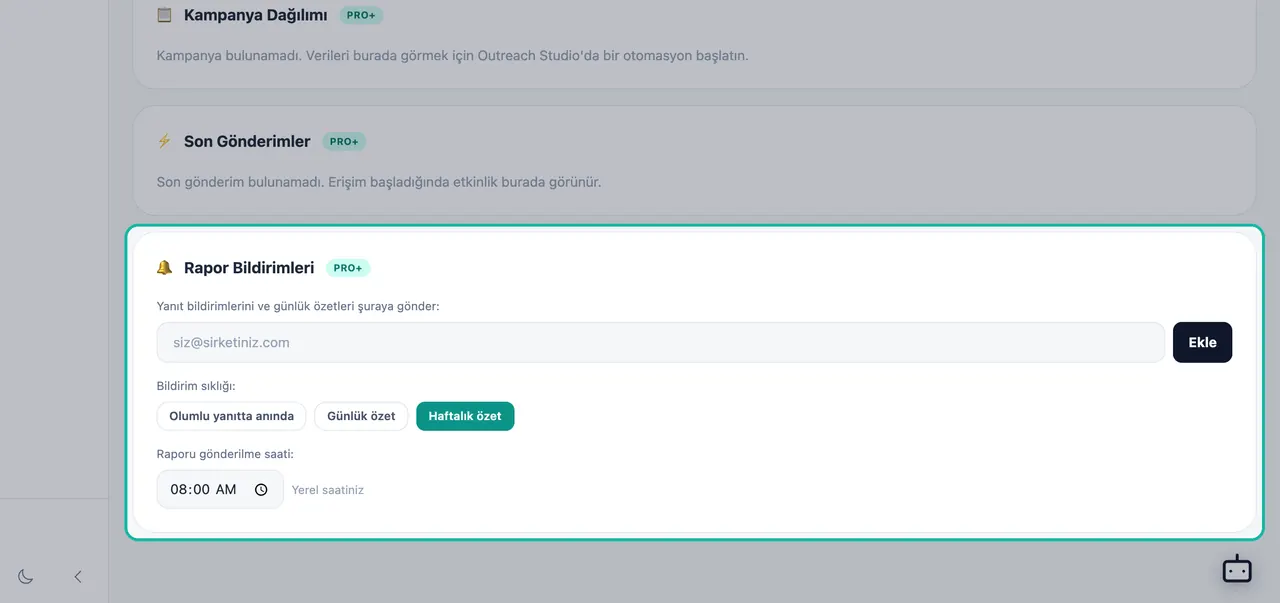
Alıcıları ekleyin, bir sıklık seçin ve gönderim zamanını ayarlayın. Raporu gönderilme saati: bölümünde zamanı seçin. Bu, yerel saatinize göre ayarlanır.
Seçimleriniz kaydedilir. "Bildirim ayarları kaydedildi." mesajını göreceksiniz.
İpucu:Hız önemliyse Olumlu yanıtta anında seçeneğini tercih edin. Yeni evet demiş bir müşteri adayına anında ulaşmak en kolayıdır. Daha sonra onlara Birleşik Gelen Kutusu üzerinden yanıt verin.
Test raporu gönderme
Eklediğiniz tüm adreslere canlı bir önizleme göndermek için Şimdi Test Raporu Gönder'e tıklayın. Bunu, herkesin e-postayı aldığından ve spam klasörüne düşmediğinden emin olmak için kullanın.
Günlük bilgilendirmeniz
Rapor Bildirimleri'nden ayrı olarak Swashi, size günün özetini içeren ve hesap dilinizde hazırlanan bir günlük bilgilendirme e-postası gönderir. Diliniz, Ayarlar'da bir kez ayarlanır ve uygulama, Swashi'nin size gönderdiği tüm e-postalar, sesli görüşmeler ve sohbet için geçerli olur. Bkz. diller.
Uygulama içi bildirimler (zil simgesi)
Uygulama başlığındaki zil simgesi, pazarlama bildirimlerini değil, yalnızca işletmenizle ilgili olayları anlık olarak gösterir. Buraya hangi olayların geleceğini Ayarlar → Bildirimler bölümünden seçebilirsiniz:
| Bildirim | Ne zaman görünür |
|---|---|
| Olumlu e-posta yanıtları | Bir müşteri adayı kampanyalarınızdan birine yanıt verdiğinde ve bir insanla görüşmek istediğinde |
| Geri arama talepleri | Arayan bir kişi Yapay Zeka Resepsiyonistinizden geri aranmayı talep ettiğinde |
| Yüksek niyetli aramalar | Bir Yapay Zeka Resepsiyonist aramasının satın alma niyet puanı 7/10 veya daha yüksek olduğunda |
| Rezerve edilen toplantılar | Arayan bir kişi Yapay Zeka Resepsiyonistinizle bir zaman dilimi rezerve ettiğinde |
| Makaleler yayınlandı | Web sitelerinizden birinde bir makale yayınlandığında |
| Gelen aramalar | Yapay Zeka Resepsiyonistiniz bir aramayı yanıtladığında |
| SMS'ler | Birisi Swashi numaranıza SMS gönderdiğinde ve yanıtınızı beklediğinde |
Zil simgesi en son öğelerinizi gösterir. Yeni bir şey olmadığında, "Yeni bir şey yok. Yanıtlar, geri aramalar ve randevular oluştukça burada görünür." yazar. Yapay Zeka Resepsiyonist hakkında daha fazla bilgi edinin.
Sorun giderme
- "Kaydetme başarısız. Tekrar deneyin." Her adresin geçerli bir e-posta olduğundan emin olun ve tekrar deneyin.
- Test raporu gelmedi: Spam ve tanıtımlar klasörlerini kontrol edin ve adresin doğru yazıldığından emin olun.
- Olumlu yanıt uyarısı yok: Uyarılar yalnızca bir yanıt olumlu olarak sınıflandırıldığında gönderilir. Yanıtlarınızın nasıl sıralandığını görmek için Raporlar'daki Yanıt Zekası bölümünü kontrol edin.
- Zil simgesinde "Bazı kaynaklar okunamadı; bu liste eksik olabilir." yazıyor: Birkaç saniye sonra yenileyin. Swashi, bir listenin eksik olduğu durumlarda sizi bilgilendirir.
Sonraki adımlar
- Raporlar sayfanızın tamamını okuyun.
- Birleşik Gelen Kutusu'nda yanıtları cevaplayın.
- Hesap ayarlarınızı yönetin.
- Swashi web sitesindeki gelir zekası özelliğini inceleyin.
Sıkça sorulan sorular
Bir müşteri adayı olumlu yanıt verdiğinde Swashi bana e-posta gönderebilir mi?+
Evet. Raporlar bölümündeki Rapor Bildirimleri kısmına e-posta adresinizi ekleyin ve Olumlu yanıtta anında seçeneğini işaretleyin. Olumlu bir yanıt tespit edildiği anda size e-posta gönderilir.
Raporları birden fazla kişiye gönderebilir miyim?+
Evet. Rapor Bildirimleri bölümüne istediğiniz kadar adres ekleyebilirsiniz. Her adres bildirimleri ve özetleri alır. Şimdi Test Raporu Gönder seçeneği ise tüm adreslere bir önizleme gönderir.
Günlük özet ile haftalık özet arasındaki fark nedir?+
Günlük özet her gün gönderilen bir özettir. Haftalık özet ise haftada bir kez gönderilen bir özettir. Her ikisi de seçtiğiniz gönderim saatinde size ulaşır.
Rapor bildirimleri hangi plana dahil?+
Rapor Bildirimleri, Raporlar bölümünde bir plan rozeti taşır ve ilgili plandan itibaren tüm üst planlara dahildir. Daha düşük bir plandaysanız, bu bölümde özelliğin hangi planla açılabileceği gösterilir.
Uygulamadaki bildirim zilinde ne görünür?+
Pazarlama bildirimleri asla gösterilmez, yalnızca işletmenizle ilgili olaylar görünür: olumlu e-posta yanıtları, geri arama talepleri, yüksek niyetli aramalar, rezerve edilen toplantılar, makaleler yayınlandı, gelen aramalar ve SMS'ler. Bunlardan hangilerinin gösterileceğini Ayarlar'daki Bildirimler bölümünden seçebilirsiniz.