Cómo configurar las notificaciones de informes y los resúmenes por correo
Configura las notificaciones de informes de Swashi: recibe un correo instantáneo por cada respuesta positiva, un resumen diario o uno semanal, a la hora local que elijas.
- 1Abrir Informes. Haz clic en Informes en la barra lateral y desplázate hasta Notificaciones de Informe en la parte inferior.
- 2Añadir destinatarios. Introduce una o más direcciones de correo electrónico en Enviar notificaciones de respuesta y resúmenes diarios a: y haz clic en Añadir.
- 3Elegir una frecuencia. Selecciona Instantánea al recibir respuesta positiva, Resumen diario o Resumen semanal.
- 4Elegir la hora de entrega. En Entregar informe a las:, establece la hora en tu zona horaria local.
- 5Enviar una prueba. Haz clic en Enviar Informe de Prueba Ahora para enviar una vista previa en tiempo real a todas las direcciones que has añadido.
¿Prefieres verlo? Este tutorial recorre los mismos pasos en la aplicación real. Todos los tutoriales →
Las notificaciones de informe envían los resultados de Swashi a tu bandeja de entrada, para que no tengas que abrir la aplicación para saber qué está pasando. En Informes → Notificaciones de Informe, añade una o más direcciones de correo electrónico y elige Instantánea al recibir respuesta positiva, Resumen diario o Resumen semanal; después, selecciona la hora local a la que quieres que se entreguen los informes.
Esta guía está dirigida a propietarios y equipos de ventas que quieran reaccionar rápidamente a los prospectos interesados y mantener informado a su equipo. Sigue el paso «Informes en tu bandeja de entrada» del videotutorial EP9, «Cómo generar informes en Swashi».
Antes de empezar
- Plan: Notificaciones de Informe tiene una insignia de plan en Informes y está incluida a partir de ese plan. Si tienes un plan inferior, la sección te mostrará qué plan la desbloquea.
- Prospección en marcha: las alertas de respuestas positivas necesitan campañas que estén enviando y recibiendo respuestas. Consulta Informes para ver cómo se cuentan las respuestas.
Elige con qué frecuencia quieres recibir noticias de Swashi
| Opción | Qué recibes | Ideal para |
|---|---|---|
| Instantánea al recibir respuesta positiva | Un correo tan pronto como un prospecto responde positivamente | Hacer un seguimiento rápido de los prospectos interesados |
| Resumen diario | Un resumen cada día | Propietarios que revisan los resultados una vez al día |
| Resumen semanal | Un resumen cada semana | Gerentes, socios y clientes |
Configurar las notificaciones de informe
Haz clic en Informes en la barra lateral.
Desplázate hasta Notificaciones de Informe en la parte inferior de la página.
En Enviar notificaciones de respuesta y resúmenes diarios a:, escribe una dirección de correo electrónico (por ejemplo, tu@empresa.com) y haz clic en Añadir. Repite el proceso para cada persona que deba recibir los informes.
En Frecuencia de notificación:, elige Instantánea al recibir respuesta positiva, Resumen diario o Resumen semanal.
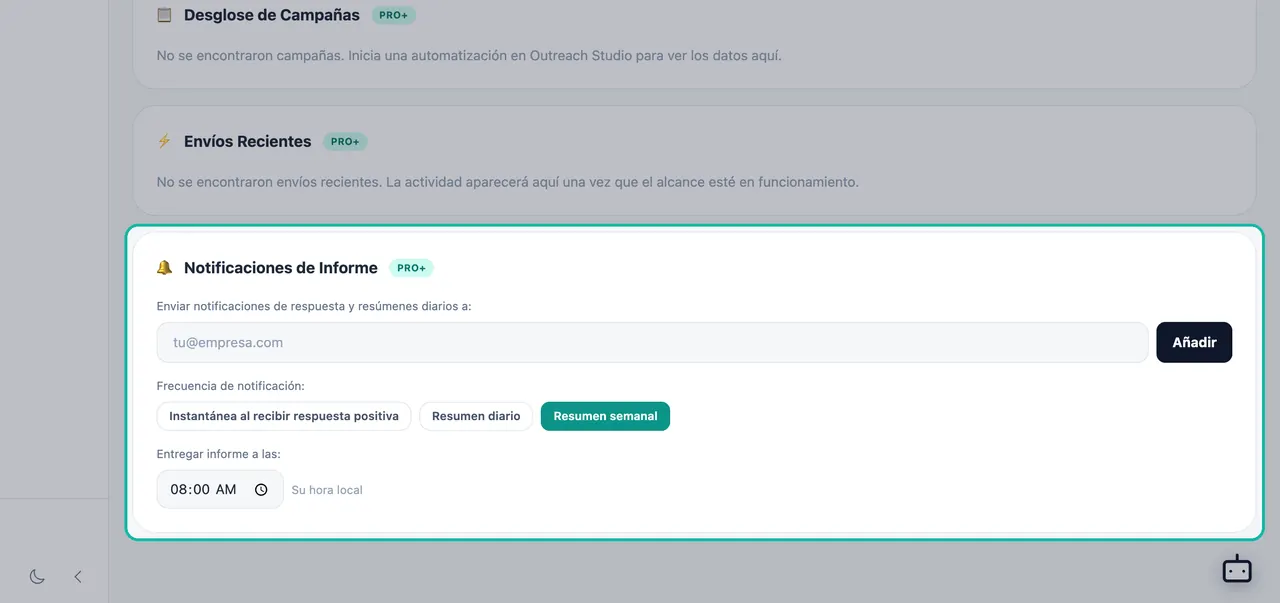
Añade destinatarios, elige una frecuencia y establece la hora de entrega. En Entregar informe a las:, elige la hora. Utiliza tu hora local.
Tus elecciones se guardan. Verás el mensaje «Configuración de notificaciones guardada.».
Consejo:Elige Instantánea al recibir respuesta positiva si la velocidad es importante. Un prospecto que acaba de decir que sí es más fácil de contactar de inmediato. Después, respóndele desde la Bandeja de Entrada Unificada.
Enviar un informe de prueba
Haz clic en Enviar Informe de Prueba Ahora para enviar una vista previa en tiempo real a todas las direcciones que has añadido. Úsalo para comprobar que todo el mundo recibe el correo y que no acaba en la carpeta de spam.
Tu informe diario
Aparte de las Notificaciones de Informe, Swashi te envía un correo con un informe diario que resume el día, en el idioma de tu cuenta. Tu idioma se establece una vez en Ajustes y se aplica a la aplicación, a todos los correos que te envía Swashi, a la voz y al chat. Consulta los idiomas.
Notificaciones en la aplicación (la campana)
La campana en el encabezado de la aplicación muestra los eventos de tu propio negocio a medida que ocurren, nunca marketing. Elige qué eventos llegan ahí en Ajustes → Notificaciones:
| Notificación | Cuándo aparece |
|---|---|
| Respuestas positivas a correos | Un prospecto ha respondido a una de tus campañas y quiere hablar con una persona |
| Solicitudes de llamada | Una persona que llamó le pidió a tu recepcionista de IA que le devolvieran la llamada |
| Llamadas de alta intención | Una llamada a la recepcionista obtuvo una puntuación de 7/10 o más en intención de compra |
| Reuniones reservadas | Una persona que llamó reservó una cita con tu recepcionista |
| Artículos publicados | Un artículo se ha publicado en uno de tus sitios web |
| Llamadas entrantes | Tu recepcionista de IA ha respondido una llamada |
| Mensajes de texto | Alguien ha enviado un mensaje de texto a tu número de Swashi y está esperando tu respuesta |
La campana muestra tus elementos más recientes. Cuando no hay nada nuevo, dice «Nada nuevo. Las respuestas, las llamadas solicitadas y las reuniones agendadas aparecen aquí a medida que ocurren.». Aprende más sobre la Recepcionista de IA.
Solución de problemas
- «Error al guardar. Inténtalo de nuevo.» Comprueba que cada dirección sea un correo electrónico válido e inténtalo de nuevo.
- El informe de prueba no ha llegado: revisa las carpetas de spam y promociones, y confirma que la dirección esté escrita correctamente.
- No hay alertas de respuestas positivas: las alertas solo se envían cuando una respuesta se clasifica como positiva. Revisa la sección Inteligencia de Respuestas en Informes para ver cómo se clasificaron tus respuestas.
- La campana dice «Algunas fuentes no pudieron leerse; esta lista puede estar incompleta.» Actualiza la página en un momento. Swashi te avisa cuando una lista es parcial.
Próximos pasos
- Lee tu página completa de Informes.
- Responde a los mensajes en la Bandeja de Entrada Unificada.
- Gestiona la configuración de tu cuenta.
- Consulta la inteligencia de ingresos en el sitio web de Swashi.
Preguntas frecuentes
¿Puede Swashi enviarme un correo cuando un prospecto responde positivamente?+
Sí. En Informes, dentro de Notificaciones de Informe, añade tu dirección de correo y elige Instantánea al recibir respuesta positiva. Recibirás un correo tan pronto como se detecte una respuesta positiva.
¿Puedo enviar los informes a más de una persona?+
Sí. Añade tantas direcciones como necesites en Notificaciones de Informe. Cada una recibirá las notificaciones y los resúmenes, y Enviar Informe de Prueba Ahora les enviará una vista previa a todas.
¿Cuál es la diferencia entre el resumen diario y el resumen semanal?+
El resumen diario es un resumen que se envía cada día. El resumen semanal es un resumen que se envía una vez a la semana. Ambos llegan a la hora de entrega que elijas.
¿Qué plan incluye las notificaciones de informe?+
Notificaciones de Informe tiene una insignia de plan en Informes y está incluida a partir de ese plan. Si tienes un plan inferior, la sección te mostrará qué plan la desbloquea.
¿Qué aparece en la campana de notificaciones de la aplicación?+
Solo los eventos de tu negocio, nunca marketing: respuestas positivas a correos, solicitudes de llamada, llamadas de alta intención, reuniones reservadas, artículos publicados, llamadas entrantes y mensajes de texto. Puedes elegir cuáles en Ajustes → Notificaciones.