Cómo gestionar campañas y respuestas en la Bandeja de entrada unificada
Gestiona respuestas de campaña en la Bandeja de entrada unificada: lee, responde, consulta etiquetas de IA y aplica sugerencias de copy semanales.
- 1Abre Contacto por correo. Haz clic en Contacto por correo en la barra lateral y busca Campañas y bandeja de entrada unificada.
- 2Abre la pestaña Bandeja de entrada. Haz clic en Bandeja de entrada para ver cada respuesta con su remitente, campaña, vista previa, intención y hora de recepción.
- 3Abre un mensaje. Haz clic en Abrir mensaje para leer la respuesta completa.
- 4Responde. Haz clic en Responder, elige la cuenta en Enviar desde, escribe tu respuesta y haz clic en Enviar respuesta.
- 5Organiza. Marca las respuestas importantes como Interesante o archiva las que ya hayas gestionado; restáuralas desde la pestaña Archivo con Restaurar.
¿Prefieres verlo? Este tutorial recorre los mismos pasos en la aplicación real. Todos los tutoriales →
La Bandeja de entrada unificada reúne en un solo lugar todas las respuestas a tus campañas de email de Swashi, desde todos los buzones conectados. Abre Contacto por correo y ve a Campañas y bandeja de entrada unificada: podrás leer cada respuesta, ver su etiqueta de intención de la IA y contestar desde tu propio buzón sin salir de Swashi. En la misma área se muestran tus campañas, la secuencia en vivo que están enviando y las sugerencias de copy semanales con IA.
Producto: Automatización de Generación de Leads y Outreach
Antes de empezar
- Lanza al menos una campaña. Consulta Estudio de Email.
- Las respuestas se monitorizan en los proveedores de correo que lo permiten. SendGrid es un servicio solo de envío, por lo que la monitorización de respuestas entrantes no está disponible para las cuentas de SendGrid. Consulta Conectar una cuenta de envío.
Las cuatro pestañas
| Pestaña | Qué contiene |
|---|---|
| Campañas | Tus campañas, con su estado, próxima ejecución, envíos y tasa de respuesta |
| Bandeja de entrada | Todas las respuestas a tus campañas, con la clasificación de intención de la IA |
| Enviado | Todos los correos que han enviado tus campañas: empresa, destinatario, asunto, campaña, cuenta de envío y hora |
| Archivo | Respuestas que has archivado desde la Bandeja de entrada |
La bandeja de entrada se actualiza en tiempo real y solo muestra las respuestas de tu propia cuenta.
Leer y contestar una respuesta
- Haz clic en la pestaña Bandeja de entrada. Cada fila muestra De, Campaña, Vista previa, Intención y Recibido.
- Haz clic en Abrir mensaje para leer el mensaje completo. Las firmas, el texto citado y los avisos legales se muestran por separado, para que sea fácil encontrar las palabras del propio lead.
- Haz clic en Responder. El campo Para se rellena automáticamente.
- En Enviar desde, elige desde qué cuenta conectada quieres contestar.
- Escribe tu respuesta y haz clic en Enviar respuesta.
Consejo:Puedes adjuntar hasta 3 archivos por respuesta, con un total de menos de 5 MB. La aplicación advierte que los archivos adjuntos pueden reducir la entregabilidad, así que envíalos solo cuando la conversación realmente lo requiera.
Nota:Para algunos mensajes más antiguos, solo se guardó una vista previa. Los mensajes recibidos a partir de ahora se almacenan completos.
Organizar tus respuestas
- Haz clic en Interesante para marcar una respuesta como un lead interesante.
- Archivar mueve una respuesta ya gestionada a la pestaña Archivo. Haz clic en Restaurar para devolverla.
Clasificación de respuestas con IA
La IA de Swashi lee cada respuesta y etiqueta su intención. Solo se clasifican las palabras del propio lead; el texto citado se ignora.
| Intención | Significado |
|---|---|
| Positivos | Interesado, pide más información, quiere una llamada |
| Neutral | Acuse de recibo pero sin compromiso |
| Objeción | Plantea una duda o resistencia |
| No interesado | Exclusión voluntaria explícita o rechazo |
Una respuesta también detiene el resto de la secuencia para ese lead. Consulta Seguimientos y tiempos.
Secuencia de Email en Vivo
Secuencia de Email en Vivo muestra lo que se está enviando en cada paso de tu pipeline de prospección: Introducción en frío, Seguimiento 1, Seguimiento 2 y Cierre. Úsalo para comprobar exactamente qué está enviando una campaña en ejecución. Hasta que una campaña esté en marcha, se lee "Ninguna campaña activa. Lanza una campaña para ver tu secuencia en vivo aquí".
Rendimiento de Plantillas califica tus plantillas con una combinación de tasa de respuesta, porcentaje de envío y respuestas positivas en todas las campañas.
Sugerencias de Copy con AI
Sugerencias de Copy con AI propone cada semana mejoras basadas en datos para el texto de tus correos, según tus propios resultados. El análisis se ejecuta cada lunes; también puedes hacer clic en Get AI Suggestion para generar una ahora.
- Abre Mejora de texto con IA de esta semana.
- Compara Actual con Mejorado por IA.
- Haz clic en Aplicar para usar el nuevo copy, o en Omitir por ahora.
Nada cambia sin tu aprobación.
Recibir notificaciones de las respuestas
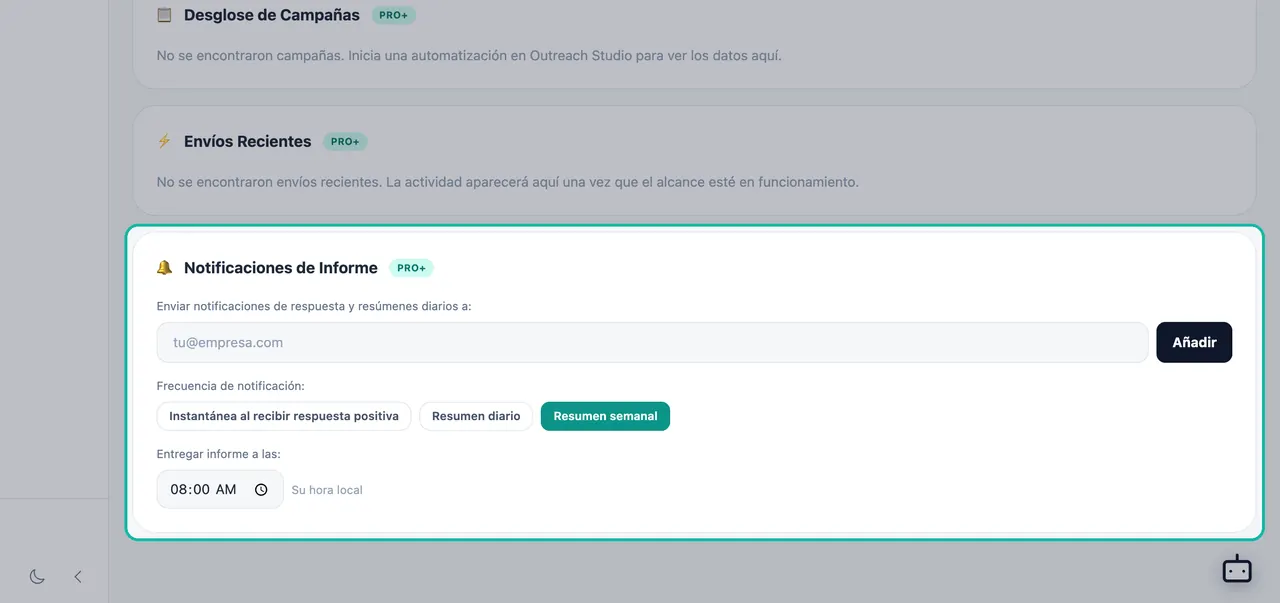
En Informes → Notificaciones de informes puedes añadir direcciones de correo y elegir Instantánea (con cada respuesta positiva), Resumen diario o Resumen semanal. Consulta Notificaciones y resúmenes.
Desde un chatbot conectado, escribe check my campaigns para ver tus campañas activas, o check replies para un desglose de las respuestas positivas, neutrales y con objeciones. Consulta Chatbots.
Solución de problemas
| Qué ves | Qué comprobar |
|---|---|
| "Aún no hay respuestas" | Nadie ha respondido aún a una campaña, o tus campañas solo envían desde SendGrid, que no tiene monitorización de respuestas. |
| "Aún no se han enviado correos electrónicos" en Enviado | Tus campañas aún no han enviado nada. Comprueba la próxima ejecución de la campaña y tu ventana de envío. |
| Falta una respuesta en la Bandeja de entrada | Busca en la pestaña Archivo. |
Próximos pasos
Preguntas frecuentes
¿A dónde van las respuestas a mis campañas?+
A la Bandeja de entrada unificada: Contacto por correo → Bandeja de entrada. Todas las respuestas de cada cuenta conectada llegan ahí, y puedes contestar sin salir de Swashi.
¿Cómo clasifica Swashi las respuestas?+
Cada respuesta se etiqueta por intención: Positivo, Neutral, Objeción o No interesado. Solo se clasifican las palabras del propio lead; el texto citado de tu correo original se ignora.
¿Puedo adjuntar archivos a una respuesta?+
Sí, hasta 3 archivos por respuesta, con un total de menos de 5 MB. La aplicación advierte que los archivos adjuntos pueden reducir la entregabilidad, así que envíalos solo cuando la conversación realmente lo requiera.
¿Pueden otros usuarios de Swashi ver mis respuestas?+
No. La bandeja de entrada solo muestra las respuestas de tu propia cuenta.
¿Se aplican automáticamente las sugerencias de copy con IA?+
No. Swashi sugiere una mejora semanal basada en tus propios resultados, y solo se aplica cuando haces clic en Aplicar.