Cómo crear una campaña de correo electrónico en Estudio de Email
Crea una campaña de correo electrónico en frío escrita por IA en Estudio de Email de Swashi: elige a tu audiencia, deja que Copy Intelligence escriba los cuatro pasos, establece la programación y automatiza.
- 1Abre Contacto por correo. Haz clic en Contacto por correo en la barra lateral y desplázate hasta Estudio de Email.
- 2Elige a tu audiencia. En Audiencia, elige los niveles de ICP, las regiones objetivo, un nicho opcional, el máximo de clientes potenciales a contactar y la fuente de clientes potenciales.
- 3Describe tu oferta. En Mensaje, escribe una frase sobre tu oferta en el cuadro de Copy Intelligence.
- 4Elige un enfoque y un tono. Elige un ángulo de persuasión como Autoridad Web o Prueba Social, y un tono como Profesional o Conversacional.
- 5Escribe los cuatro pasos. Haz clic en Escribir los 4 Pasos, luego revisa cada correo y la vista previa del destinatario.
- 6Establece la programación. En Programar, establece la zona horaria, la ventana de envío, los días de envío, las fechas de inicio y fin opcionales y el límite diario.
- 7Automatiza. Revisa el Resumen de la campaña y la lista de verificación de protección, luego haz clic en Automatizar para lanzarla.
¿Prefieres verlo? Este tutorial recorre los mismos pasos en la aplicación real. Todos los tutoriales →
Estudio de Email es donde creas una campaña de prospección en Swashi: eliges a quién contactar, Copy Intelligence escribe una secuencia de cuatro correos, estableces cuándo se envía y haces clic en Automatizar. El Agente de Outreach envía cada paso según una programación progresiva y deja de hacer seguimiento cuando un lead responde. Está diseñado para dueños de negocios y equipos de ventas que quieren correos electrónicos en frío personalizados sin tener que escribir cada mensaje a mano.
Producto: Automatización de Generación de Leads y Outreach
Antes de empezar
- Conecta al menos un buzón de correo. Consulta Conectar una cuenta de envío. Sin una, Estudio de Email muestra "Conecta una cuenta de correo electrónico primero".
- Ten leads para contactar: leads encontrados en Generación de leads, tu Google Sheet o un CSV que hayas subido (la importación de CSV está disponible a partir del plan Crecimiento).
- Añade tus ofertas y tu tono a tu Cerebro Empresarial (Ajustes → Cerebro Empresarial), para que la IA escriba con tu voz.
Abre Contacto por correo en la barra lateral y desplázate hasta Estudio de Email ("Crea tu secuencia de outreach · Ángulos de AI · Programa · Lanza"). El asistente tiene cuatro pasos: Audiencia, Mensaje, Programar y Automatizar.
Paso 1: Audiencia
Nivel de ICP (a quién contactar primero). Selecciona los niveles A, B, C o D. Nivel A = ICP perfecto, B = Gran ajuste, C = Promedio, D = Baja prioridad. Empieza con el nivel A, luego añade el B. Aprende más en Niveles de ICP.
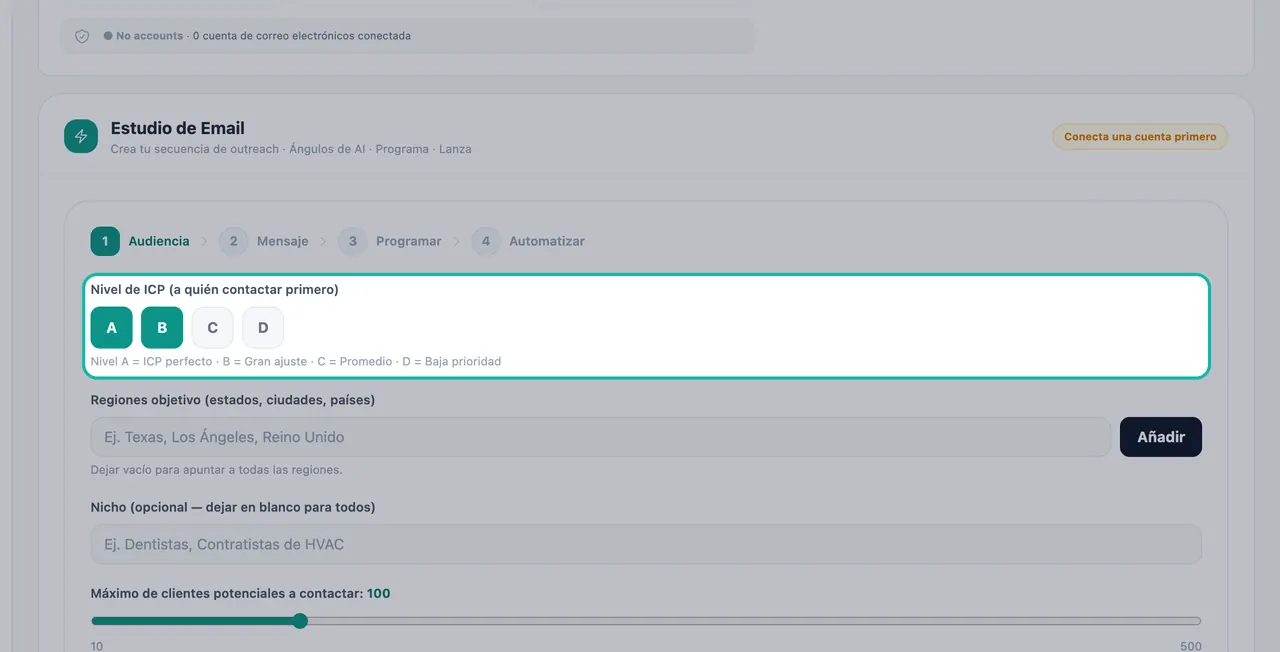
Empieza con el nivel A, luego añade el B. Regiones objetivo (estados, ciudades, países). Escribe una región como "Texas", "Los Ángeles" o "Reino Unido" y haz clic en Añadir. Déjalo vacío para dirigirte a todas las regiones.
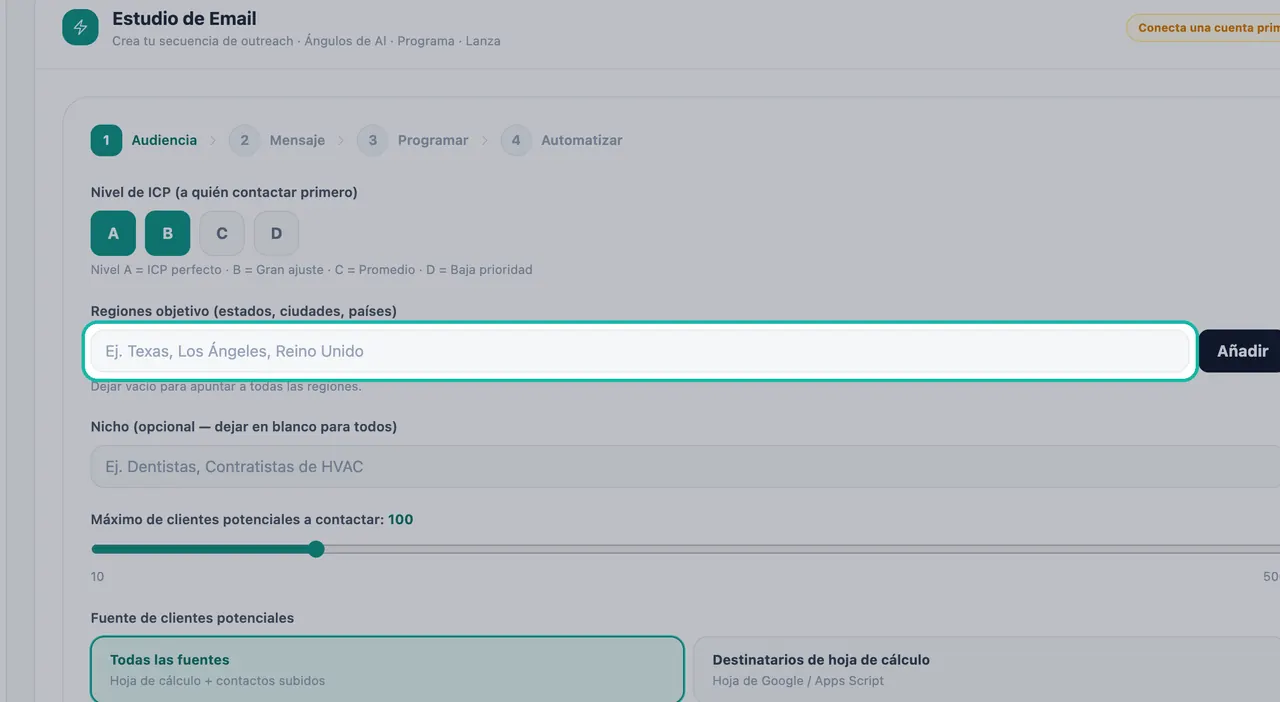
Añade regiones o deja el campo vacío para dirigirte a todas las regiones. Nicho (opcional — dejar en blanco para todos). Enfoca la campaña en una industria, por ejemplo "Dentistas" o "Contratistas de climatización (HVAC)".
Máximo de clientes potenciales a contactar. Establece a cuántos leads contactará esta campaña.
Fuente de clientes potenciales. Elige una:
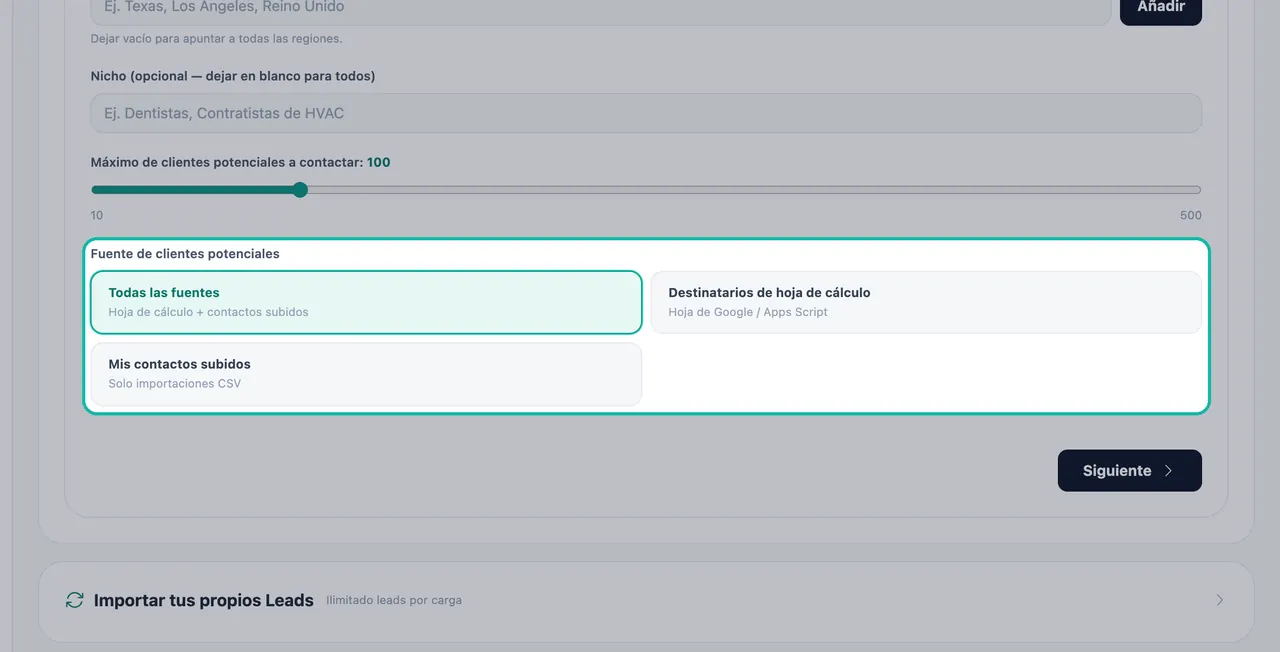
Elige de dónde tomará los leads la campaña.
| Opción | Qué utiliza |
|---|---|
| Todas las fuentes | Hoja de cálculo + leads subidos |
| Destinatarios de hoja de cálculo | Tu Google Sheet / Apps Script |
| Mis contactos subidos | Solo importaciones de CSV |
Nota:Si eliges Destinatarios de hoja de cálculo sin una hoja, la aplicación muestra "No hay Google Sheet conectado — conecta uno en Configuración primero."
Paso 2: Mensaje
Este paso funciona con Copy Intelligence — la IA escribe con psicología probada.
Describe tu oferta. Una frase es suficiente, por ejemplo "ofrecer una auditoría web gratuita a dentistas en Texas".
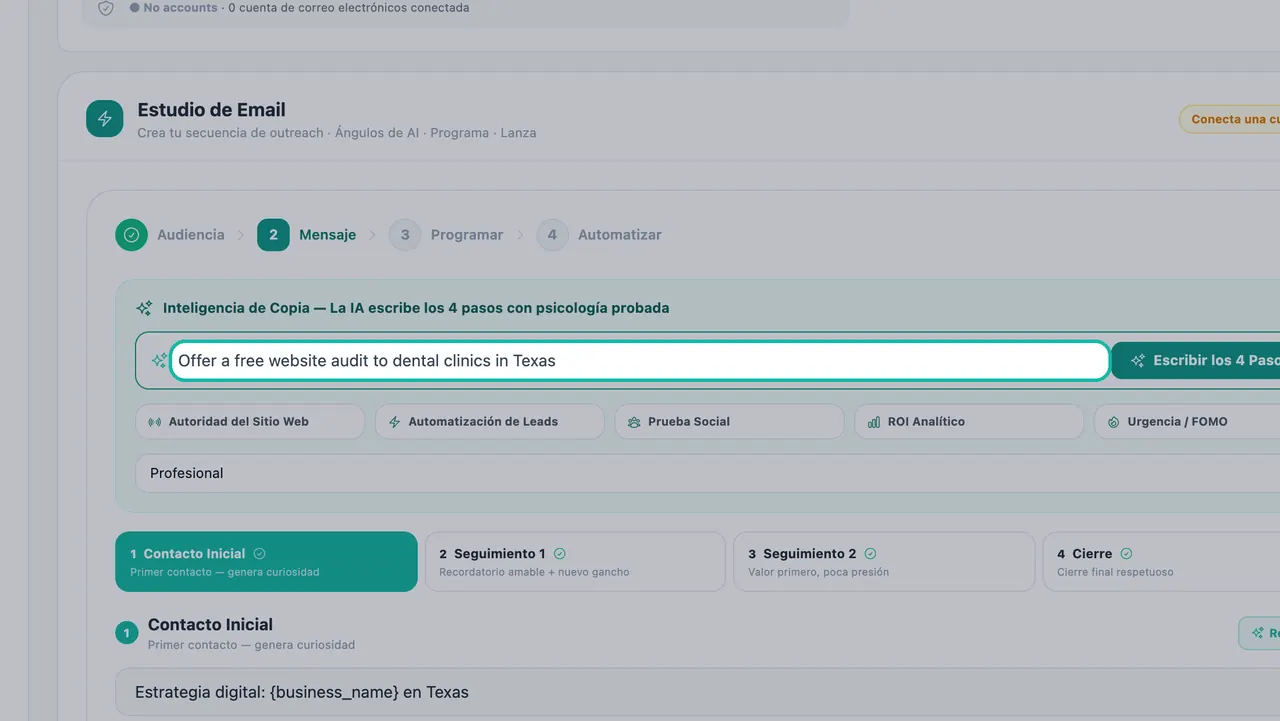
Describe tu oferta en una frase. Elige tu enfoque. Elige el ángulo de persuasión en el que se apoyarán los correos:
| Ángulo | Idea |
|---|---|
| Autoridad Web | Su sitio está perdiendo leads |
| Automatización de Leads | Automatiza su crecimiento |
| Prueba Social | Otros como ellos tienen éxito |
| ROI Analítico | Muestra las cifras |
| Urgencia / FOMO | La oportunidad se acaba |
Tono. Elige Profesional, Conversacional, Urgente, Analítico o Narrativa.
Haz clic en Escribir los 4 Pasos. Un solo clic escribe la secuencia completa con la voz de tu marca. Haz clic en Regenerar para intentarlo de nuevo.
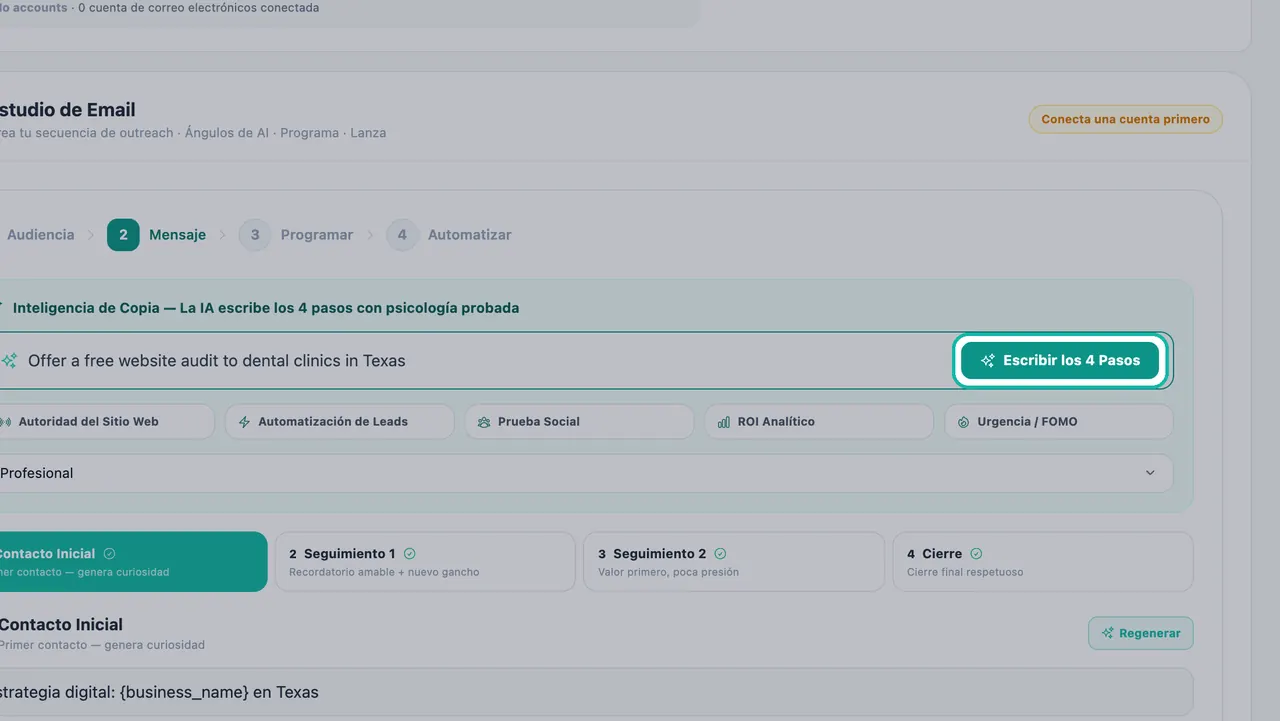
Un solo clic escribe la secuencia completa de cuatro correos. Revisa cada paso. La secuencia tiene cuatro correos con cuatro funciones: Contacto Inicial, Seguimiento 1, Seguimiento 2 y Cierre. Usa Paso de secuencia para cambiar entre ellos y editar el Asunto y el Cuerpo del correo electrónico. La barra de cadencia muestra Día 0, +3d, +6d y +9d, y "4/4 pasos escritos" cuando todos los pasos están listos. Consulta Seguimientos y tiempos.
Revisa la vista previa. "VISTA PREVIA — CÓMO LO VEN LOS DESTINATARIOS" muestra el correo con variables como
{first_name},{business_name}y{city}rellenadas para un lead.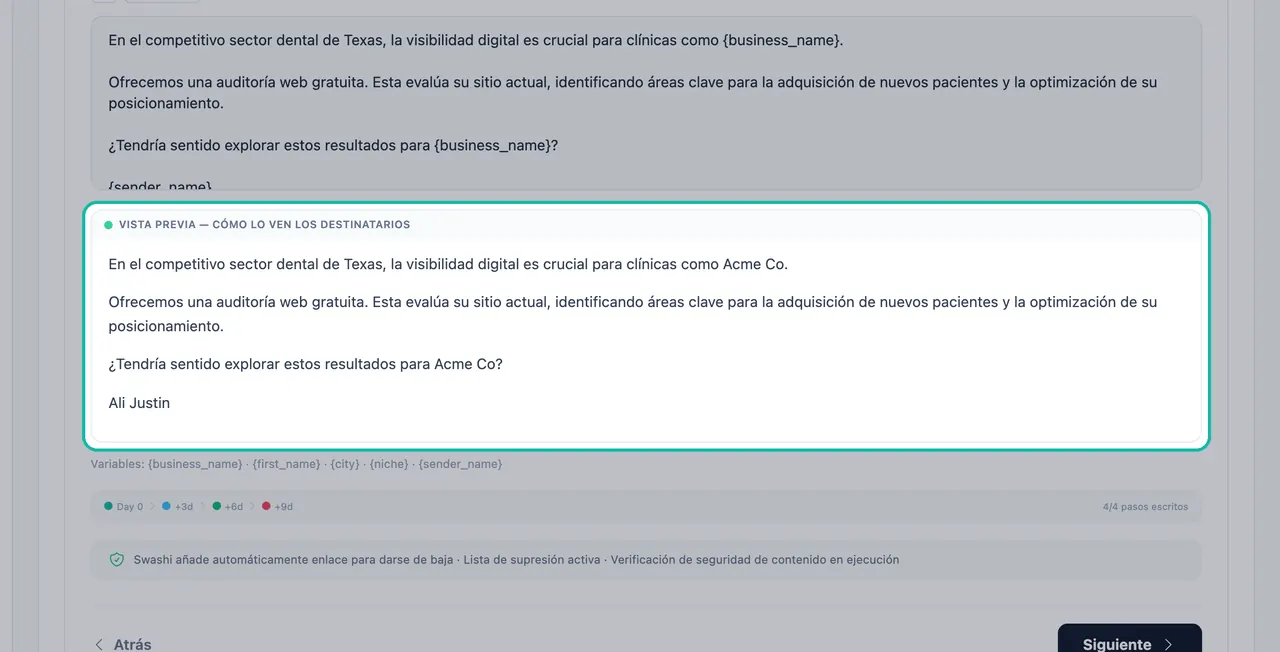
La vista previa muestra el correo con las variables rellenadas.
¿Prefieres empezar desde un borrador? Haz clic en Empezar con una plantilla y elige Introducción en frío, Seguimiento 1, Seguimiento 2 o Valor primero.
Consejo:Si ves "Palabra clave de spam detectada. Elimínala para mejorar la entregabilidad.", edita el texto antes de continuar.
Cada correo también lleva la línea de seguridad "Swashi añade automáticamente el enlace para darse de baja · Lista de supresión activa · Comprobación de seguridad del contenido en curso". Consulta Cumplimiento y darse de baja.
Paso 3: Programar
- Nombre de la campaña. Dale a la campaña un nombre que reconocerás en los informes.
- Zona horaria. La zona horaria que utiliza tu programación.
- Ventana de envío (hora local). Las horas en las que se pueden enviar los correos, por ejemplo, el horario comercial.
- Enviar el. Los días de la semana para enviar.
- Fecha de inicio (opcional) y Fecha de finalización (opcional). Con una fecha de finalización, la campaña se ejecuta diariamente hasta esa fecha. Déjala en blanco para que se ejecute hasta que se contacte a todos los leads.
- Límite diario (correos electrónicos). El máximo de correos que esta campaña envía por día. El envío también se mantiene dentro del límite seguro de calentamiento de cada buzón.
Paso 4: Automatizar
- Revisa el Resumen de la campaña: Segmentación, Máx. contactos, Ventana de envío, Zona horaria, Límite diario y Duración estimada.
- Revisa la lista de verificación de protección: lista de supresión comprobada antes de cada envío, enlace para darse de baja añadido automáticamente, 72 horas de espera entre correos al mismo lead, tasa de rebote superior al 5% pausa automáticamente la cuenta, escaneo de palabras clave de spam y verificación de seguridad del contenido.
- Haz clic en Automatizar. Tu campaña aparecerá en Campañas con su Próxima ejecución, envíos y tasa de respuesta.
Gestionar una campaña en ejecución
- Pausar y Reanudar una campaña en cualquier momento.
- Próxima ejecución utiliza la zona horaria de tu campaña. Elige hoy y una hora más temprana para que se ejecute antes.
- Observa la Secuencia de Email en Vivo para ver exactamente qué se está enviando en cada paso. Consulta Bandeja de entrada unificada.
- Los mensajes de estado explican un día sin actividad, por ejemplo "No quedan leads elegibles hoy — se reanuda en tu próxima ejecución programada." o "Límite mensual de envíos alcanzado — se reanuda el día 1."
Próximos pasos
Preguntas frecuentes
¿Tengo que escribir los correos yo mismo?+
No. Describe tu oferta en una frase y Copy Intelligence escribe los cuatro correos de la secuencia con la voz de tu marca. Puedes editar cualquier paso o empezar desde una plantilla.
¿A qué leads contacta una campaña?+
A los leads que coinciden con tu configuración de Audiencia: Nivel de ICP, regiones, nicho y fuente de clientes potenciales (Todas las fuentes, Destinatarios de hoja de cálculo o Mis contactos subidos), hasta el máximo que establezcas.
¿Puedo cambiar la fuente de clientes potenciales de una campaña en ejecución?+
Primero, pausa la campaña. La aplicación bloquea la fuente de clientes potenciales mientras una campaña está en ejecución.
¿Qué pasa si dejo la fecha de finalización en blanco?+
La campaña se ejecuta diariamente hasta que se contacta a todos los leads que coinciden. Si estableces una fecha de finalización, se ejecuta diariamente hasta esa fecha.
¿Por qué no puedo lanzar mi campaña?+
Necesitas al menos una cuenta de envío conectada. Si Estudio de Email muestra "Conecta una cuenta de correo electrónico primero", conecta un buzón en Cuentas de Envío de Email e inténtalo de nuevo.