Cómo exportar leads a CSV o PDF y sincronizarlos con Google Sheets
Aprende a exportar tus leads de Swashi a CSV o PDF y a conectar una hoja de Google Sheets para que cada nuevo lead se añada y se mantenga sincronizado.
- 1Abrir Generación de leads. Haz clic en Generación de leads en la barra lateral.
- 2Conectar tu hoja de cálculo. En la tarjeta de Sincronización con Google Sheet, haz clic en Conectar Hoja ↗ e inicia sesión con Google.
- 3Elegir la hoja de cálculo. Selecciona una hoja de Google Sheets existente, haz clic en Crear nueva hoja o pega la URL de la hoja y haz clic en Confirmar.
- 4Verificar la conexión. Busca la insignia CONECTADO y el recuento de filas sincronizadas en la tarjeta.
- 5Enviar los leads existentes. Haz clic en Sincronizar Todo para enviar todos los leads que ya tienes a la hoja de cálculo ahora mismo.
- 6Exportar un archivo. Sobre tu lista de leads, haz clic en CSV o PDF para descargar tus leads.
Puedes llevarte tus leads de Swashi a cualquier parte de dos maneras: exportarlos como un archivo CSV o PDF en cualquier momento, o conectar una hoja de Google Sheets para que cada lead que encuentres se añada automáticamente. La exportación es ideal para una copia puntual; la hoja de Google Sheets mantiene una copia activa y actualizada de tu pipeline que tu equipo y tus campañas de prospección pueden utilizar.
Producto: Automatización de Generación de Leads y Outreach
Esta página explica ambas opciones, además de cómo solucionar una sincronización en pausa.
Antes de empezar
- Plan: la exportación de leads y la sincronización con Google Sheets están desactivadas durante la prueba gratuita. Están disponibles en los planes de pago que incluyen Generación de leads. Consulta planes y facturación.
- Cuenta de Google: para sincronizar, necesitas una cuenta de Google con acceso a Google Sheets.
Exportar leads a CSV o PDF
Haz clic en Generación de leads en la barra lateral.
Si solo quieres algunos leads, primero acota la lista, por ejemplo, con el menú Todos los Estados o el panel de Filtros. Consulta la referencia de filtros.
Haz clic en CSV para obtener un archivo de hoja de cálculo, o en PDF para un documento que puedas leer o compartir.
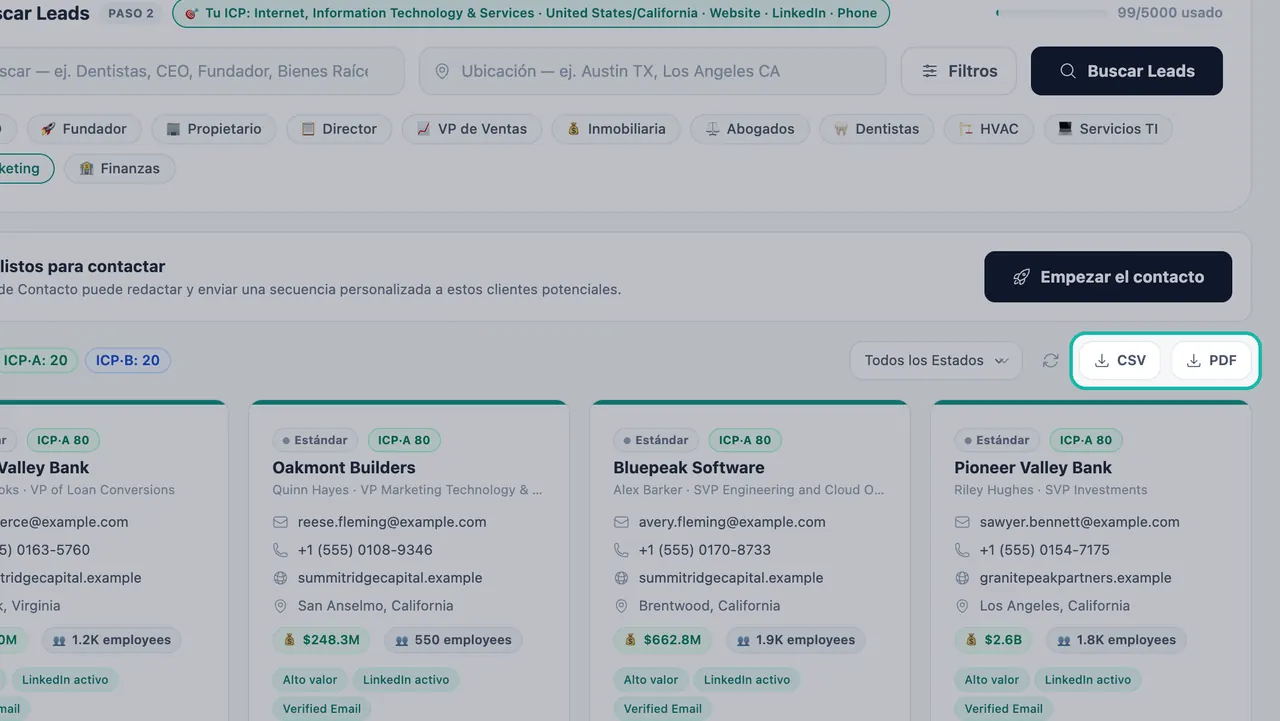
Exporta tus leads como CSV o PDF.
| Formato | Ideal para |
|---|---|
| CSV | Abrir en una hoja de cálculo o cargar en otra herramienta como tu CRM |
| Leer, imprimir o compartir una lista limpia con tu equipo |
Nota:Si ves Actualizar con el mensaje "Actualiza para exportar tus leads", tu plan actual o tu prueba no incluyen la exportación.
Conectar una hoja de Google Sheets
La tarjeta de Sincronización con Google Sheet en la parte superior de la página de Generación de leads está marcada como PASO 1. Dice: "Conecta primero tu hoja de Google Sheets: cada lead que descubras se sincronizará allí automáticamente, para que tu hoja esté siempre actualizada y lista para tus campañas de prospección". La conexión es opcional y puedes hacerla en cualquier momento.
- Haz clic en Generación de leads en la barra lateral.
- En la tarjeta de Sincronización con Google Sheet, haz clic en Conectar Hoja ↗.
- Inicia sesión con Google y concede acceso a Swashi.
- Elige a dónde deben ir tus leads: Seleccionar Google Sheet para escoger una hoja existente, o Crear nueva hoja. Si se te pide un enlace, pega la URL de la hoja de Google Sheets donde quieres que aparezcan tus leads y haz clic en Confirmar.
- La tarjeta ahora muestra una insignia de CONECTADO, Tu Hoja y un recuento de filas sincronizadas.
A partir de ahora, los nuevos leads se añadirán automáticamente cuando busques.
Consejo:Como dice la aplicación: "Solo accedemos a la hoja que selecciones."
Enviar los leads que ya tienes
Los nuevos leads se sincronizan automáticamente a medida que buscas. Para copiar los leads que ya están en tu pipeline, haz clic en Sincronizar Todo para enviar todos tus leads a esta hoja ahora mismo. El botón mostrará Sincronizando… mientras trabaja.
Cómo se usa la hoja para la prospección
Tu hoja de cálculo conectada también es una fuente de leads para tus campañas. Cuando crees una campaña, elige Destinatarios de hoja de cálculo para contactar a los leads de tu hoja, o Todas las fuentes para combinar tu hoja con los leads que subiste. Consulta Estudio de Email e importa tus propios leads.
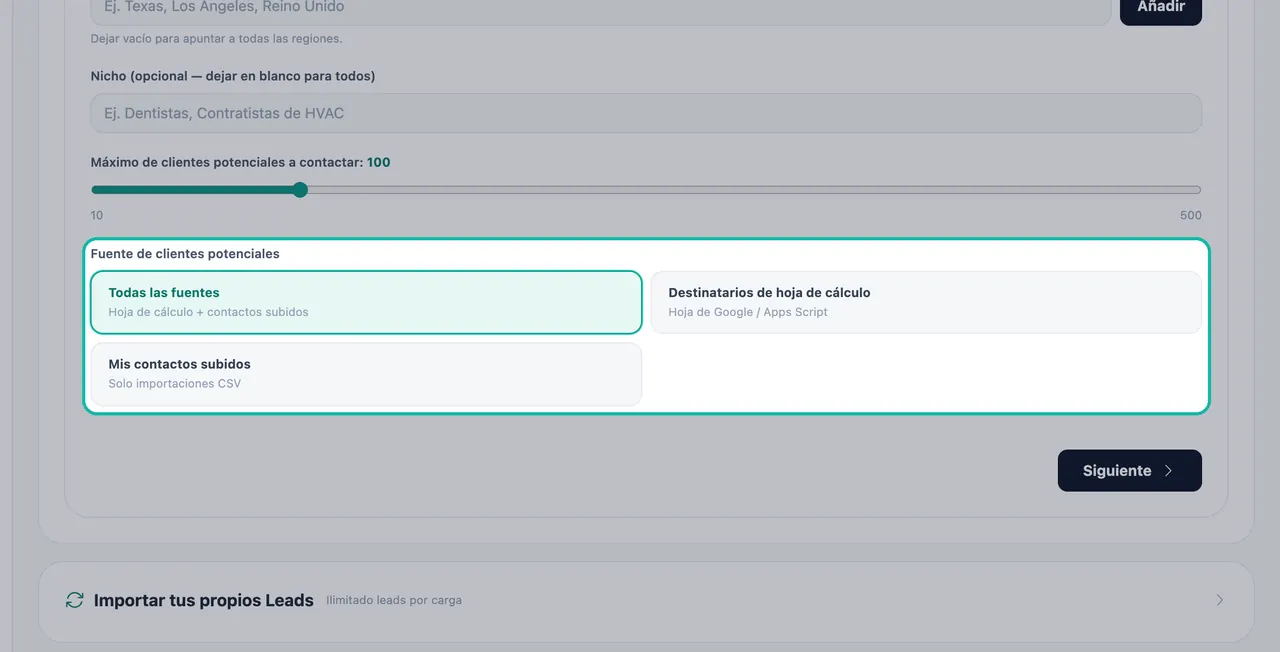
Puedes ver cuántos leads han llegado a tu hoja en Filas de hoja sincronizadas en la sección de Generación de leads de Rendimiento.
Cambiar o desconectar tu hoja de cálculo
| Si quieres | Haz esto |
|---|---|
| Usar una hoja de cálculo diferente | Haz clic en Cambiar hoja. No es necesario desconectar primero. |
| Dejar de sincronizar | Haz clic en Desconectar Hoja. Los nuevos leads ya no se sincronizarán allí. |
| Empezar de cero | Usa Desconectar y empezar de nuevo y luego vuelve a conectar. |
Solución de problemas
- La tarjeta dice SINCRONIZACIÓN PAUSADA o "Tu token de Google ha caducado". Tu sesión de Google ha caducado. Haz clic en Reconectar para reanudar la sincronización automática de leads con tu hoja.
- Mis leads anteriores no están en la hoja. Haz clic en Sincronizar Todo para enviar todos tus leads a la hoja.
- Exportar o Conectar Hoja ↗ me pide que actualice. La exportación y la sincronización están desactivadas durante la prueba y en los planes sin Generación de leads. Consulta las opciones actuales en la página de precios.
Próximos pasos
Preguntas frecuentes
¿Tengo que conectar una hoja de Google Sheets para usar la Generación de leads?+
No. La hoja de cálculo es opcional. Sin ella, tus leads permanecen en tu pipeline de Swashi y puedes exportarlos como CSV o PDF.
¿Los leads que ya he encontrado se añadirán a una hoja de cálculo que conecte más tarde?+
Los nuevos leads se añaden automáticamente cuando buscas. Para enviar los leads que ya tienes, haz clic en Sincronizar Todo en la tarjeta de Sincronización con Google Sheet.
¿Puede Swashi ver mis otras hojas de Google Sheets?+
No. Swashi solo accede a la hoja que selecciones.
¿Por qué no puedo exportar o sincronizar durante mi prueba gratuita?+
La exportación de leads y la sincronización con Google Sheets están desactivadas durante la prueba del plan Básico (Starter). Se activan cuando contratas un plan de pago.
¿Por qué mi hoja de cálculo dice SINCRONIZACIÓN PAUSADA?+
Normalmente, es porque tu sesión de Google ha caducado. Haz clic en Reconectar para reanudar la sincronización de nuevos leads con tu hoja de cálculo.