Comment exporter des prospects en CSV ou PDF et les synchroniser avec Google Sheets
Découvrez comment exporter vos prospects Swashi en CSV ou PDF, et comment connecter une feuille Google pour que chaque nouveau prospect y soit ajouté et synchronisé pour vous.
- 1Ouvrir la Génération de leads. Cliquez sur Génération de leads dans la barre latérale.
- 2Connecter votre feuille. Dans la carte Synchronisation Google Sheet, cliquez sur Connecter la Feuille ↗ et connectez-vous avec Google.
- 3Choisir la feuille. Sélectionnez une feuille Google existante, cliquez sur Créer une nouvelle feuille, ou collez l'URL de la feuille et cliquez sur Confirmer.
- 4Vérifier la connexion. Recherchez le badge CONNECTÉ et le nombre de lignes synchronisées sur la carte.
- 5Transférer les prospects existants. Cliquez sur Tout synchroniser pour transférer tous les prospects que vous avez déjà vers la feuille immédiatement.
- 6Exporter un fichier. Au-dessus de votre liste de prospects, cliquez sur CSV ou PDF pour télécharger vos prospects.
Vous pouvez emporter vos prospects Swashi n'importe où de deux manières : les exporter en fichier CSV ou PDF à tout moment, ou connecter un Google Sheet pour que chaque prospect que vous trouvez y soit ajouté automatiquement. L'export est idéal pour une copie ponctuelle ; le Google Sheet conserve une copie à jour et en temps réel de votre pipeline, que votre équipe et vos campagnes de prospection peuvent utiliser.
Produit: Automatisation de Génération de Leads & Prospection
Cette page couvre ces deux méthodes, ainsi que la résolution d'une synchronisation en pause.
Avant de commencer
- Forfait : l'export de prospects et la synchronisation Google Sheets sont désactivés pendant la période d'essai gratuite. Ils sont disponibles avec les forfaits payants qui incluent la Génération de leads. Consultez la page forfaits et facturation.
- Compte Google : pour la synchronisation, vous avez besoin d'un compte Google avec accès à Google Sheets.
Exporter des prospects en CSV ou PDF
Cliquez sur Génération de leads dans la barre latérale.
Affinez d'abord la liste si vous ne souhaitez qu'une partie des prospects, par exemple avec le menu Tous les statuts ou le panneau Filtres. Consultez la référence des filtres.
Cliquez sur CSV pour un fichier tableur, ou sur PDF pour un document que vous pouvez lire ou partager.
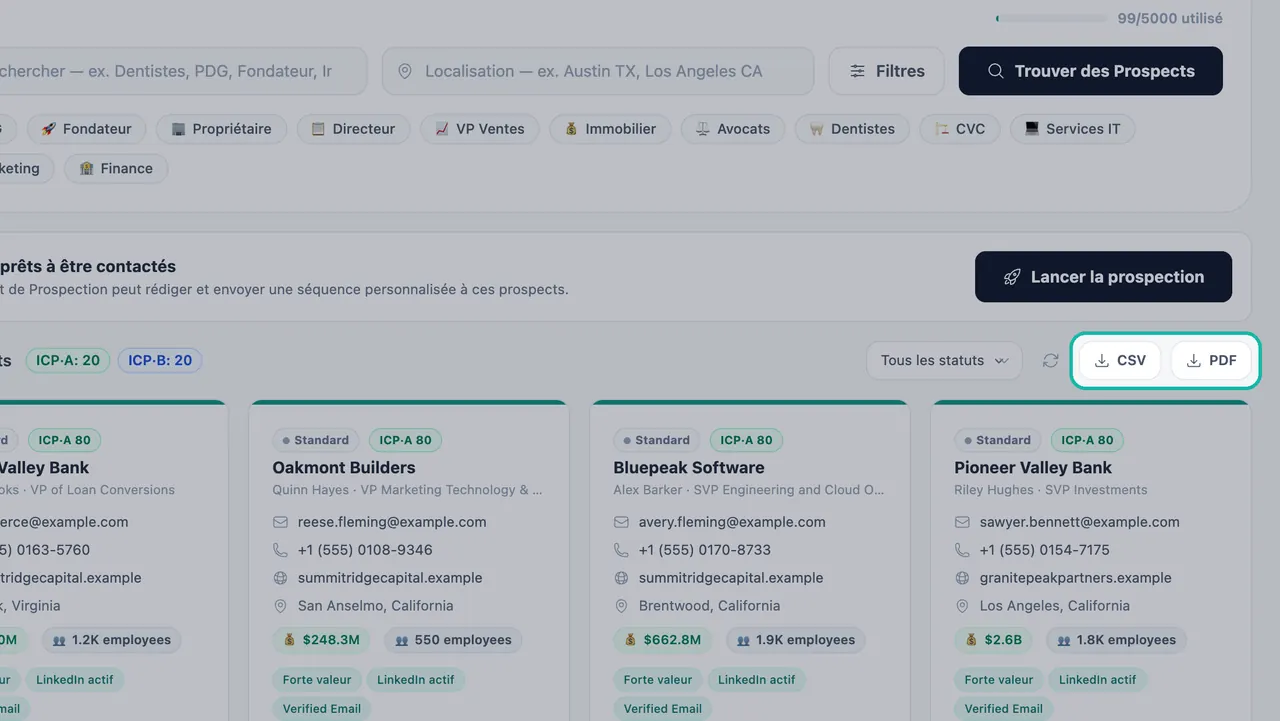
Exportez vos prospects en CSV ou PDF.
| Format | Idéal pour |
|---|---|
| CSV | Ouvrir dans un tableur, ou importer dans un autre outil comme votre CRM |
| Lire, imprimer ou partager une liste claire avec votre équipe |
Note:Si vous voyez Mettre à niveau avec le message « Mettez à niveau pour exporter vos prospects », votre forfait actuel ou votre essai n'inclut pas l'export.
Connecter un Google Sheet
La carte Synchronisation Google Sheet en haut de la page Génération de leads est marquée ÉTAPE 1. Elle indique : « Connectez d'abord votre Google Sheet — chaque prospect que vous découvrirez y sera synchronisé automatiquement, afin que votre feuille soit toujours à jour et prête pour la prospection. » La connexion est facultative et vous pouvez la faire à tout moment.
- Cliquez sur Génération de leads dans la barre latérale.
- Dans la carte Synchronisation Google Sheet, cliquez sur Connecter la Feuille ↗.
- Connectez-vous avec Google et autorisez l'accès à Swashi.
- Choisissez où vos prospects doivent aller : Sélectionner une feuille Google pour choisir une feuille existante, ou Créer une nouvelle feuille. Si un lien vous est demandé, collez l'URL du Google Sheet où vous souhaitez que vos prospects apparaissent et cliquez sur Confirmer.
- La carte affiche maintenant un badge CONNECTÉ, Votre Feuille, et un décompte des lignes synchronisées.
Désormais, les nouveaux prospects sont ajoutés automatiquement lorsque vous effectuez une recherche.
Astuce:Comme l'indique l'application, « Nous n'accédons qu'à la feuille que vous sélectionnez. »
Transférer les prospects que vous avez déjà
Les nouveaux prospects se synchronisent automatiquement au fur et à mesure de vos recherches. Pour copier les prospects déjà présents dans votre pipeline, cliquez sur Tout synchroniser pour transférer tous vos prospects vers cette feuille immédiatement. Le bouton affiche Synchronisation… pendant l'opération.
Comment la feuille est utilisée pour la prospection
Votre feuille connectée est également une source de prospects pour vos campagnes. Lorsque vous créez une campagne, choisissez Cibles de la Sheet pour contacter les prospects de votre feuille, ou Toutes les sources pour combiner votre feuille avec les prospects que vous avez importés. Consultez les pages Studio d'E-mails et importer vos propres prospects.
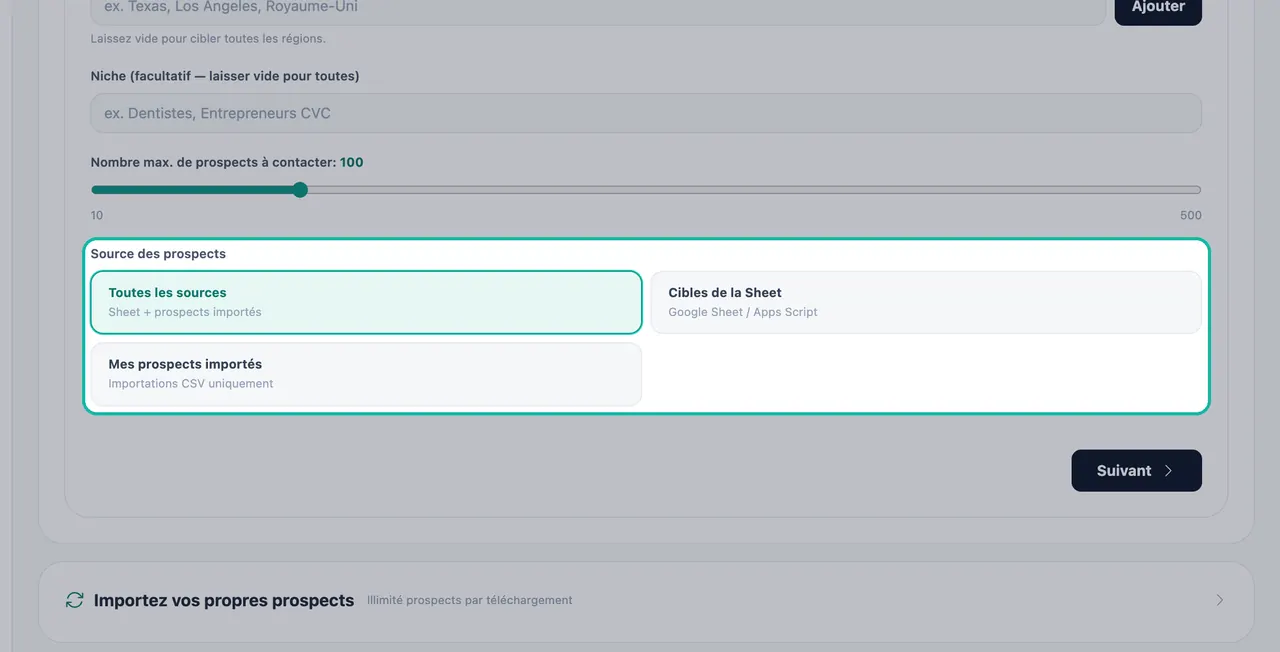
Vous pouvez voir combien de prospects ont atteint votre feuille sous Lignes de la feuille synchronisées dans la section Génération de leads de la page Performances.
Changer ou déconnecter votre feuille
| Vous voulez | Faites ceci |
|---|---|
| Utiliser une autre feuille | Cliquez sur Changer de feuille. Il n'est pas nécessaire de vous déconnecter d'abord. |
| Arrêter la synchronisation | Cliquez sur Déconnecter la Feuille. Les nouveaux prospects ne s'y synchroniseront plus. |
| Recommencer à zéro | Utilisez Déconnecter et recommencer, puis reconnectez-vous. |
Dépannage
- La carte indique SYNCHRO EN PAUSE ou « Votre jeton Google a expiré. » Votre connexion Google a expiré. Cliquez sur Reconnecter pour reprendre la synchronisation automatique des prospects avec votre feuille.
- Mes prospects précédents ne sont pas dans la feuille. Cliquez sur Tout synchroniser pour transférer tous vos prospects vers la feuille.
- L'export ou la connexion de feuille me demande de mettre à niveau. L'export et la synchronisation sont désactivés pendant l'essai et sur les forfaits sans la Génération de leads. Consultez les options actuelles sur la page des tarifs.
Prochaines étapes
Foire aux questions
Dois-je connecter une feuille Google pour utiliser la Génération de leads ?+
Non. La feuille est facultative. Sans celle-ci, vos prospects restent dans votre pipeline Swashi et vous pouvez les exporter en CSV ou PDF.
Les prospects que j'ai déjà trouvés seront-ils ajoutés à une feuille que je connecte plus tard ?+
Les nouveaux prospects sont ajoutés automatiquement lorsque vous effectuez une recherche. Pour transférer les prospects que vous avez déjà, cliquez sur Tout synchroniser sur la carte Synchronisation Google Sheet.
Swashi peut-il voir mes autres Google Sheets ?+
Non. Nous n'accédons qu'à la feuille que vous sélectionnez.
Pourquoi ne puis-je pas exporter ou synchroniser pendant ma période d'essai gratuite ?+
L'export de prospects et la synchronisation Google Sheets sont désactivés pendant l'essai Démarrage (Starter). Ils deviennent disponibles une fois que vous souscrivez à un forfait payant.
Pourquoi ma feuille indique-t-elle SYNCHRO EN PAUSE ?+
Généralement, votre connexion Google a expiré. Cliquez sur Reconnecter pour reprendre la synchronisation des nouveaux prospects avec votre feuille.