Comment connecter LinkedIn, Facebook et Instagram à Swashi
Connectez LinkedIn, Facebook et Instagram au Studio social de Swashi. Découvrez la Page Facebook et le compte professionnel Instagram requis, et ce que signifie l'état Connecté.
- 1Ouvrir le Studio social. Cliquez sur Studio social dans la barre latérale et repérez les fiches Réseaux connectés.
- 2Cliquer sur Connecter. Sur la fiche d'un réseau affichant Non connecté, cliquez sur + Connecter.
- 3Se connecter et autoriser. Connectez-vous sur la page du réseau social et autorisez l'accès demandé par Swashi.
- 4Confirmer la connexion. De retour dans Swashi, la fiche affiche Connecté et un message indique que votre compte est prêt à publier.
- 5Choisir où publier. Cliquez sur les fiches des réseaux connectés pour choisir sur lesquels publier chaque post.
Vous préférez regarder ? Ce tutoriel présente les mêmes étapes dans l'application. Tous les tutoriels →
Pour connecter un réseau social à Swashi, ouvrez le Studio social, cliquez sur + Connecter sur la fiche du réseau, puis connectez-vous sur la page de ce réseau et autorisez l'accès. Vous pouvez connecter LinkedIn, Facebook et Instagram. Une fois qu'une fiche affiche Connecté, Swashi peut y publier pour vous.
Produit: Studio Social
Ce guide s'adresse à toute personne qui configure le Studio social pour la première fois ou qui doit réparer la connexion d'un réseau qui ne publie plus. Il suit les étapes « Connectez vos réseaux » du tutoriel vidéo EP3, « Comment automatiser les réseaux sociaux avec Swashi ».
Avant de commencer
- LinkedIn : vous avez besoin du compte LinkedIn depuis lequel vous souhaitez que Swashi publie.
- Facebook : vous devez être administrateur de la Page Facebook sur laquelle vous souhaitez publier.
- Instagram : votre compte Instagram doit être un compte professionnel associé à une Page Facebook que vous gérez. Instagram se connecte via Facebook.
Vous ne saisissez jamais de mot de passe de réseau social dans Swashi. Chaque réseau utilise sa propre page de connexion sécurisée, et Swashi n'enregistre jamais votre mot de passe.
L'état des réseaux en un coup d'œil
Le panneau Réseaux connectés en haut du Studio social affiche une fiche par réseau.
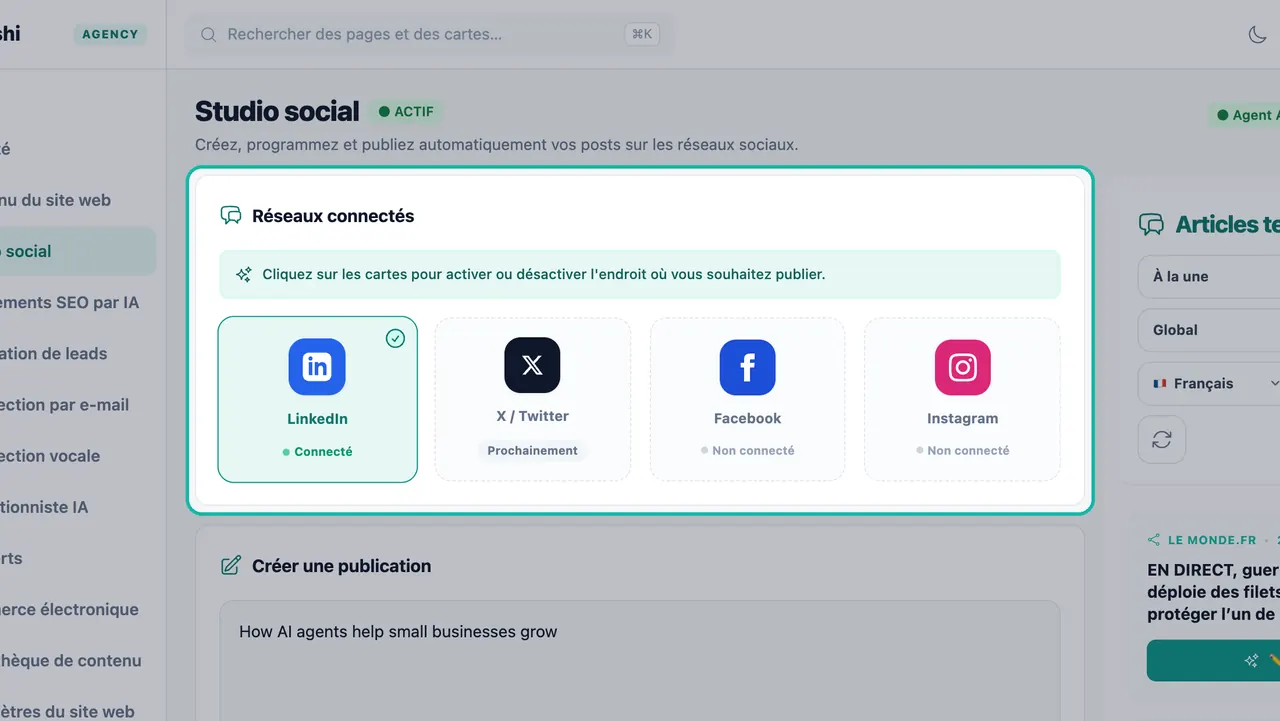
| Réseau | Méthode de connexion | Remarques |
|---|---|---|
| Connexion avec LinkedIn | Posts avec texte et image | |
| Connexion avec Facebook | Publie sur une Page Facebook que vous gérez | |
| Se connecte via Facebook | Chaque post nécessite une image ou une vidéo | |
| X / Twitter | — | Indiqué comme Prochainement dans l'app |
Chaque fiche affiche l'un des statuts suivants :
| Statut | Signification |
|---|---|
| Connecté | Prêt. Swashi peut publier sur ce réseau. |
| Non connecté | Cliquez sur + Connecter pour le configurer. |
| Reconnexion requise | L'accès a expiré ou a été révoqué. Cliquez sur Reconnecter. |
| Prochainement | Pas encore disponible. |
Connecter un réseau
Cliquez sur Studio social dans la barre latérale.
Sous Réseaux connectés, trouvez une fiche qui affiche Non connecté.
Cliquez sur + Connecter Facebook, + Connecter Instagram ou sur le bouton de connexion de LinkedIn. Un seul clic lance la connexion sécurisée avec le réseau.
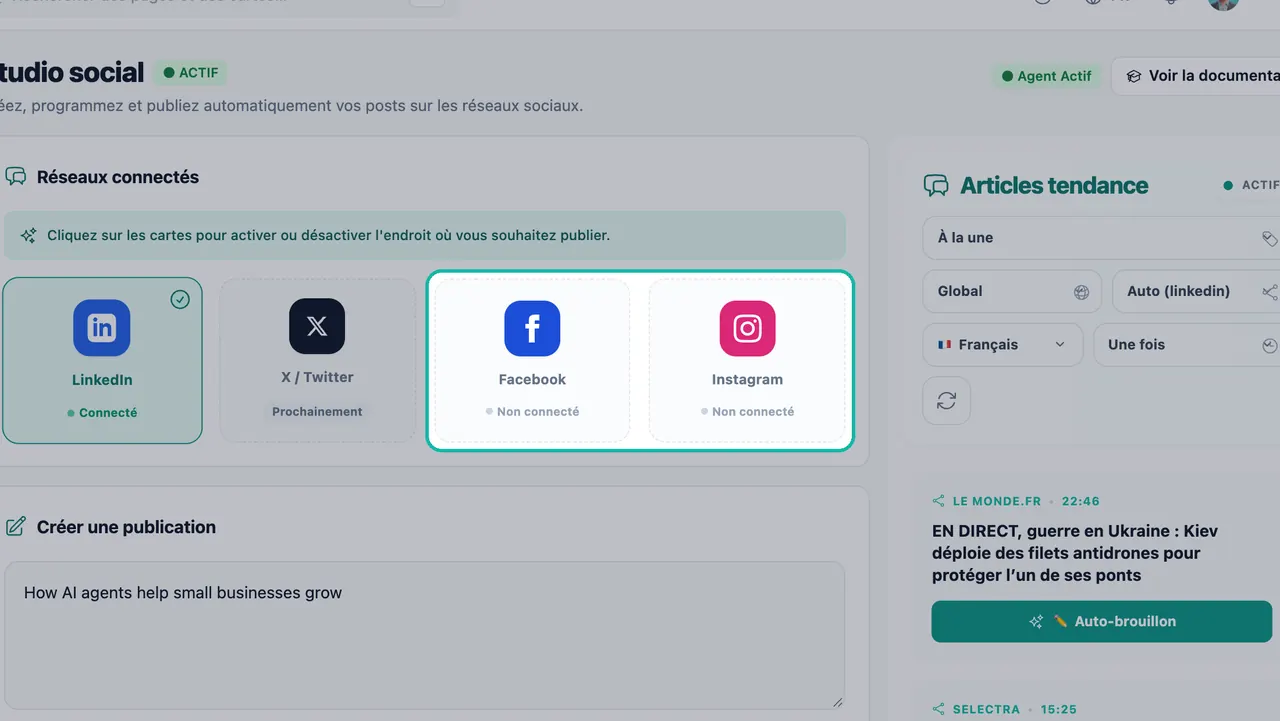
Une fiche marquée Non connecté lance la connexion sécurisée en un clic. Connectez-vous sur la page du réseau et autorisez l'accès demandé par Swashi.
Vous retournez à Swashi. Le message « Votre compte est connecté et prêt à publier » s'affiche, et la fiche indique désormais Connecté.
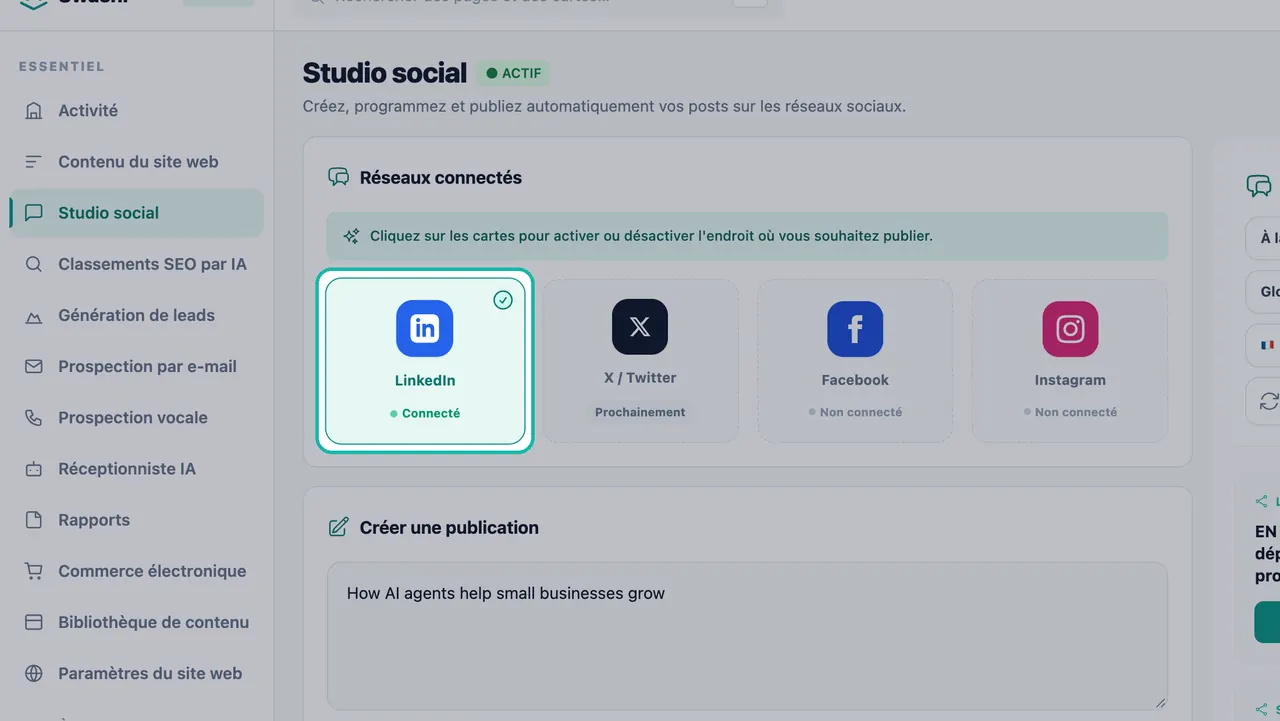
Un réseau connecté affiche le statut Connecté et est prêt à publier.
Connectez chaque réseau une seule fois. Ensuite, cliquez sur les fiches pour choisir sur quels réseaux publier chaque post. Voir créer et programmer des posts.
Connecter Instagram
Instagram se connecte via Facebook, la fiche indique donc Se connecte via Facebook.
- Assurez-vous que votre compte Instagram est un compte professionnel associé à une Page Facebook que vous gérez.
- Cliquez sur + Connecter Instagram.
- Connectez-vous avec le compte Facebook qui gère cette Page et autorisez l'accès.
Important:les posts Instagram nécessitent toujours une image ou une vidéo. Ajoutez-en une avec Ajouter une image ou Générer l'image avant de programmer.
Déconnecter ou reconnecter
- Déconnecter : cliquez sur ✕ Déconnecter sur la fiche du réseau. Swashi arrête d'y publier.
- Reconnecter : si une fiche affiche Reconnexion requise, cliquez sur Reconnecter et autorisez de nouveau l'accès.
Swashi signale également une connexion sociale qui expire bientôt ou qui a expiré — reconnecter. Reconnectez-vous dès que vous le voyez pour que vos posts programmés ne soient pas bloqués.
Dépannage
| Message | Signification et actions à entreprendre |
|---|---|
| « Facebook n'a retourné aucune Page que vous gérez. » | Pour publier sur Instagram et Facebook, vous avez besoin d'une Page Facebook, avec un compte Instagram professionnel qui lui est associé. Créez une Page ou obtenez un accès administrateur, puis connectez-vous à nouveau. |
| « Le réseau a refusé ou annulé l'autorisation. » | Vous n'êtes peut-être pas administrateur d'une Page Facebook, ou une autorisation a été refusée. Connectez-vous à nouveau et approuvez toutes les autorisations demandées. |
| « Ce lien de connexion a expiré. » | Cliquez à nouveau sur Connecter pour lancer une nouvelle connexion. |
| « Échec de la connexion » / « Le réseau n'a pas pu finaliser la connexion. » | Réessayez. Si le problème persiste, contactez le support depuis le Centre de support dans la barre latérale. |
Vous pouvez également vérifier vos comptes connectés dans les paramètres de sécurité de votre compte. Voir sécurité et confidentialité.
Prochaines étapes
- Créez et programmez votre premier post.
- Transformez les actualités tendance en posts.
- Consultez les pages dédiées à l'automatisation pour LinkedIn, Facebook et Instagram.
Foire aux questions
Quels réseaux sociaux puis-je connecter à Swashi ?+
LinkedIn, Facebook et Instagram. X / Twitter est indiqué comme Prochainement dans le Studio social.
Est-ce que Swashi enregistre mes mots de passe de réseaux sociaux ?+
Non. Vous vous connectez sur la page du réseau social lui-même et autorisez l'accès. Swashi ne voit ni n'enregistre jamais votre mot de passe.
Pourquoi ai-je besoin d'une Page Facebook pour publier sur Instagram ?+
Instagram se connecte via Facebook. Pour publier sur Instagram et Facebook, vous devez gérer une Page Facebook à laquelle votre compte Instagram (configuré en compte professionnel) est associé.
Que signifie Reconnexion requise ?+
L'autorisation d'accès du réseau a expiré ou a été révoquée. Cliquez sur Reconnecter sur la fiche et autorisez de nouveau l'accès ; vos posts programmés pourront alors être publiés.
Comment déconnecter un réseau ?+
Cliquez sur ✕ Déconnecter sur la fiche du réseau dans le Studio social. Vous pouvez le reconnecter à tout moment.