Comment connecter la Google Search Console à Swashi
Connectez la Google Search Console à Swashi en lecture seule pour débloquer vos classements de mots-clés, impressions, clics, CTR, état d'indexation et données des moteurs de réponse.
- 1Ouvrir les Classements SEO par IA. Cliquez sur Classements SEO par IA dans la barre latérale et trouvez la Checklist de configuration.
- 2Démarrer la connexion. Sur l'élément Google Search Console, cliquez sur Connecter.
- 3Se connecter avec Google. Cliquez sur Continuer avec Google et connectez-vous avec le compte Google propriétaire de votre propriété Search Console.
- 4Choisir votre propriété. Sélectionnez le site que vous souhaitez suivre parmi les propriétés trouvées sur votre compte Google et cliquez sur Lien.
- 5Confirmer la connexion. L'élément de la checklist affiche Connecté, et vos fiches de classements, de performances et d'indexation commencent à se remplir.
Vous préférez regarder ? Ce tutoriel présente les mêmes étapes dans l'application. Tous les tutoriels →
Pour connecter la Google Search Console à Swashi, ouvrez Classements SEO par IA, cliquez sur Connecter → sur l'élément Google Search Console dans la Checklist de configuration, connectez-vous avec le compte Google propriétaire de votre propriété, et choisissez le site à suivre. La connexion est en lecture seule. Elle débloque vos véritables classements de mots-clés, impressions, clics, taux de clics et état d'indexation.
Produit: IA SERP
Ce guide s'adresse à tous ceux qui souhaitent obtenir de vraies données Google dans Swashi plutôt que des estimations. Il suit l'étape « Google Search Console » du tutoriel vidéo EP5, « Comment suivre l'IA des SERP pour l'AEO, le GEO et le SEO avec Swashi ».
Avant de commencer
- Abonnement : les classements Search Console sont inclus à partir de l'abonnement Démarrage. L'onglet AEO, qui dépend également de la Search Console, est inclus à partir de l'abonnement Croissance.
- Propriété : vous devez être propriétaire de la propriété Search Console de votre site. Utilisez le compte Google qui en est le propriétaire.
- Pas encore sur la Search Console ? Ajoutez et validez d'abord votre site dans la Google Search Console, puis revenez sur Swashi.
Ce que la Search Console débloque
| Dans Swashi | Ce que vous obtenez |
|---|---|
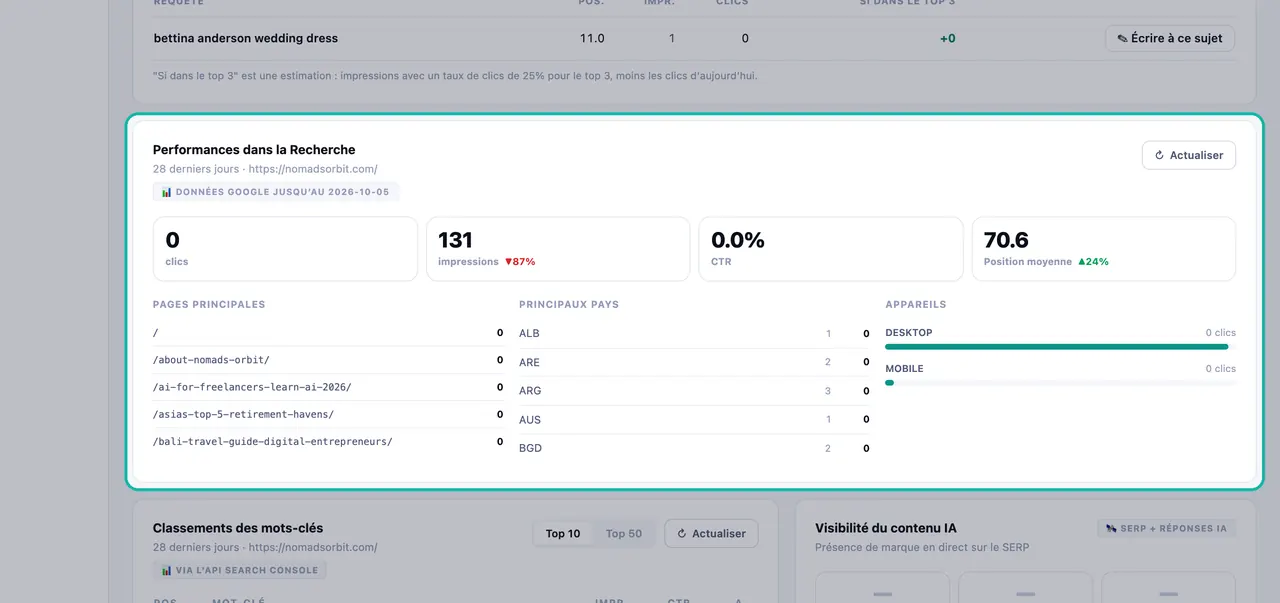
| Performances dans la Recherche | Clics, impressions, CTR et position moyenne des 28 derniers jours, avec les pages, pays et appareils les plus performants |
| Classements des mots-clés | Les mots-clés pour lesquels vous êtes classé et leur évolution, filtrés par Top 10 ou Top 50 |
| Requêtes à portée de main | Les recherches où vous êtes classé de la 4e à la 20e position, les opportunités les plus rapides pour gagner des clics |
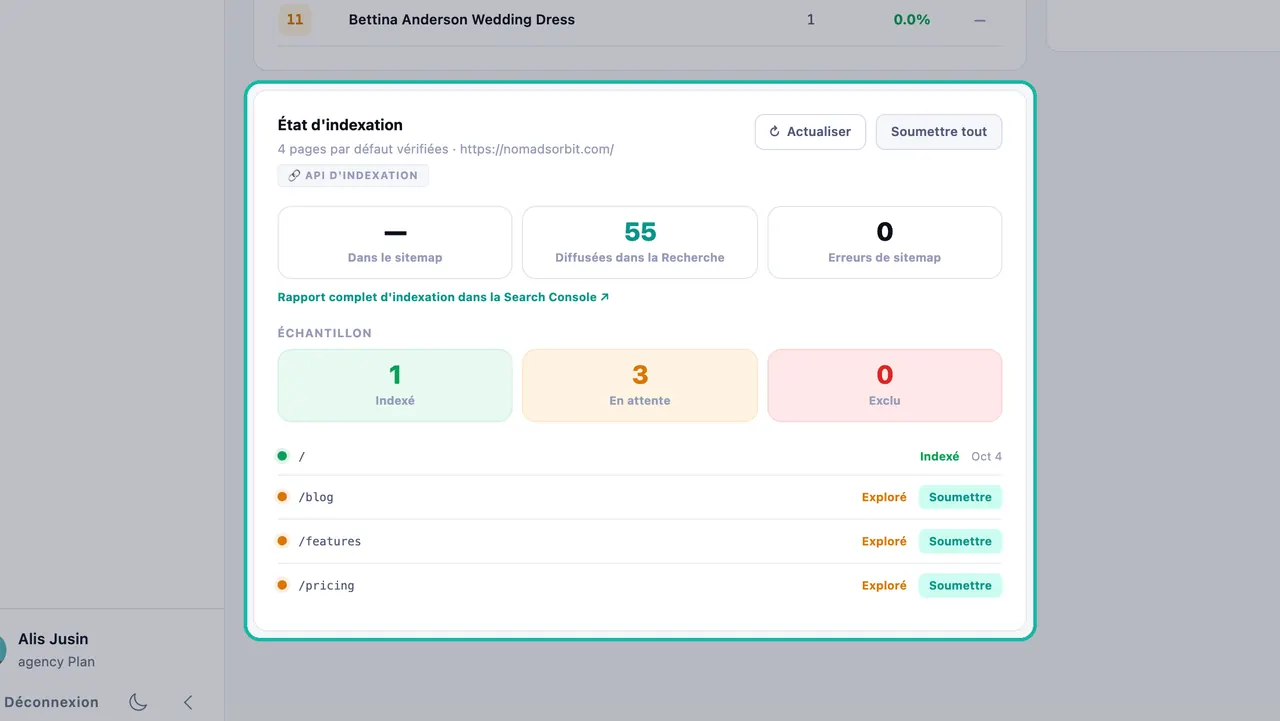
| État d'indexation | Quelles pages sont indexées, en attente ou exclues, ainsi que les décomptes du sitemap et de la diffusion |
| Onglet AEO | Pages éligibles aux extraits, questions « Les utilisateurs demandent aussi » et opportunités de réponse |
Sans la Search Console, ces fiches affichent « Connectez la Google Search Console pour voir vos mots-clés classés » ou un message similaire. L'audit de santé du site et les Core Web Vitals fonctionnent toujours sans cette connexion.
Connecter la Search Console
- Cliquez sur Classements SEO par IA dans la barre latérale.
- Dans la Checklist de configuration, trouvez Google Search Console. Elle débloque les classements de mots-clés, les impressions, le CTR et l'état d'indexation, et affiche le message « Lecture seule. Aucun mot de passe stocké. Vous devez être propriétaire de la propriété GSC. »
- Cliquez sur Connecter →. La fenêtre Connecter Google Search Console s'ouvre.
- Se connecter avec Google. Cliquez sur Continuer avec Google et utilisez le compte Google propriétaire de votre propriété Search Console. Votre mot de passe n'est jamais partagé avec Swashi.
- Sélectionnez votre propriété. Swashi liste les propriétés trouvées sur votre compte Google. Choisissez celle que vous souhaitez suivre et cliquez sur Lien →. Vous verrez le message « Propriété liée avec succès ! »
- L'élément de la checklist affiche maintenant ✓ Connecté, et vos fiches commencent à se remplir avec des données réelles.
Note:Swashi dispose d'un accès en lecture seule. Il lit vos classements, impressions et l'état de votre indexation, mais n'écrit jamais rien dans votre compte Search Console.
Modifier ou déconnecter
- Changer de propriété : cliquez sur Changer de propriété sur l'élément de la checklist pour choisir un autre site.
- Déconnecter : cliquez sur Déconnecter et confirmez. Vous pouvez vous reconnecter et choisir une autre propriété à tout moment.
- Révoquer depuis Google : vous pouvez également supprimer l'accès depuis votre compte Google sous Sécurité → Applications tierces. Swashi ne stocke que le jeton d'accès, jamais votre mot de passe.
Soumettre des pages à l'indexation
Sur la fiche État d'indexation, les boutons Soumettre ou Soumettre tout demandent à Google d'indexer vos pages. Si vous voyez le message « Veuillez reconnecter votre compte Google pour activer l'accès à l'API d'indexation », reconnectez Google et réessayez. Consultez la page Classements SEO par IA pour voir la fiche complète.
Garder les données à jour
Google communique les données de recherche avec un léger décalage. L'étiquette Données Google jusqu’au indique la date la plus récente fournie par Google. Cliquez sur Actualiser sur une fiche pour récupérer les dernières données de la Search Console.
Dépannage
| Message | Que faire |
|---|---|
| « Aucune propriété trouvée dans ce compte Google. » | Connectez-vous avec le compte propriétaire de la propriété de votre site, ou ajoutez votre site à la Search Console. Cliquez ensuite sur Actualiser la liste. |
| « L'accès Google a été refusé — rien n'a été connecté. » | Reconnectez-vous et approuvez l'accès. |
| « Ce lien de connexion a expiré. Veuillez réessayer. » | Recommencez en cliquant sur Connecter →. |
| « Votre session Google a expiré. » | Cliquez sur Reconnecter le compte Google. |
| « Connecté à Google, mais l'enregistrement a échoué. » | Réessayez. Si le problème persiste, contactez le Centre de support. |
Prochaines étapes
- Consultez vos classements dans Classements SEO par IA.
- Utilisez vos données Search Console pour l'AEO.
- Découvrez comment Swashi gère vos données dans la section sécurité et confidentialité.
- Consultez la page de Swashi sur la conformité avec l'API Google.
Foire aux questions
Swashi peut-il modifier des éléments dans ma Google Search Console ?+
Non. La connexion est en lecture seule. Swashi lit vos classements, impressions et l'état de votre indexation, mais n'écrit jamais rien dans votre compte Search Console.
Est-ce que Swashi stocke mon mot de passe Google ?+
Non. Vous vous connectez directement avec Google. Swashi ne stocke que le jeton d'accès, jamais votre mot de passe, et vous pouvez révoquer cet accès à tout moment depuis les paramètres de sécurité de votre compte Google.
Quel abonnement inclut les classements Search Console ?+
Les classements Search Console sont inclus à partir de l'abonnement Démarrage (Starter). L'onglet AEO, qui utilise également les données de la Search Console, est inclus à partir de l'abonnement Croissance (Growth).
Pourquoi Swashi indique-t-il « Aucune propriété trouvée dans ce compte Google. » ?+
Le compte Google avec lequel vous vous êtes connecté n'est propriétaire d'aucune propriété Search Console. Connectez-vous avec le compte qui détient la propriété de votre site, ou ajoutez d'abord votre site à la Search Console.
Pourquoi les données de ma Search Console ont-elles quelques jours de retard ?+
Google communique les données de recherche avec un léger décalage. Swashi affiche la date la plus récente fournie par Google à côté de la mention Données Google jusqu’au.