Comment importer vos propres prospects depuis un CSV, Apollo, Hunter ou HubSpot
Découvrez comment importer vos propres prospects dans Swashi depuis un CSV, Apollo, Hunter, LinkedIn Sales Navigator ou HubSpot, les colonnes requises et comment les lignes sont nettoyées.
- 1Préparez votre CSV. Exportez votre liste au format CSV avec une colonne e-mail et au moins une des colonnes suivantes : entreprise, nom ou business_name.
- 2Ouvrez la Prospection par e-mail. Cliquez sur Prospection par e-mail dans la barre latérale.
- 3Trouvez Importez vos propres prospects. Faites défiler jusqu'au panneau Importez vos propres prospects et choisissez votre source : Apollo.io, Hunter.io, LinkedIn Sales Nav, HubSpot ou CSV personnalisé.
- 4Téléchargez le fichier. Glissez-déposez votre CSV sur le panneau, ou cliquez pour parcourir, puis cliquez sur Importer des prospects.
- 5Vérifiez le résultat. Lisez le résumé des lignes importées, ignorées (car sans e-mail) et des doublons ignorés.
- 6Utilisez les prospects dans une campagne. À l'étape Audience de la campagne, choisissez Mes prospects importés ou Toutes les sources comme source de prospects.
Vous préférez regarder ? Ce tutoriel présente les mêmes étapes dans l'application. Tous les tutoriels →
Vous pouvez importer votre propre liste de prospects dans Swashi en téléchargeant un CSV dans le panneau Importez vos propres prospects sur la page Prospection par e-mail. Swashi accepte les exports d'Apollo, Hunter, LinkedIn Sales Navigator, HubSpot ou de n'importe quel CSV personnalisé. Il vous suffit d'avoir une colonne e-mail ainsi qu'une colonne entreprise ou nom. Swashi nettoie, valide et note ensuite la liste pour que votre Agent de prospection puisse la contacter.
Produit: Automatisation de Génération de Leads & Prospection
Cette page explique qui peut importer des prospects, comment préparer votre fichier, ce qu'il advient de chaque ligne et comment utiliser les prospects importés dans une campagne. Elle correspond à la troisième partie du tutoriel vidéo EP6.
Avant de commencer
- Abonnement : l'importation de vos propres prospects est disponible avec les abonnements Croissance (Growth), Agence (Agency) et Entreprise (Enterprise). Sur les autres abonnements, le panneau affiche une invitation à mettre à niveau. Voir abonnements et facturation.
- Autorisation : n'importez que les contacts que vous êtes autorisé à contacter par e-mail. Swashi ne recommande pas l'achat de listes, et une bonne prospection dépend d'une liste propre et pertinente. Voir conformité et désabonnement.
- Une boîte de réception connectée est nécessaire avant qu'une campagne puisse envoyer des e-mails à ces prospects. Voir connecter un compte d'envoi.
Préparez votre fichier
Exportez vos contacts depuis votre outil actuel au format CSV. Le panneau liste les sources suivantes : Apollo.io, Hunter.io, LinkedIn Sales Nav, HubSpot et CSV personnalisé.
| Colonne | Requis ? | Remarques |
|---|---|---|
| Requis | Chaque ligne doit contenir une adresse e-mail valide. Les lignes qui n'en ont pas sont ignorées. | |
| entreprise | L'une de ces trois est requise | L'entreprise pour laquelle la personne travaille. |
| nom | Le nom de la personne. | |
| business_name | Le nom de l'entreprise, si vous l'utilisez à la place d'entreprise. |
Astuce:Ajoutez une colonne nom même si vous avez une colonne entreprise. Les messages de campagne peuvent remplir des variables telles que le prénom, l'entreprise et la ville pour chaque prospect. Plus vous en incluez, plus chaque e-mail peut être personnalisé.
Importez le fichier
Cliquez sur Prospection par e-mail dans la barre latérale.
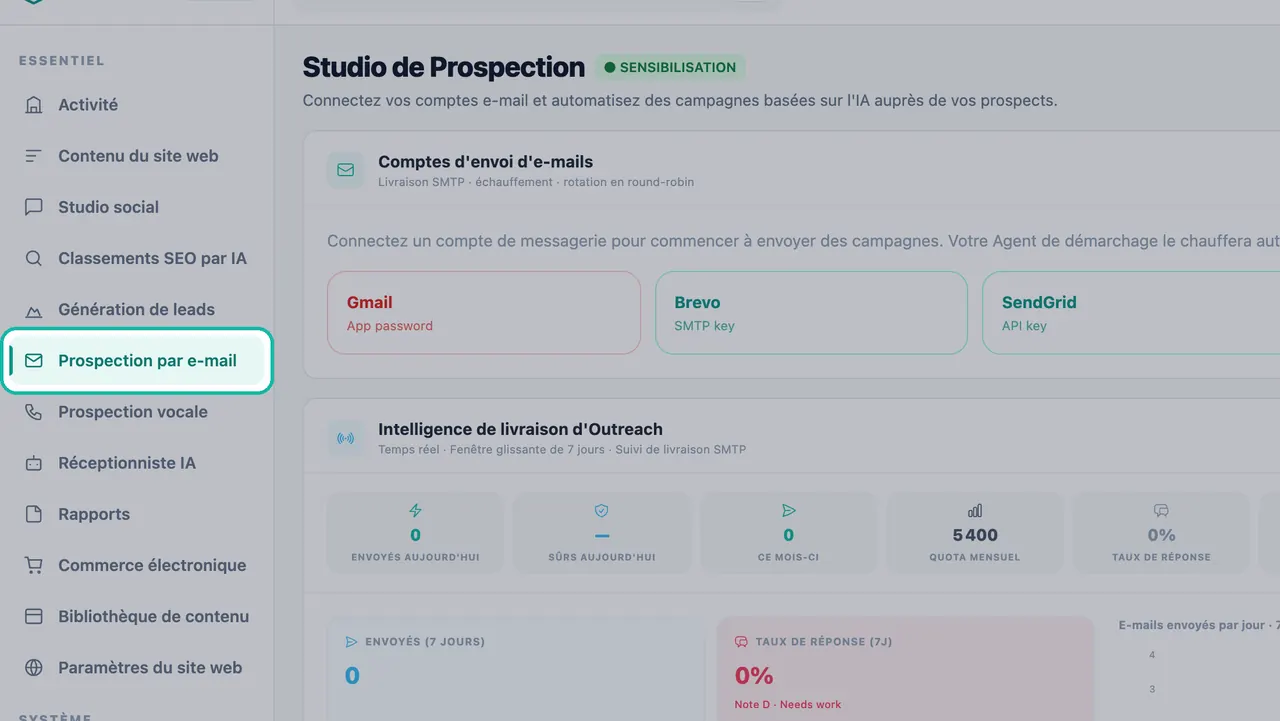
Les importations se trouvent sur la page Prospection par e-mail. Repérez le panneau intitulé Importez vos propres prospects. Sur les abonnements éligibles, il affiche Prospects illimités par importation.
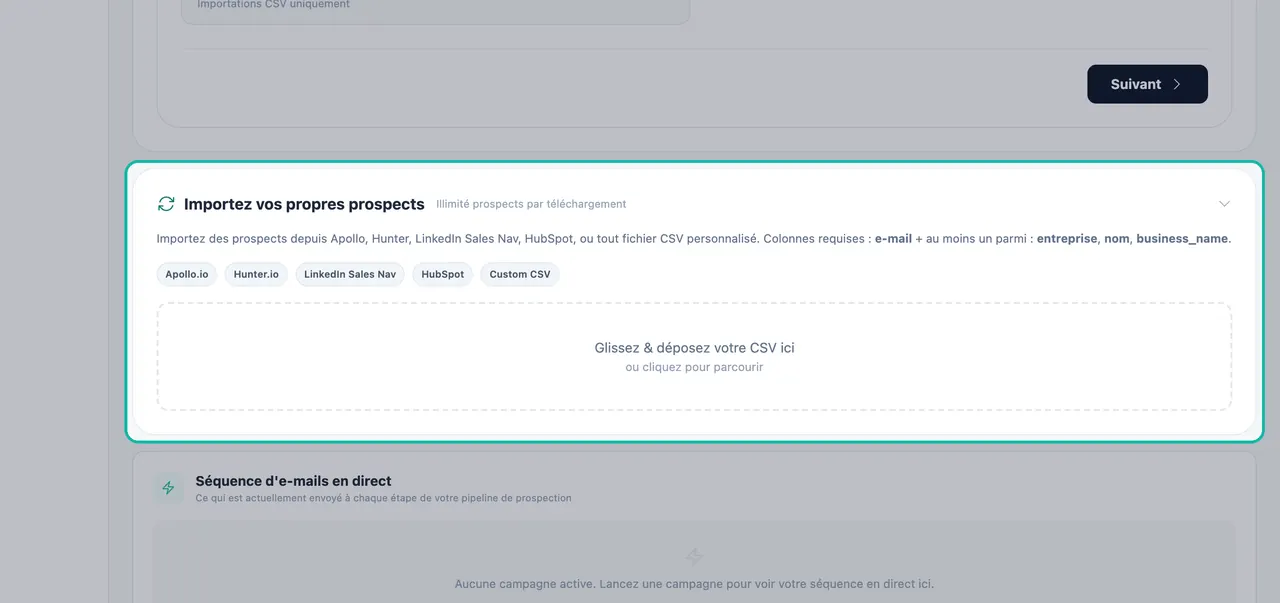
Le panneau Importez vos propres prospects liste les sources prises en charge. Glissez-déposez votre CSV ici ou cliquez pour parcourir, puis sélectionnez votre fichier. Pour choisir un autre fichier, cliquez pour le changer.
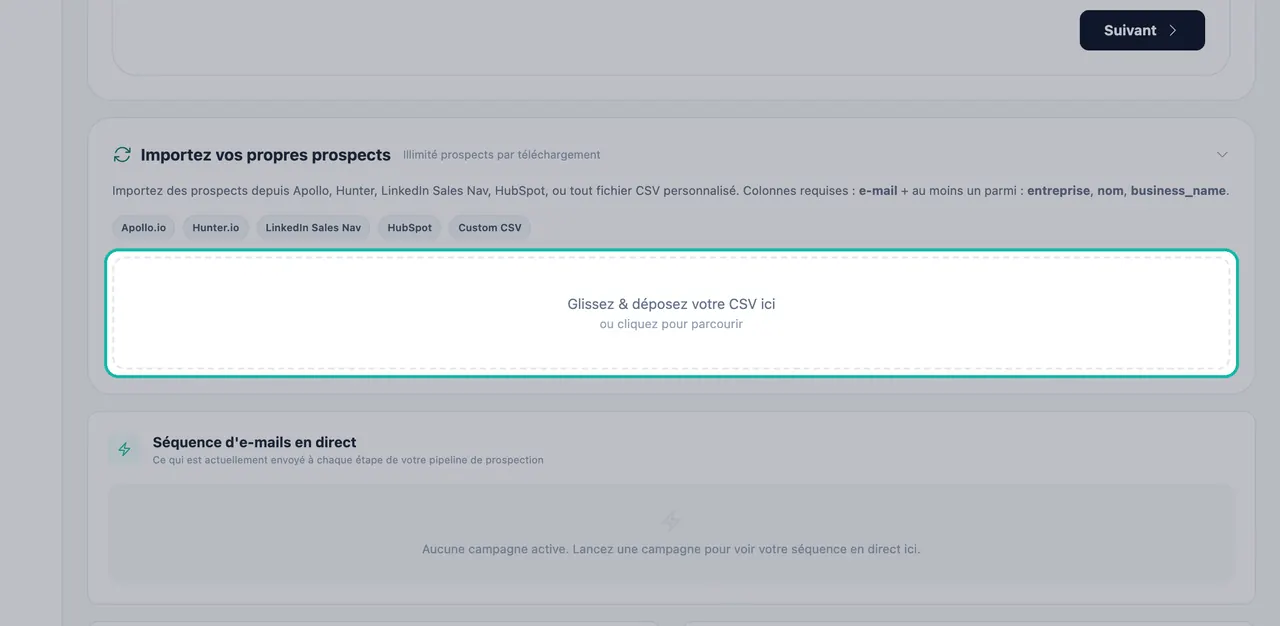
Déposez votre fichier CSV ici ou cliquez pour parcourir. Cliquez sur Importer des prospects.
Lorsque vous voyez Importation terminée, lisez le résumé. Il indique combien de lignes ont été importées, combien ont été ignorées car elles n'avaient pas d'e-mail, et combien de doublons ont été ignorés.
Pour télécharger une autre liste, cliquez sur Importer un autre fichier.
Ce que Swashi fait de vos lignes
Votre liste est nettoyée lors de l'importation :
- Les lignes sans e-mail valide sont ignorées.
- Les doublons de prospects que vous possédez déjà sont supprimés, afin que personne ne soit ajouté deux fois.
- Chaque nouvel e-mail est validé en arrière-plan, une fois l'importation terminée.
- Les prospects importés sont notés comme les prospects que Swashi trouve, de sorte que chacun reçoit un score et un niveau ICP. Voir ICP et niveaux de prospects.
Utiliser les prospects importés dans une campagne
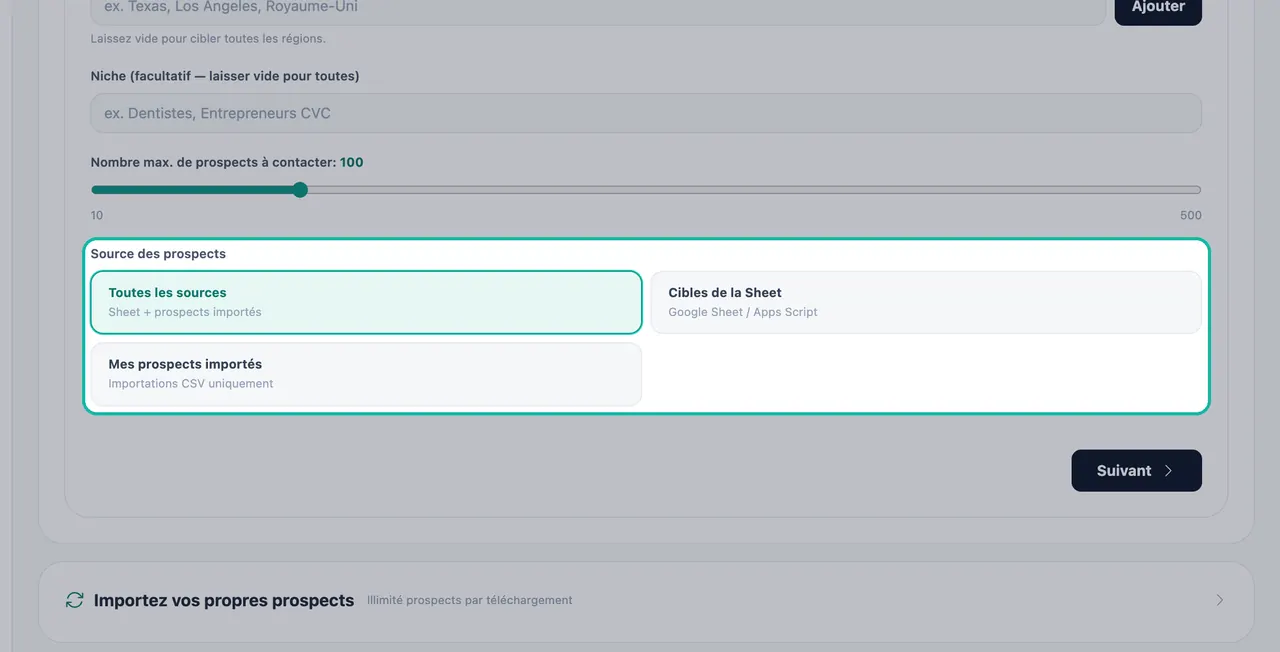
Lorsque vous créez une campagne dans le Studio d'E-mails, l'étape Audience vous demande une source de prospects :
| Source de prospects | Qui est contacté |
|---|---|
| Toutes les sources | Prospects de la Sheet et importés, ensemble |
| Cibles de la Sheet | Prospects de votre Google Sheet connectée |
| Mes prospects importés | Importations CSV uniquement |
Choisissez Mes prospects importés pour ne contacter que la liste que vous avez importée. L'Agent de prospection contacte également votre liste importée. Les campagnes d'appels vocaux vous permettent également de choisir la source de prospects ; voir prospection vocale.
Dépannage
- Le panneau affiche « Disponible avec les abonnements Croissance, Agence & Entreprise ». Votre abonnement n'inclut pas l'importation. Cliquez sur Mettre à niveau pour débloquer →, ou consultez la page des tarifs.
- Moins de prospects ont été importés que de lignes dans mon fichier. Les lignes sans e-mail valide sont ignorées et les doublons de vos prospects existants sont supprimés. Vérifiez le résumé de l'importation.
- Toutes les lignes ont été ignorées. Assurez-vous que l'en-tête de la colonne d'e-mails s'appelle e-mail et que le fichier contient également une colonne entreprise, nom ou business_name.
Prochaines étapes
Foire aux questions
Quels abonnements permettent d'importer des prospects ?+
L'importation de vos propres prospects depuis un CSV est disponible avec les abonnements Croissance, Agence et Entreprise. Les comptes Gratuit et Démarrage affichent une invitation à mettre à niveau sur le panneau d'importation.
De quelles colonnes mon CSV a-t-il besoin ?+
Une colonne e-mail, ainsi qu'au moins une des colonnes suivantes : entreprise, nom ou business_name. Les lignes sans e-mail valide sont ignorées.
Qu'advient-il des doublons ?+
Les doublons de prospects que vous possédez déjà sont supprimés lors de l'importation, afin que la même personne ne soit pas ajoutée deux fois.
Les prospects importés sont-ils vérifiés et notés ?+
Chaque nouvel e-mail est validé en arrière-plan, et les prospects importés sont notés comme les prospects que Swashi trouve pour vous. Ils reçoivent donc également un niveau ICP.
Une campagne peut-elle être envoyée uniquement à mes prospects importés ?+
Oui. Lorsque vous créez une campagne, choisissez Mes prospects importés (importations CSV uniquement) comme source de prospects. Toutes les sources combine les prospects de votre Sheet et vos prospects importés.