Comment créer une campagne d'e-mails dans le Studio d'E-mails
Créez une campagne d'e-mails de prospection rédigée par l'IA dans le Studio d'E-mails Swashi : choisissez votre audience, laissez l'Intelligence de rédaction écrire les quatre étapes, planifiez et automatisez.
- 1Ouvrir Prospection par e-mail. Cliquez sur Prospection par e-mail dans le menu latéral et faites défiler jusqu'au Studio d'E-mails.
- 2Choisir votre audience. Dans Audience, choisissez les niveaux ICP, les régions cibles, une niche facultative, le nombre max. de prospects à contacter et la source des prospects.
- 3Décrire votre offre. Dans Message, décrivez votre offre en une phrase dans le champ Intelligence de rédaction.
- 4Choisir une approche et un ton. Choisissez une approche de persuasion comme Autorité du site web ou Preuve sociale, et un ton comme Professionnel ou Conversationnel.
- 5Rédiger les 4 étapes. Cliquez sur Rédiger les 4 étapes, puis vérifiez chaque e-mail et l'aperçu destinataire.
- 6Définir la planification. Dans Planifier, définissez le fuseau horaire, la fenêtre d'envoi, les jours d'envoi, les dates de début et de fin facultatives et le plafond quotidien.
- 7Automatiser. Vérifiez le Résumé de la campagne et la liste de protection, puis cliquez sur Automatiser pour lancer.
Vous préférez regarder ? Ce tutoriel présente les mêmes étapes dans l'application. Tous les tutoriels →
Le Studio d'E-mails est l'endroit où vous créez une campagne de prospection dans Swashi : vous choisissez qui contacter, l'Intelligence de rédaction écrit une séquence de quatre e-mails, vous définissez quand l'envoyer, et vous cliquez sur Automatiser. L'Agent de prospection envoie ensuite chaque étape à un rythme régulier et arrête les relances lorsqu'un prospect répond. Il est conçu pour les chefs d'entreprise et les équipes de vente qui souhaitent des e-mails de prospection personnalisés sans avoir à rédiger chaque message à la main.
Produit: Automatisation de Génération de Leads & Prospection
Avant de commencer
- Connectez au moins une boîte aux lettres. Voir Connecter un compte d'envoi. Sans cela, le Studio d'E-mails affiche « Connectez d'abord un compte e-mail ».
- Ayez des prospects à contacter : des prospects trouvés dans la Génération de leads, votre Google Sheet, ou un CSV que vous avez importé (l'importation CSV est disponible à partir du forfait Croissance).
- Ajoutez vos offres et votre ton à votre Cerveau d'Affaires (Paramètres → Cerveau d'Affaires), afin que l'IA écrive avec votre voix.
Ouvrez Prospection par e-mail dans le menu latéral et faites défiler jusqu'au Studio d'E-mails (« Créez votre séquence de prospection · Angles IA · Planifier · Lancer »). L'assistant comporte quatre étapes : Audience, Message, Planifier et Automatiser.
Étape 1 : Audience
Niveau ICP (qui contacter en premier). Sélectionnez les niveaux A, B, C ou D. Niveau A = ICP parfait, B = Forte adéquation, C = Moyen, D = Basse priorité. Commencez par le niveau A, puis ajoutez le B. Pour en savoir plus, consultez Niveaux ICP.
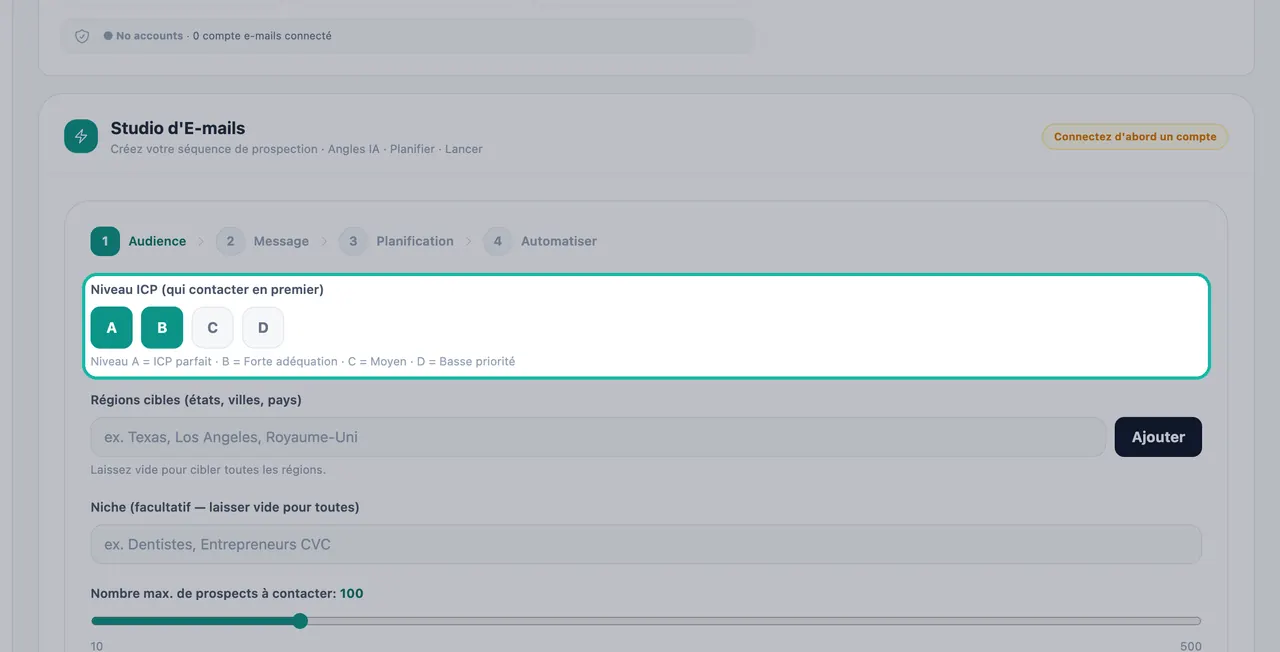
Commencez par le niveau A, puis ajoutez le B. Régions cibles (états, villes, pays). Saisissez une région comme « Texas », « Los Angeles » ou « Royaume-Uni » et cliquez sur Ajouter. Laissez ce champ vide pour cibler toutes les régions.
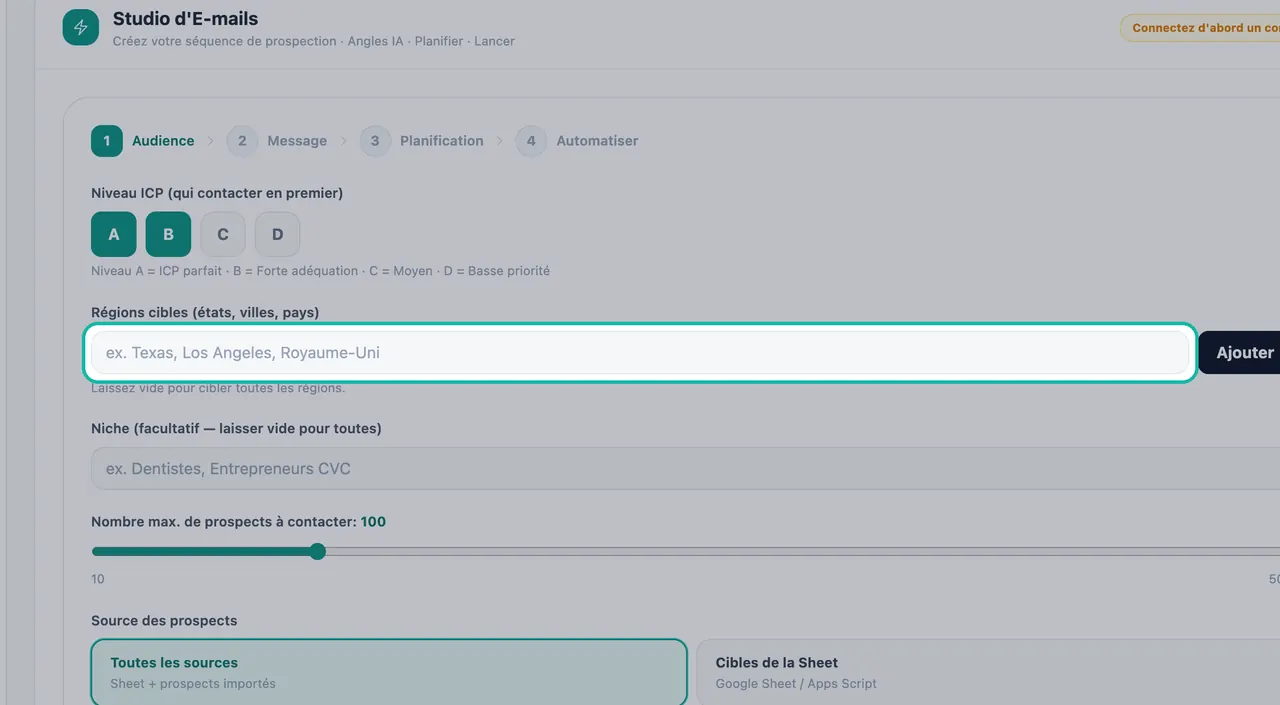
Ajoutez des régions, ou laissez le champ vide pour cibler toutes les régions. Niche (facultatif — laisser vide pour toutes). Concentrez la campagne sur un secteur, par exemple « Dentistes » ou « Chauffagistes ».
Nombre max. de prospects à contacter. Définissez le nombre de prospects que cette campagne contactera.
Source des prospects. Choisissez-en une :
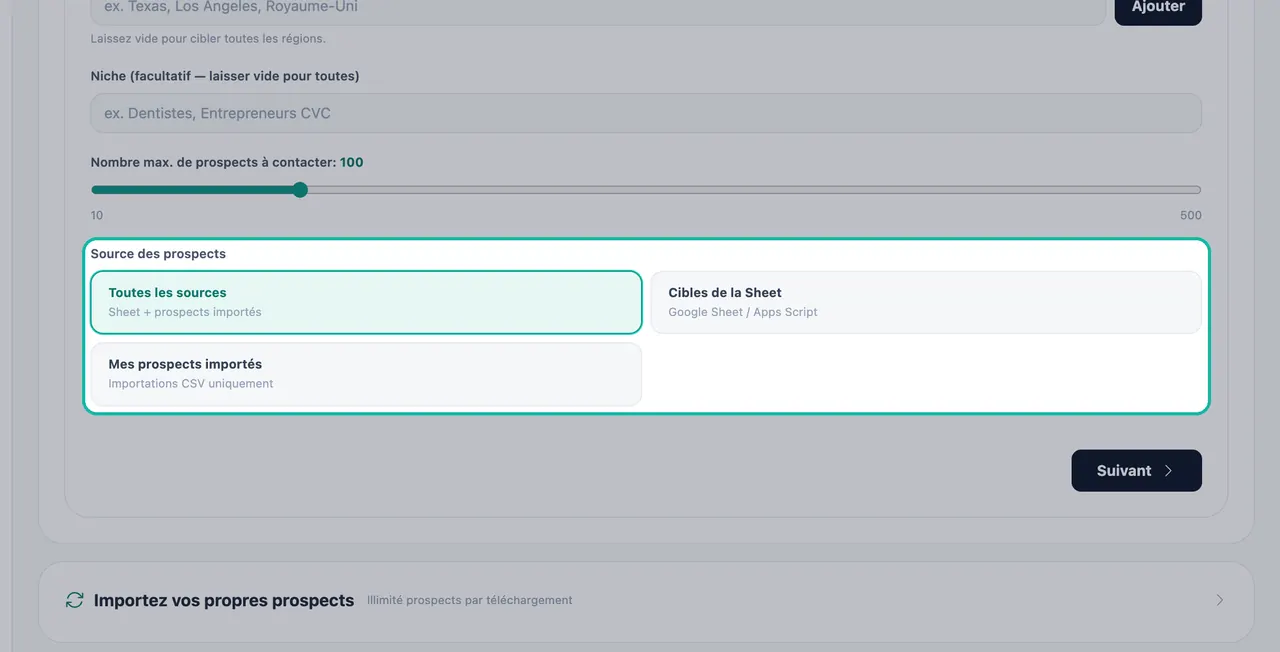
Choisissez d'où la campagne tire ses prospects.
| Option | Ce qu'elle utilise |
|---|---|
| Toutes les sources | Sheet + prospects importés |
| Cibles de la Sheet | Votre Google Sheet / Apps Script |
| Mes prospects importés | Importations CSV uniquement |
Note:Si vous choisissez Cibles de la Sheet sans feuille de calcul, l'application affiche « Aucune Google Sheet connectée — connectez-en une dans les Paramètres d'abord. »
Étape 2 : Message
Cette étape est propulsée par l'Intelligence de rédaction — L'IA rédige avec une psychologie éprouvée.
Décrivez votre offre. Une seule phrase suffit, par exemple « proposer un audit de site web gratuit aux dentistes du Texas ».
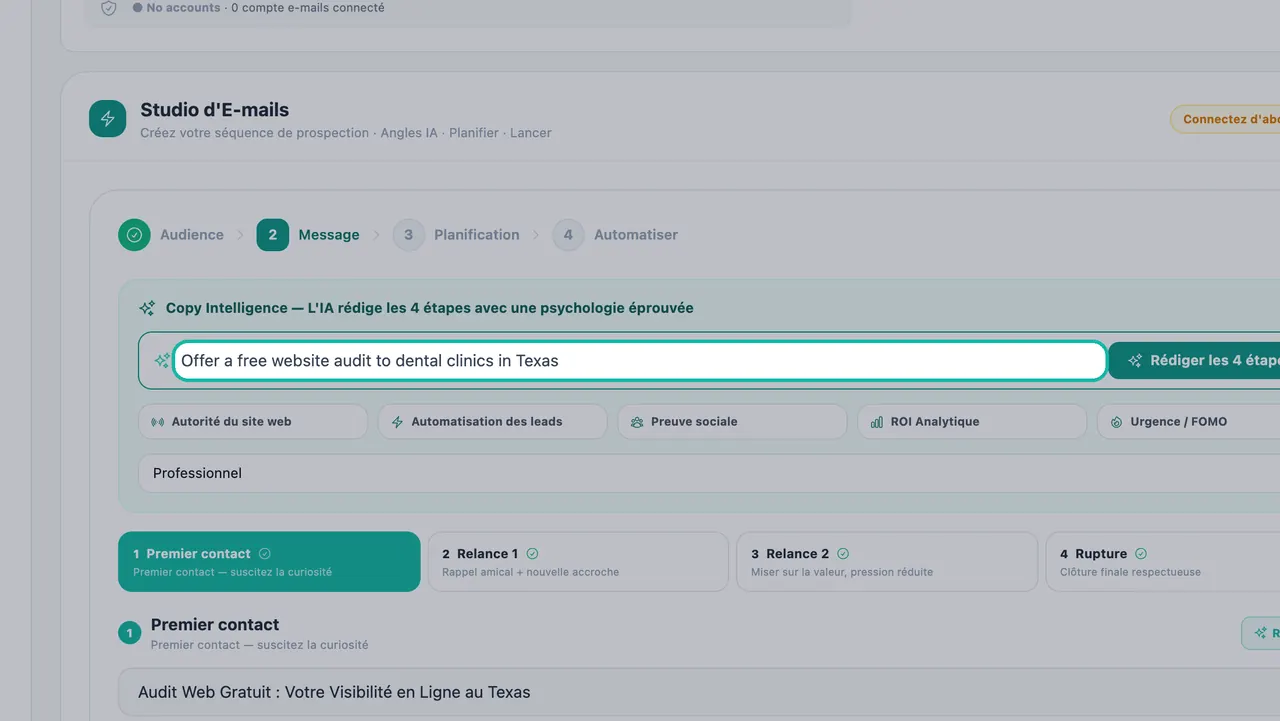
Décrivez votre offre en une seule phrase. Choisissez votre approche. Sélectionnez l'approche de persuasion sur laquelle les e-mails s'appuieront :
| Approche | Idée |
|---|---|
| Autorité du site web | Leur site perd des prospects |
| Automatisation des leads | Automatiser leur croissance |
| Preuve sociale | D'autres comme eux réussissent |
| ROI Analytique | Montrer les chiffres |
| Urgence / FOMO | L'opportunité se termine |
Ton. Choisissez Professionnel, Conversationnel, Urgent, Analytique ou Narration.
Cliquez sur Rédiger les 4 étapes. Un clic suffit pour rédiger la séquence complète avec la voix de votre marque. Cliquez sur Régénérer pour réessayer.
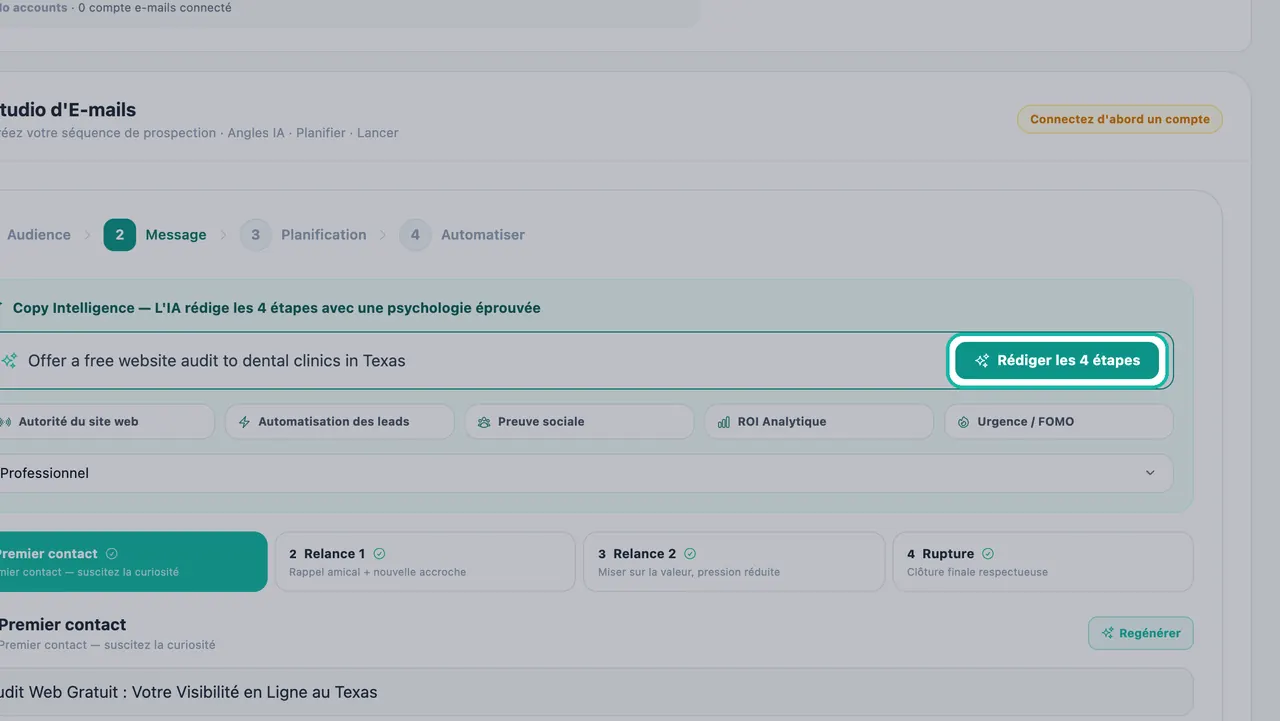
Un clic suffit pour rédiger toute la séquence de quatre e-mails. Vérifiez chaque étape. La séquence comporte quatre e-mails avec quatre objectifs : Premier contact, Relance 1, Relance 2 et Rupture. Utilisez Étape de la séquence pour passer de l'un à l'autre et modifier l'Objet de l'e-mail et le Corps de l'e-mail. La barre de cadence affiche Jour 0, +3j, +6j et +9j, et « 4/4 étapes rédigées » lorsque toutes les étapes sont prêtes. Voir Relances et calendrier.
Vérifiez l'aperçu. « APERÇU — COMMENT LES DESTINATAIRES LE VOIENT » montre l'e-mail avec des variables comme
{first_name},{business_name}et{city}remplies pour un prospect.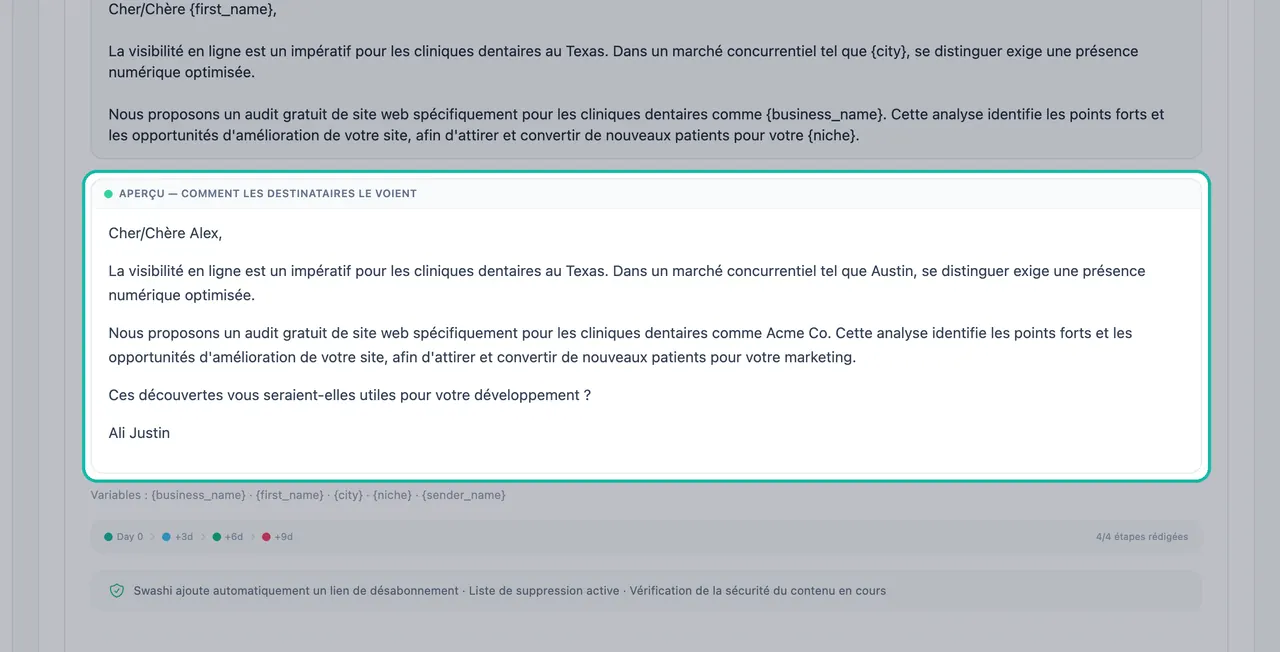
L'aperçu montre l'e-mail avec les variables remplies.
Vous préférez partir d'un brouillon ? Cliquez sur Commencer avec un modèle et choisissez Introduction froide, Relance 1, Relance 2 ou Priorité à la valeur.
Astuce:Si vous voyez « Mot déclencheur de spam détecté. Supprimez-le pour améliorer la délivrabilité. », modifiez la formulation avant de continuer.
Chaque e-mail contient également la ligne de sécurité « Swashi ajoute automatiquement un lien de désabonnement · Liste de suppression active · Vérification de la sécurité du contenu en cours ». Voir Conformité et désabonnement.
Étape 3 : Planifier
- Nom de la campagne. Donnez à la campagne un nom que vous reconnaîtrez dans les rapports.
- Fuseau horaire. Le fuseau horaire utilisé par votre planification.
- Fenêtre d'envoi (heure locale). Les heures pendant lesquelles les e-mails peuvent être envoyés, par exemple les heures de bureau.
- Jours d'envoi. Les jours de la semaine pour les envois.
- Date de début (facultatif) et Date de fin (facultatif). Avec une date de fin, la campagne s'exécute quotidiennement jusqu'à cette date. Laissez ce champ vide pour qu'elle s'exécute jusqu'à ce que tous les prospects soient contactés.
- Plafond quotidien (e-mails). Le nombre maximum d'e-mails que cette campagne envoie par jour. L'envoi reste également dans la limite de chauffe sécurisée de chaque boîte aux lettres.
Étape 4 : Automatiser
- Vérifiez le Résumé de la campagne : Ciblage, Max de prospects, Fenêtre d'envoi, Fuseau horaire, Plafond quotidien et Durée estimée.
- Passez en revue la liste de protection : liste de suppression vérifiée avant chaque envoi, lien de désabonnement ajouté automatiquement, délai de 72 heures entre les e-mails au même prospect, taux de rebond supérieur à 5 % mettant le compte en pause automatiquement, analyse des déclencheurs de spam et vérification de la sécurité du contenu.
- Cliquez sur Automatiser. Votre campagne apparaît sous Campagnes avec sa Prochaine exécution, le nombre d'envois et le taux de réponse.
Gérer une campagne en cours
- Mettez en pause et Reprenez une campagne à tout moment.
- La Prochaine exécution utilise le fuseau horaire de votre campagne. Choisissez aujourd'hui et une heure antérieure pour qu'elle s'exécute plus tôt.
- Surveillez la Séquence d'e-mails en direct pour voir exactement ce qui est envoyé à chaque étape. Voir Boîte de réception unifiée.
- Les messages de statut expliquent une journée sans envoi, par exemple « Plus de leads éligibles aujourd’hui — reprise à la prochaine exécution planifiée. » ou « Limite d’envoi mensuelle atteinte — reprise le 1er. »
Prochaines étapes
Foire aux questions
Dois-je rédiger les e-mails moi-même ?+
Non. Décrivez votre offre en une phrase et l'Intelligence de rédaction écrit les quatre e-mails de la séquence avec la voix de votre marque. Vous pouvez modifier chaque étape ou commencer avec un modèle à la place.
Quels prospects une campagne contacte-t-elle ?+
Les prospects qui correspondent à vos paramètres d'Audience : niveau ICP, régions, niche et source des prospects (Toutes les sources, Cibles de la Sheet ou Mes prospects importés), jusqu'au maximum que vous avez défini.
Puis-je changer la source des prospects d'une campagne en cours ?+
Mettez d'abord la campagne en pause. L'application verrouille la source des prospects pendant qu'une campagne est en cours.
Que se passe-t-il si je laisse la date de fin vide ?+
La campagne s'exécute quotidiennement jusqu'à ce que tous les prospects correspondants soient contactés. Si vous définissez une date de fin, elle s'exécute quotidiennement jusqu'à cette date.
Pourquoi ne puis-je pas lancer ma campagne ?+
Vous devez avoir au moins un compte d'envoi connecté. Si le Studio d'E-mails affiche « Connectez d'abord un compte e-mail », connectez une boîte aux lettres dans les Comptes d'envoi d'e-mails et réessayez.