Como importar seus próprios leads de CSV, Apollo, Hunter ou HubSpot
Aprenda a importar seus próprios leads para a Swashi a partir de CSV, Apollo, Hunter, LinkedIn Sales Navigator ou HubSpot, quais colunas são necessárias e como as linhas são limpas.
- 1Prepare seu CSV. Exporte sua lista como um CSV com uma coluna de e-mail e pelo menos uma das colunas: empresa, nome ou business_name.
- 2Abra a Prospecção por e-mail. Clique em Prospecção por e-mail na barra lateral.
- 3Encontre a opção Importar Seus Próprios Leads. Role até o painel Importar Seus Próprios Leads e escolha sua fonte: Apollo.io, Hunter.io, LinkedIn Sales Nav, HubSpot ou CSV Personalizado.
- 4Carregue o arquivo. Arraste e solte seu CSV no painel ou clique para procurar e, em seguida, clique em Importar Leads.
- 5Verifique o resultado. Leia o resumo das linhas importadas, das ignoradas por não terem e-mail e das duplicatas descartadas.
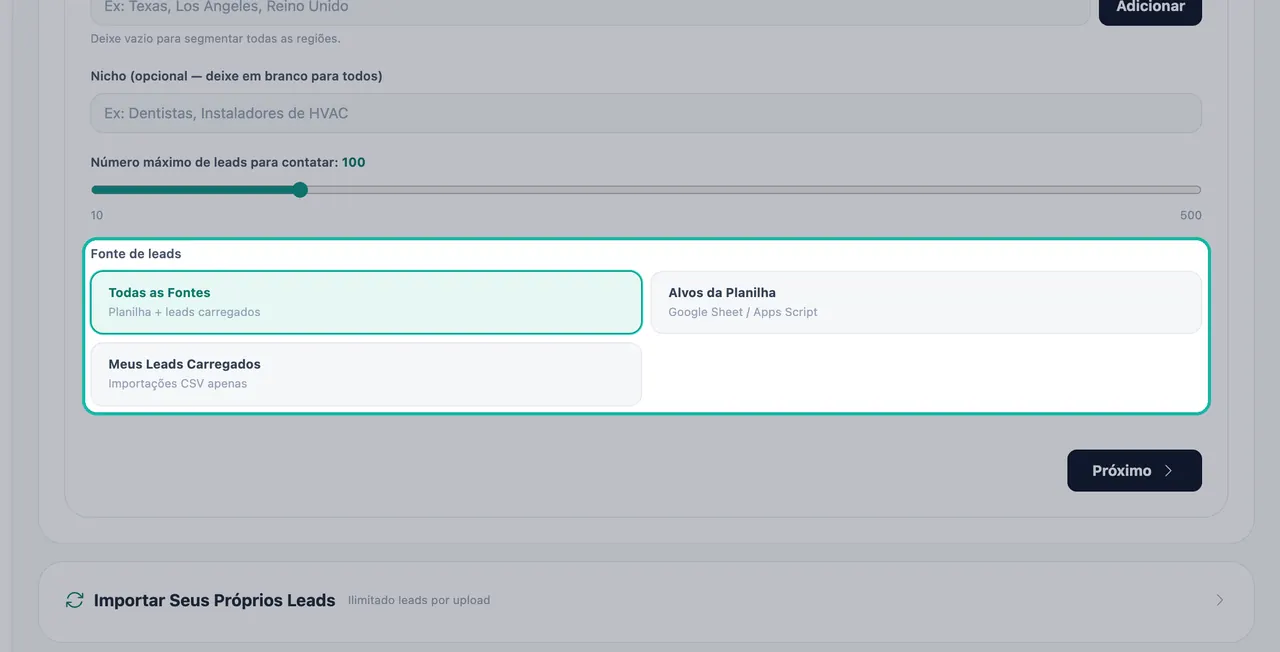
- 6Use os leads em uma campanha. Na etapa Público da campanha, escolha Meus Leads Carregados ou Todas as Fontes como a origem dos leads.
Prefere assistir? Este tutorial mostra os mesmos passos no aplicativo ao vivo. Todos os tutoriais →
Você pode trazer sua própria lista de leads para a Swashi carregando um CSV no painel Importar Seus Próprios Leads na página Prospecção por e-mail. A Swashi aceita exportações do Apollo, Hunter, LinkedIn Sales Navigator, HubSpot ou qualquer CSV personalizado. Tudo o que você precisa é de uma coluna de e-mail e uma coluna de empresa ou nome. A Swashi então limpa, valida e pontua a lista para que seu Agente de Outreach possa contatá-la.
Produto: Automação de Geração de Leads e Prospecção
Esta página explica quem pode importar, como preparar seu arquivo, o que acontece com cada linha e como usar os leads importados em uma campanha. Ela corresponde à terceira parte do vídeo tutorial EP6.
Antes de começar
- Plano: a importação de leads próprios está disponível nos planos Crescimento, Agência e Empresarial. Em outros planos, o painel exibe um aviso para fazer upgrade. Consulte planos e faturamento.
- Permissão: importe apenas contatos para os quais você tem permissão para enviar e-mails. A Swashi não recomenda a compra de listas, e uma boa prospecção depende de uma lista limpa e relevante. Consulte conformidade e cancelamento de inscrição.
- Uma caixa de e-mail conectada é necessária para que uma campanha possa enviar e-mails para esses leads. Consulte conectar uma conta de envio.
Prepare seu arquivo
Exporte seus contatos da sua ferramenta atual como um arquivo CSV. O painel lista estas fontes: Apollo.io, Hunter.io, LinkedIn Sales Nav, HubSpot e CSV Personalizado.
| Coluna | Obrigatória? | Observações |
|---|---|---|
| Obrigatória | Cada linha precisa de um endereço de e-mail válido. Linhas sem e-mail são ignoradas. | |
| company | Uma destas três é obrigatória | A empresa onde a pessoa trabalha. |
| name | O nome da pessoa. | |
| business_name | O nome da empresa, se você usar este campo em vez de "empresa". |
Dica:Adicione uma coluna de nome mesmo que você já tenha uma coluna de empresa. As mensagens da campanha podem preencher variáveis como o primeiro nome, a empresa e a cidade de cada lead. Portanto, quanto mais informações você incluir, mais pessoal cada e-mail poderá ser.
Importe o arquivo
Clique em Prospecção por e-mail na barra lateral.
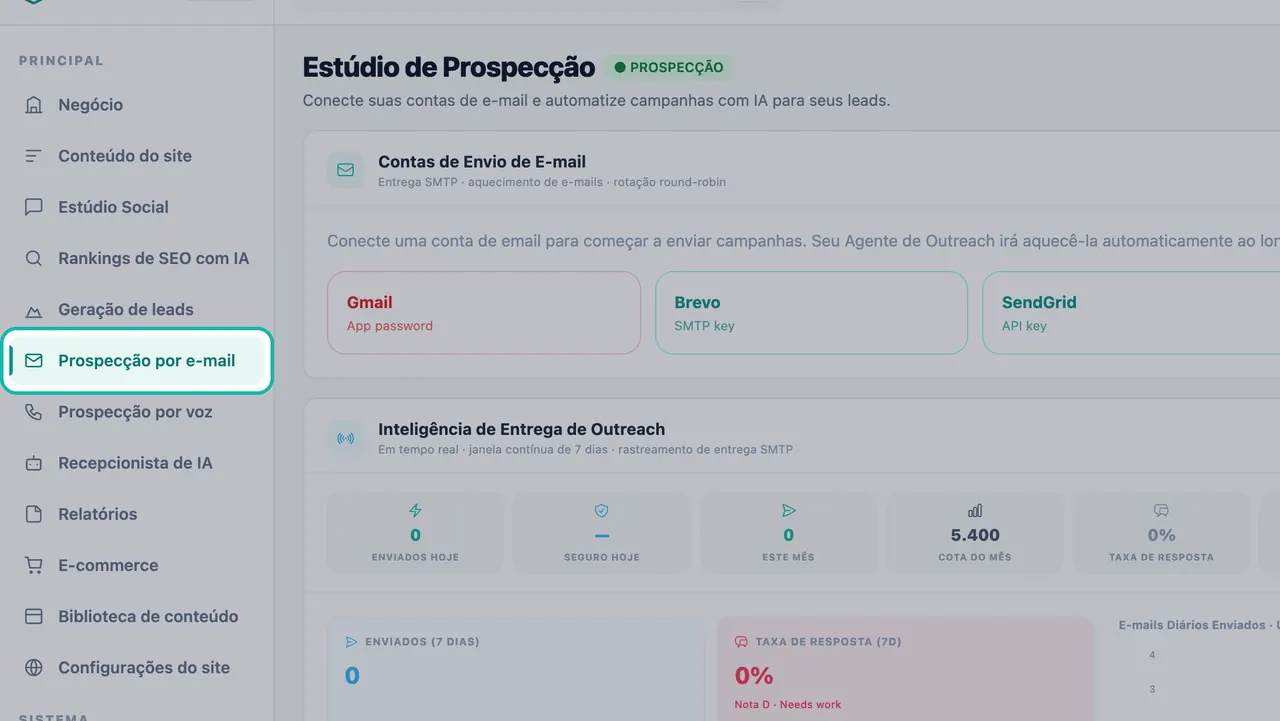
As importações ficam na página de Prospecção por e-mail. Encontre o painel intitulado Importar Seus Próprios Leads. Nos planos elegíveis, ele exibe Leads ilimitados por carregamento.
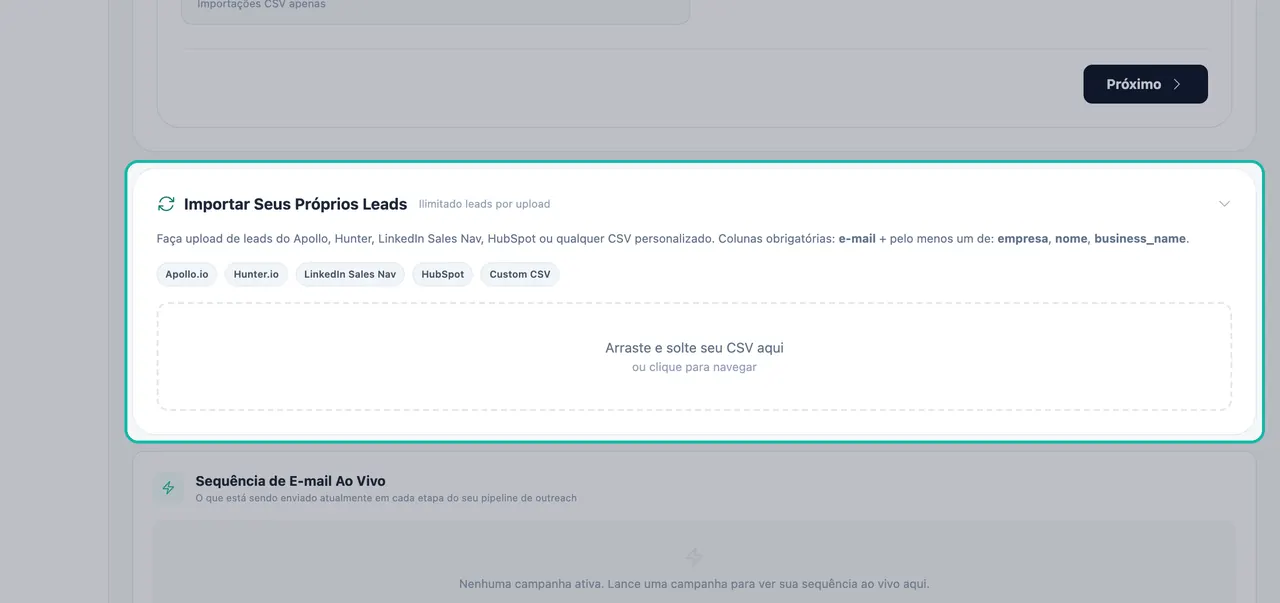
O painel Importar Seus Próprios Leads lista as fontes suportadas. Arraste e solte seu CSV aqui ou clique para procurar e selecione seu arquivo. Para escolher um arquivo diferente, clique para alterá-lo.
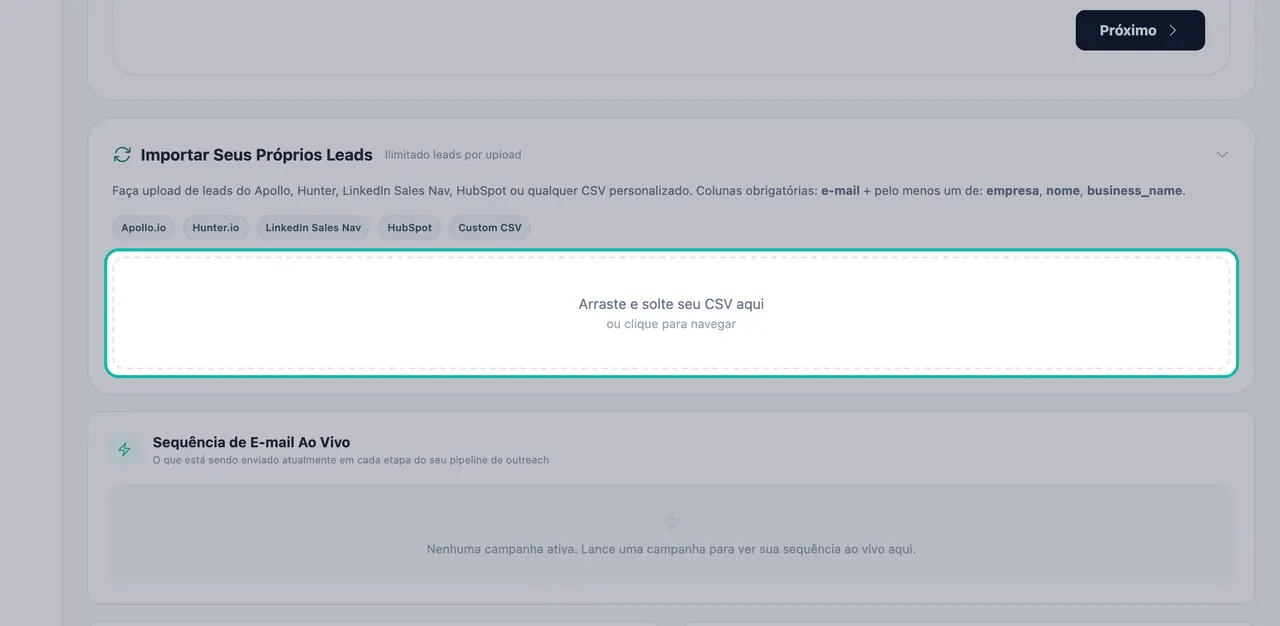
Solte seu arquivo CSV aqui ou clique para procurar. Clique em Importar Leads.
Quando vir a mensagem Importação completa, leia o resumo. Ele mostra quantas linhas foram importadas, quantas foram ignoradas por não terem e-mail e quantas duplicatas foram descartadas.
Para carregar outra lista, clique em Importar outro arquivo.
O que a Swashi faz com suas linhas
Sua lista é limpa durante a importação:
- Linhas sem um e-mail válido são ignoradas.
- Leads duplicados que você já possui são removidos, para que ninguém seja adicionado duas vezes.
- Todo novo e-mail é validado em segundo plano, após o término da importação.
- Os leads importados são pontuados como os leads que a Swashi encontra, recebendo uma pontuação e uma classificação de ICP. Consulte ICP e classificações de leads.
Use os leads importados em uma campanha
Ao criar uma campanha no Estúdio de E-mail, a etapa Público solicita uma origem de leads:
| Origem do lead | Quem é contatado |
|---|---|
| Todas as Fontes | Leads da planilha e carregados, juntos |
| Alvos da Planilha | Leads da sua planilha do Google Sheets conectada |
| Meus Leads Carregados | Apenas importações de CSV |
Escolha Meus Leads Carregados para contatar apenas a lista que você importou. O Agente de Outreach também contata sua lista carregada. Campanhas de chamada de voz também permitem que você escolha a origem dos leads; consulte prospecção por voz.
Solução de problemas
- O painel exibe "Disponível nos planos Crescimento, Agência e Empresarial." Seu plano não inclui a importação. Clique em Faça upgrade para desbloquear → ou consulte a página de preços.
- Foram importados menos leads do que o número de linhas no meu arquivo. Linhas sem um e-mail válido são ignoradas e duplicatas de leads existentes são removidas. Verifique o resumo da importação.
- Todas as linhas foram ignoradas. Certifique-se de que o cabeçalho da coluna de e-mail se chama email e que o arquivo também possui uma coluna company, name ou business_name.
Próximos passos
Perguntas frequentes
Quais planos permitem importar leads?+
A importação de leads próprios via CSV está disponível nos planos Crescimento, Agência e Empresarial. As contas dos planos Grátis e Básico verão um aviso para fazer upgrade no painel de importação.
Quais colunas meu CSV precisa ter?+
Uma coluna de e-mail e pelo menos uma das seguintes: empresa, nome ou business_name. Linhas sem um e-mail válido são ignoradas.
O que acontece com os leads duplicados?+
Leads duplicados que você já possui são removidos durante a importação, para que a mesma pessoa não seja adicionada duas vezes.
Os leads importados são verificados e pontuados?+
Todo novo e-mail é validado em segundo plano, e os leads importados são pontuados como os leads que a Swashi encontra para você, recebendo também uma classificação de ICP.
Uma campanha pode ser enviada apenas para os meus leads importados?+
Sim. Ao criar uma campanha, escolha Meus Leads Carregados (apenas para importações de CSV) como a origem dos leads. A opção Todas as Fontes combina os leads da sua planilha com os leads carregados.