Como conectar o LinkedIn, Facebook e Instagram à Swashi
Conecte o LinkedIn, Facebook e Instagram ao Estúdio Social da Swashi. Saiba qual Página do Facebook e conta profissional do Instagram você precisa e o que significa Conectado.
- 1Abra o Estúdio Social. Clique em Estúdio Social na barra lateral e encontre os cards de Redes Conectadas.
- 2Clique em Conectar. No card de uma rede que mostra Não Conectado, clique em + Conectar.
- 3Faça login e aprove. Faça login na página da própria rede e aprove o acesso que a Swashi solicita.
- 4Confirme a conexão. De volta à Swashi, o card mostra Conectado e a mensagem informa que sua conta está pronta para postar.
- 5Escolha onde postar. Clique nos cards conectados para alternar para quais redes cada postagem será enviada.
Prefere assistir? Este tutorial mostra os mesmos passos no aplicativo ao vivo. Todos os tutoriais →
Para conectar uma rede social à Swashi, abra o Estúdio Social, clique em + Conectar no card da rede, faça login na página da própria rede e aprove o acesso. Você pode conectar LinkedIn, Facebook e Instagram. Assim que um card exibir Conectado, a Swashi poderá publicar nela para você.
Produto: Estúdio Social
Este guia é para quem está configurando o Estúdio Social pela primeira vez ou corrigindo uma rede que parou de postar. Ele segue os passos de "Conecte suas redes" no vídeo tutorial EP3, "Como Automatizar Mídias Sociais com a Swashi".
Antes de começar
- LinkedIn: você precisa da conta do LinkedIn da qual deseja que a Swashi poste.
- Facebook: você precisa ser um administrador da Página do Facebook na qual deseja postar.
- Instagram: sua conta do Instagram deve ser uma conta profissional vinculada a uma Página do Facebook que você gerencia. O Instagram se conecta através do Facebook.
Você nunca digita uma senha de rede social na Swashi. Cada rede usa seu próprio login seguro, e a Swashi nunca armazena sua senha.
Status da rede em resumo
O painel Redes Conectadas na parte superior do Estúdio Social mostra um card por rede.
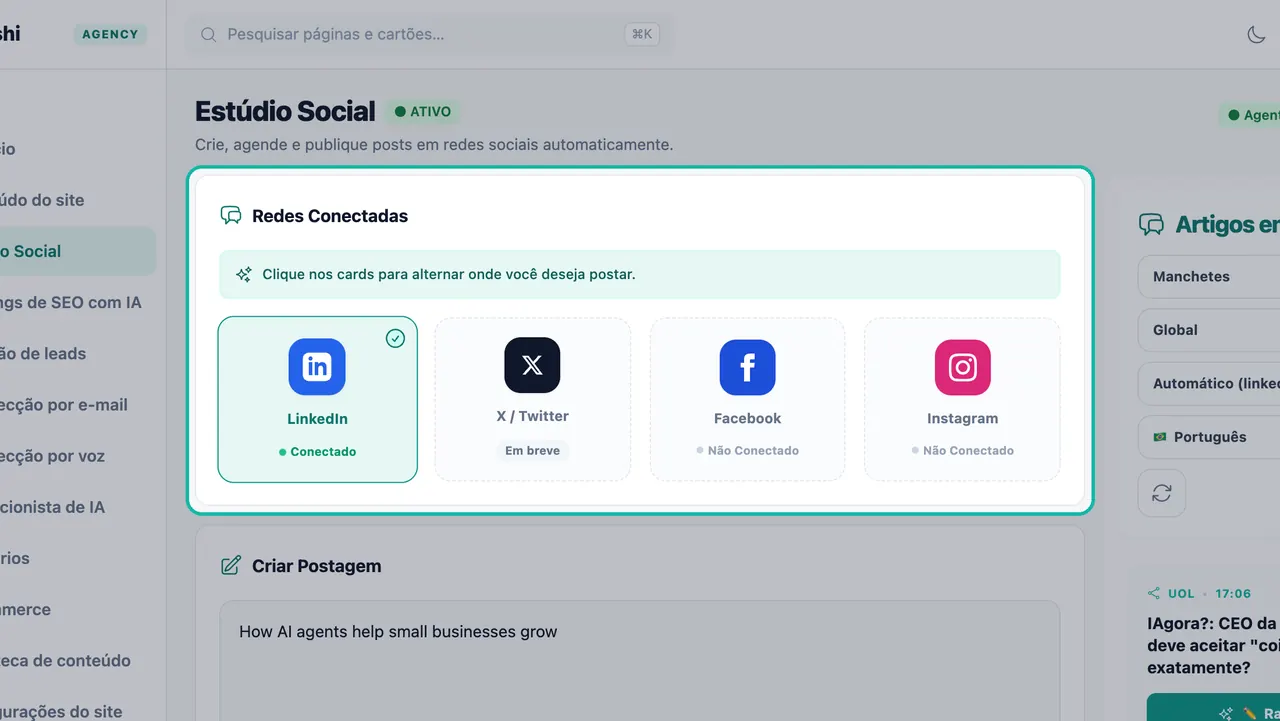
| Rede | Como se conecta | Observações |
|---|---|---|
| Faça login com o LinkedIn | Postagens de texto e imagem | |
| Faça login com o Facebook | Posta em uma Página do Facebook que você gerencia | |
| Conecta via Facebook | Toda postagem precisa de uma imagem ou vídeo | |
| X / Twitter | — | Exibido como Em breve no aplicativo |
Cada card exibe um destes status:
| Status | Significado |
|---|---|
| Conectado | Pronto. A Swashi pode publicar aqui. |
| Não Conectado | Clique em + Conectar para configurar. |
| Reconexão necessária | O acesso expirou ou foi removido. Clique em Reconectar. |
| Em breve | Ainda não disponível. |
Conectar uma rede
Clique em Estúdio Social na barra lateral.
Em Redes Conectadas, encontre um card que exiba Não Conectado.
Clique em + Conectar Facebook, + Conectar Instagram ou no botão de conexão do LinkedIn. Um clique inicia a conexão segura com a rede.
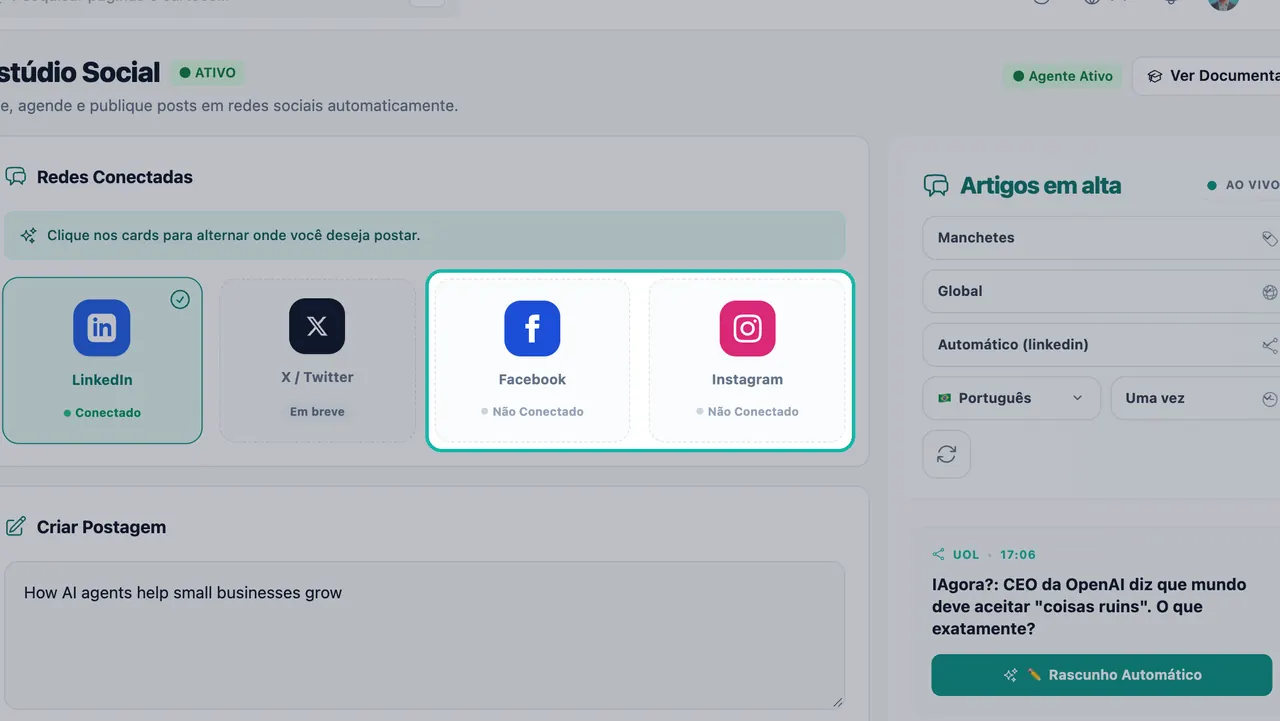
Um card marcado como Não Conectado inicia a conexão segura com um clique. Faça login na página da rede e aprove o acesso que a Swashi solicita.
Você retornará à Swashi. A mensagem será "Sua conta está conectada e pronta para postar", e o card agora exibirá Conectado.
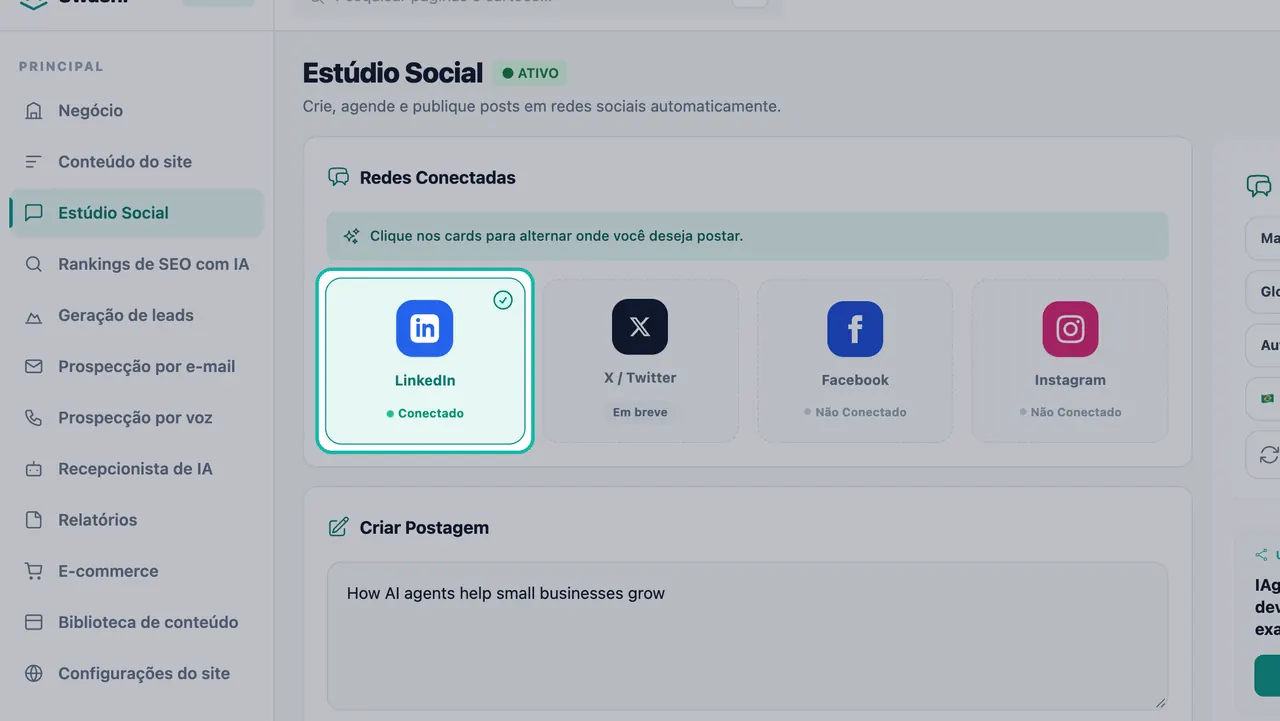
Uma rede conectada exibe Conectado e está pronta para postar.
Conecte cada rede uma vez. Depois disso, clique nos cards para alternar para onde cada postagem vai. Consulte criar e agendar postagens.
Conectar o Instagram
O Instagram se conecta através do Facebook, então o card exibe Conecta via Facebook.
- Certifique-se de que sua conta do Instagram seja uma conta profissional vinculada a uma Página do Facebook que você gerencia.
- Clique em + Conectar Instagram.
- Faça login com a conta do Facebook que gerencia essa Página e aprove o acesso.
Importante:As postagens do Instagram sempre precisam de uma imagem ou um vídeo. Adicione um com Adicionar Imagem ou Gerar Imagem antes de agendar.
Desconectar ou reconectar
- Desconectar: clique em ✕ Desconectar no card da rede. A Swashi para de postar nela.
- Reconectar: se um card exibir Reconexão necessária, clique em Reconectar e aprove o acesso novamente.
A Swashi também sinaliza uma conexão social que está expirando em breve ou que expirou — reconectar. Reconecte quando vir isso para que suas postagens agendadas não sejam retidas.
Solução de problemas
| Mensagem | O que significa e o que fazer |
|---|---|
| "O Facebook não retornou nenhuma Página que você gerencia." | Para postar no Instagram e no Facebook, é necessária uma Página do Facebook, com o Instagram como uma conta profissional vinculada a ela. Crie ou obtenha acesso de administrador a uma Página e, em seguida, conecte novamente. |
| "A rede recusou ou cancelou a autorização." | Você pode não ser um administrador de uma Página do Facebook, ou uma permissão foi negada. Conecte novamente e aprove todas as permissões solicitadas. |
| "Este link de login expirou." | Clique em Conectar novamente para iniciar um novo login. |
| "A conexão não foi concluída" / "A rede não pôde concluir a conexão." | Tente novamente. Se continuar falhando, entre em contato com o suporte a partir da Central de Suporte na barra lateral. |
Você também pode revisar suas contas conectadas nas configurações de segurança da sua conta. Consulte segurança e privacidade.
Próximos passos
- Crie e agende sua primeira postagem.
- Transforme notícias em alta em postagens.
- Consulte as páginas específicas de cada rede para automação do LinkedIn, Facebook e Instagram.
Perguntas frequentes
Quais redes sociais posso conectar à Swashi?+
LinkedIn, Facebook e Instagram. O X / Twitter é exibido como Em breve no Estúdio Social.
A Swashi armazena minhas senhas de redes sociais?+
Não. Você faz login na página da própria rede e aprova o acesso. A Swashi nunca vê ou armazena sua senha da rede social.
Por que preciso de uma Página do Facebook para postar no Instagram?+
O Instagram se conecta através do Facebook. Para postar no Instagram e no Facebook, é necessária uma Página do Facebook que você gerencia, com o Instagram configurado como uma conta profissional vinculada a essa Página.
O que significa Reconexão necessária?+
O acesso da rede expirou ou foi removido. Clique em Reconectar no card e aprove o acesso novamente; suas postagens agendadas poderão então ser publicadas.
Como desconecto uma rede?+
Clique em ✕ Desconectar no card da rede no Estúdio Social. Você pode conectá-la novamente a qualquer momento.