So exportieren Sie Leads als CSV oder PDF und synchronisieren sie mit Google Sheets
Erfahren Sie, wie Sie Ihre Swashi-Leads als CSV oder PDF exportieren und eine Google-Tabelle verbinden, damit jeder neue Lead automatisch hinzugefügt und synchronisiert wird.
- 1Lead-Generierung öffnen. Klicken Sie in der Seitenleiste auf Lead-Generierung.
- 2Tabelle verbinden. Klicken Sie auf der Karte „Google Sheet Synchronisierung“ auf „Sheet verbinden ↗“ und melden Sie sich mit Google an.
- 3Tabelle auswählen. Wählen Sie eine bestehende Google-Tabelle aus, klicken Sie auf „Neue Tabelle erstellen“ oder fügen Sie die URL der Tabelle ein und klicken Sie auf „Bestätigen“.
- 4Verbindung prüfen. Achten Sie auf das „VERBUNDEN“-Abzeichen und die Anzahl der synchronisierten Zeilen auf der Karte.
- 5Bestehende Leads übertragen. Klicken Sie auf „Alle synchronisieren“, um alle Ihre bestehenden Leads sofort in die Tabelle zu übertragen.
- 6Datei exportieren. Klicken Sie über Ihrer Lead-Liste auf CSV oder PDF, um Ihre Leads herunterzuladen.
Sie können Ihre Swashi-Leads auf zwei Arten überallhin mitnehmen: exportieren Sie sie jederzeit als CSV- oder PDF-Datei oder verbinden Sie eine Google-Tabelle, damit jeder gefundene Lead automatisch hinzugefügt wird. Der Export eignet sich am besten für eine einmalige Kopie; die Google-Tabelle enthält eine Live-Kopie Ihrer Pipeline, die immer auf dem neuesten Stand ist und von Ihrem Team und für Ihre Outreach-Kampagnen genutzt werden kann.
Produkt: Lead Gen & Outreach-Automatisierung
Diese Seite behandelt beides und erklärt außerdem, wie Sie eine pausierte Synchronisierung beheben können.
Bevor Sie beginnen
- Plan: Der Lead-Export und die Google Sheets-Synchronisierung sind während der kostenlosen Testphase deaktiviert. Sie sind in kostenpflichtigen Plänen verfügbar, die die Lead-Generierung beinhalten. Siehe Pläne und Abrechnung.
- Google-Konto: Für die Synchronisierung benötigen Sie ein Google-Konto mit Zugriff auf Google Sheets.
Leads als CSV oder PDF exportieren
Klicken Sie in der Seitenleiste auf Lead-Generierung.
Schränken Sie die Liste zunächst ein, wenn Sie nur bestimmte Leads exportieren möchten, zum Beispiel mit dem Menü Alle Status oder dem Filter-Panel. Siehe die Filter-Referenz.
Klicken Sie auf CSV für eine Tabellenkalkulationsdatei oder auf PDF für ein Dokument, das Sie lesen oder teilen können.
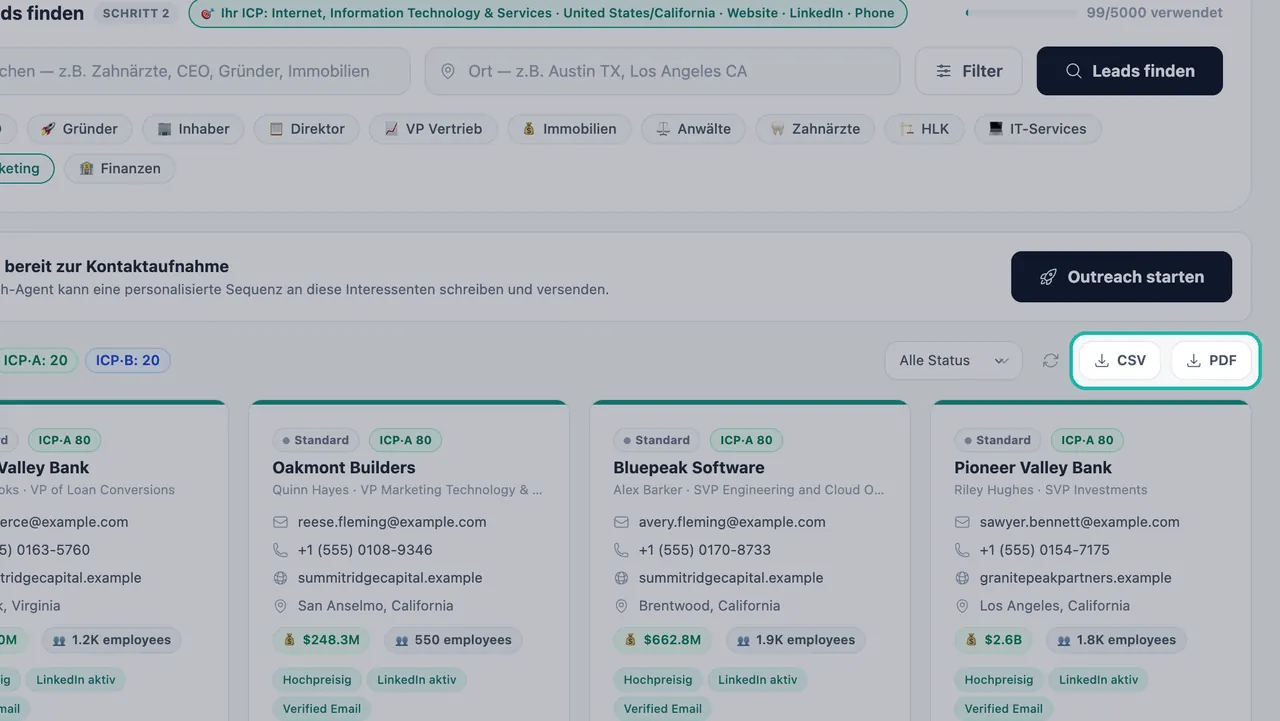
Exportieren Sie Ihre Leads als CSV oder PDF.
| Format | Ideal für |
|---|---|
| CSV | Das Öffnen in einer Tabellenkalkulation oder das Laden in ein anderes Tool wie Ihr CRM |
| Das Lesen, Drucken oder Teilen einer übersichtlichen Liste mit Ihrem Team |
Hinweis:Wenn Sie Upgrade mit der Meldung „Führen Sie ein Upgrade durch, um Ihre Leads zu exportieren“ sehen, beinhaltet Ihr aktueller Plan oder Ihre Testphase den Export nicht.
Eine Google-Tabelle verbinden
Die Karte Google Sheet Synchronisierung oben auf der Seite „Lead-Generierung“ ist als SCHRITT 1 gekennzeichnet. Dort steht: „Verbinden Sie zuerst Ihre Google-Tabelle – jeder Lead, den Sie entdecken, wird automatisch dorthin synchronisiert, sodass Ihre Tabelle immer aktuell und bereit für die Kontaktaufnahme ist.“ Die Verbindung ist optional und kann jederzeit hergestellt werden.
- Klicken Sie in der Seitenleiste auf Lead-Generierung.
- Klicken Sie in der Karte Google Sheet Synchronisierung auf Sheet verbinden ↗.
- Melden Sie sich mit Google an und gewähren Sie Swashi den Zugriff.
- Wählen Sie aus, wohin Ihre Leads gesendet werden sollen: Google-Tabelle auswählen, um eine bestehende Tabelle zu wählen, oder Neue Tabelle erstellen. Wenn Sie nach einem Link gefragt werden, fügen Sie die URL der Google-Tabelle ein, in der Ihre Leads erscheinen sollen, und klicken Sie auf Bestätigen.
- Die Karte zeigt nun ein VERBUNDEN-Abzeichen, Dein Sheet und die Anzahl der Zeilen synchronisiert an.
Von nun an werden neue Leads bei der Suche automatisch hinzugefügt.
Tipp:Wie die App sagt: „Wir greifen nur auf die von Ihnen ausgewählte Tabelle zu.“
Bestehende Leads übertragen
Neue Leads werden bei der Suche automatisch synchronisiert. Um die bereits in Ihrer Pipeline befindlichen Leads zu kopieren, klicken Sie auf Alle synchronisieren, um alle Ihre Leads sofort in diese Tabelle zu übertragen. Die Schaltfläche zeigt während des Vorgangs Synchronisiere… an.
Wie die Tabelle für die Kontaktaufnahme genutzt wird
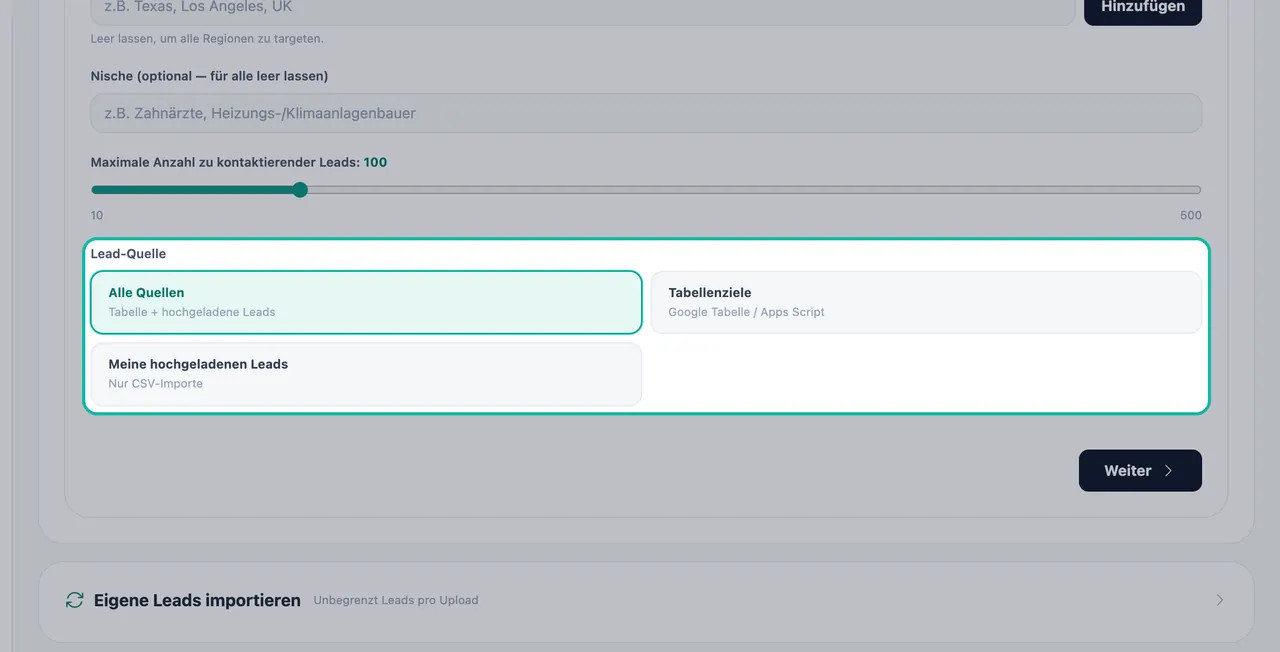
Ihre verbundene Tabelle ist auch eine Lead-Quelle für Ihre Kampagnen. Wenn Sie eine Kampagne erstellen, wählen Sie Tabellenziele, um die Leads in Ihrer Tabelle zu kontaktieren, oder Alle Quellen, um Ihre Tabelle mit von Ihnen hochgeladenen Leads zu kombinieren. Siehe E-Mail Studio und Eigene Leads importieren.
Unter Sheet Rows Synced im Bereich „Lead-Generierung“ von Leistung können Sie sehen, wie viele Leads Ihre Tabelle erreicht haben.
Tabelle ändern oder Verbindung trennen
| Sie möchten | Vorgehensweise |
|---|---|
| Eine andere Tabelle verwenden | Klicken Sie auf Tabelle ändern. Sie müssen die Verbindung nicht zuerst trennen. |
| Die Synchronisierung beenden | Klicken Sie auf Sheet trennen. Neue Leads werden dann nicht mehr dorthin synchronisiert. |
| Komplett neu anfangen | Verwenden Sie Verbindung trennen & neu starten und verbinden Sie sich dann erneut. |
Fehlerbehebung
- Die Karte zeigt SYNC PAUSED oder „Ihr Google-Token ist abgelaufen.“ an. Ihre Google-Anmeldung ist abgelaufen. Klicken Sie auf Wiederverbinden, um die automatische Synchronisierung von Leads mit Ihrer Tabelle fortzusetzen.
- Meine früheren Leads sind nicht in der Tabelle. Klicken Sie auf Alle synchronisieren, um alle Ihre Leads in die Tabelle zu übertragen.
- Beim Exportieren oder Verbinden der Tabelle werde ich zu einem Upgrade aufgefordert. Export und Synchronisierung sind während der Testphase und in Plänen ohne Lead-Generierung deaktiviert. Die aktuellen Optionen finden Sie auf der Preisseite.
Nächste Schritte
Häufig gestellte Fragen
Muss ich eine Google-Tabelle verbinden, um die Lead-Generierung zu nutzen?+
Nein, die Tabelle ist optional. Ohne sie bleiben Ihre Leads in Ihrer Swashi-Pipeline und Sie können sie als CSV oder PDF exportieren.
Werden Leads, die ich bereits gefunden habe, zu einer später verbundenen Tabelle hinzugefügt?+
Neue Leads werden bei der Suche automatisch hinzugefügt. Um Ihre bestehenden Leads zu übertragen, klicken Sie auf der Karte „Google Sheet Synchronisierung“ auf „Alle synchronisieren“.
Kann Swashi meine anderen Google-Tabellen sehen?+
Nein. Swashi greift nur auf die von Ihnen ausgewählte Tabelle zu.
Warum kann ich während meiner kostenlosen Testphase nicht exportieren oder synchronisieren?+
Der Lead-Export und die Google Sheets-Synchronisierung sind während der Starter-Testphase deaktiviert. Sie werden verfügbar, sobald Sie einen kostenpflichtigen Plan nutzen.
Warum wird bei meiner Tabelle „SYNC PAUSED“ angezeigt?+
Normalerweise ist Ihre Google-Anmeldung abgelaufen. Klicken Sie auf „Wiederverbinden“, um die Synchronisierung neuer Leads mit Ihrer Tabelle fortzusetzen.