Swashi-Schnellstart: Ihre erste Stunde
Legen Sie in Ihrer ersten Stunde mit Swashi los: Konto erstellen, Business Brain einrichten, Website verbinden, erste Leads finden und eine Kampagne starten.
- 1Konto erstellen. Registrieren Sie sich auf app.swashi.io. Jedes neue Konto erhält 20 kostenlose Leads, und der Starter-Plan kann als 7-tägige kostenlose Testversion gestartet werden.
- 2Business Brain einrichten. Öffnen Sie die Einstellungen, gehen Sie zu Business Brain, klicken Sie auf Mit KI generieren, um einen Entwurf von Ihrer Website zu erstellen, überprüfen Sie ihn und klicken Sie auf Business Brain speichern.
- 3Website verbinden. Öffnen Sie die Website-Einstellungen, fügen Sie Ihre Seite hinzu und wählen Sie, ob Artikel als Entwürfe veröffentlicht oder automatisch live geschaltet werden.
- 4Erste Leads finden. Öffnen Sie die Lead-Generierung, geben Sie eine Rolle oder Branche und einen Markt ein, legen Sie Ihre Filter fest und klicken Sie auf Leads finden.
- 5Versandkonto verbinden. Öffnen Sie E-Mail-Outreach und verbinden Sie Gmail, Brevo, SendGrid oder ein beliebiges SMTP-Postfach. Swashi beginnt automatisch mit dem Aufwärmen.
- 6Erste Kampagne starten. Erstellen Sie eine Kampagne, wählen Sie Leads der ICP-Stufen A und B, beschreiben Sie Ihr Angebot, damit die KI die vierteilige E-Mail-Sequenz schreibt, und starten Sie sie dann.
- 7Business-Seite überprüfen. Öffnen Sie Geschäft, um Ihr KI-Team zu sehen, was Ihre Aufmerksamkeit erfordert und was Swashi heute für Sie getan hat.
Diese Anleitung führt Sie in etwa einer Stunde von einem neuen Konto zu einer laufenden Kampagne. Sie machen Swashi mit Ihrem Unternehmen vertraut, verbinden Ihre Website, finden Ihre ersten Leads und starten Ihre erste E-Mail-Kampagne.
Jeder Schritt verlinkt zu einer detaillierteren Seite, falls Sie tiefer einsteigen möchten.
Bevor Sie beginnen
Halten Sie Folgendes bereit:
- Ihre Website-Adresse sowie alle Broschüren, Preislisten oder Unternehmensprofile, aus denen Swashi lernen soll.
- Für E-Mail-Outreach ein Postfach, von dem aus Sie senden können. Für Gmail benötigen Sie ein App-Passwort (wird in Ihrem Google-Konto unter „Sicherheit“ erstellt), nicht Ihr normales Passwort.
- Eine Vorstellung davon, wen Sie erreichen möchten: die Rolle oder Branche und die Stadt, das Bundesland oder das Land.
Hinweis:Lead-Generierung und E-Mail-Outreach erfordern einen kostenpflichtigen Plan oder die Starter-Testversion. Im Plan Kostenlos können Sie weiterhin Ihre 20 kostenlosen Anmelde-Leads nutzen, Ihr Business Brain einrichten und eine Website verbinden. Siehe Pläne und Abrechnung.
Schritt 1: Konto erstellen
- Gehen Sie zu swashi.io und starten Sie kostenlos, oder melden Sie sich unter app.swashi.io an.
- Jedes neue Konto erhält bei der Anmeldung 20 kostenlose Leads.
- Um die kostenpflichtigen Funktionen auszuprobieren, öffnen Sie die Abrechnung und klicken Sie beim Starter-Plan auf Kostenlose Testversion starten. Die Testversion dauert 7 Tage.
Während der Testphase sind die Limits bewusst niedrig angesetzt: 20 Leads, 50 Outreach-Versendungen, 1 Postfach und 10 Sprachanrufe. Der Lead-Export, die Synchronisierung mit Google Sheets und das Hochladen von Branding-Medien sind deaktiviert, bis Sie einen kostenpflichtigen Plan haben.
Schritt 2: Business Brain einrichten
Das Business Brain ist das, was jeder Agent liest, bevor er für Sie schreibt oder spricht. Erledigen Sie diesen Schritt zuerst.
- Öffnen Sie die Einstellungen und scrollen Sie zu Business Brain.
- Klicken Sie auf Mit KI generieren. Swashi liest Ihre Website und entwirft das Brain für Sie.
- Überprüfen Sie die entworfenen Felder wie Was macht Ihr Unternehmen?, Dienstleistungen und Marken-Tonfall und korrigieren Sie eventuelle Fehler.
- Klicken Sie auf Business Brain speichern. Alle Agenten werden sofort aktualisiert.
Das Panel zeigt die Schritte zu 100 % an, sodass Sie sehen können, was noch fehlt. Lesen Sie Business Brain, um zu erfahren, welche Funktion die einzelnen Felder haben.
Schritt 3: Website verbinden
- Öffnen Sie die Website-Einstellungen in der Seitenleiste.
- Fügen Sie Ihre Seite hinzu. WordPress verwendet Ihre Website-Adresse und ein Anwendungspasswort. Shopify, Webflow, Wix, Squarespace und benutzerdefinierte Webhooks werden ebenfalls unterstützt.
- Wählen Sie für jede Seite das Veröffentlichungsziel (Entwurf oder Live) und ob die automatische Veröffentlichung aktiviert ist.
Die Sprache Ihrer Website wird automatisch erkannt. Eine vollständige Anleitung finden Sie unter Verbinden Sie Ihre Website.
Schritt 4: Erste Leads finden
Öffnen Sie die Lead-Generierung.
Geben Sie die gewünschte Rolle oder Branche ein, z. B. die Position eines Entscheidungsträgers, und wählen Sie Ihren Markt: eine Stadt, ein Bundesland oder ein ganzes Land.
Klicken Sie auf Filter, um die Liste einzugrenzen. Beginnen Sie mit ICP-Stufe A und fügen Sie B hinzu, wenn Sie mehr möchten.
Klicken Sie auf Leads finden. Swashi sucht und prüft anschließend jede E-Mail-Adresse, bevor der Lead bei Ihnen ankommt.
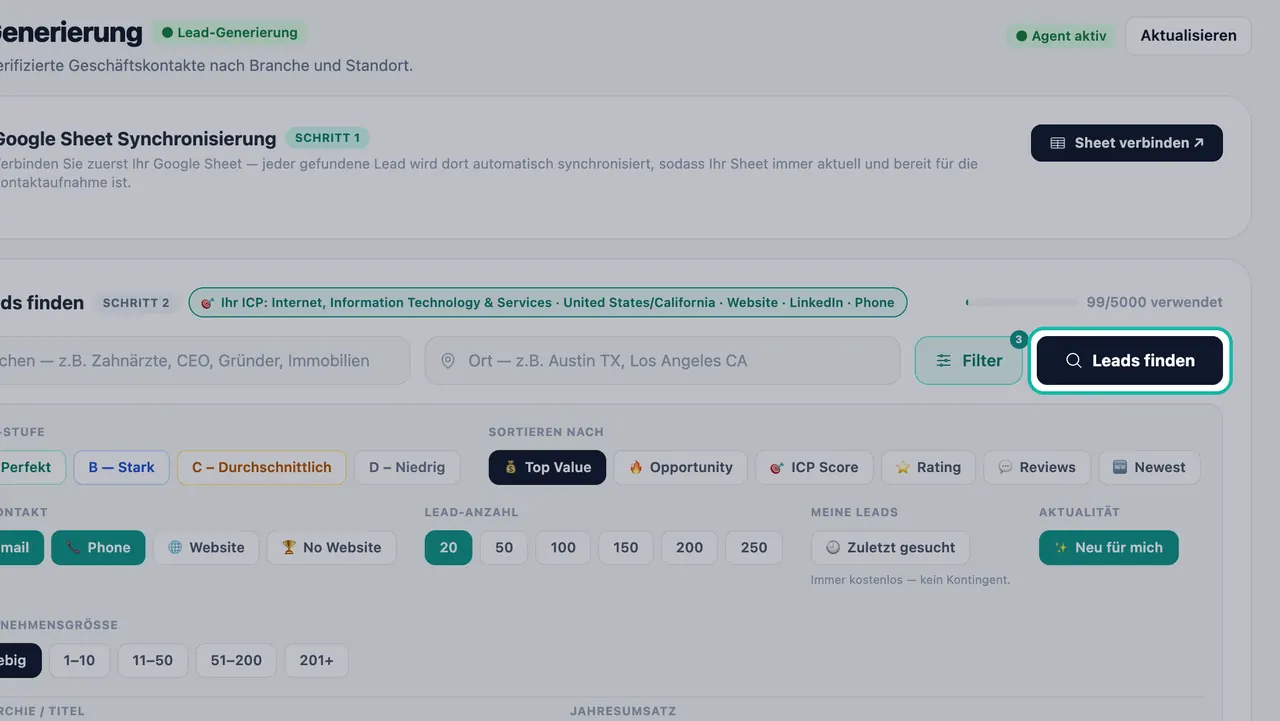
Klicken Sie auf „Leads finden“, um Ihre Suche zu starten.
Die Guthabenleiste zeigt an, wie viele Lead-Credits Sie diesen Monat verbraucht haben. Siehe Leads finden und ICP-Stufen.
Schritt 5: Versandkonto verbinden
Öffnen Sie E-Mail-Outreach.
Verbinden Sie ein Versandkonto: Gmail, Brevo, SendGrid oder einen beliebigen SMTP-Server.
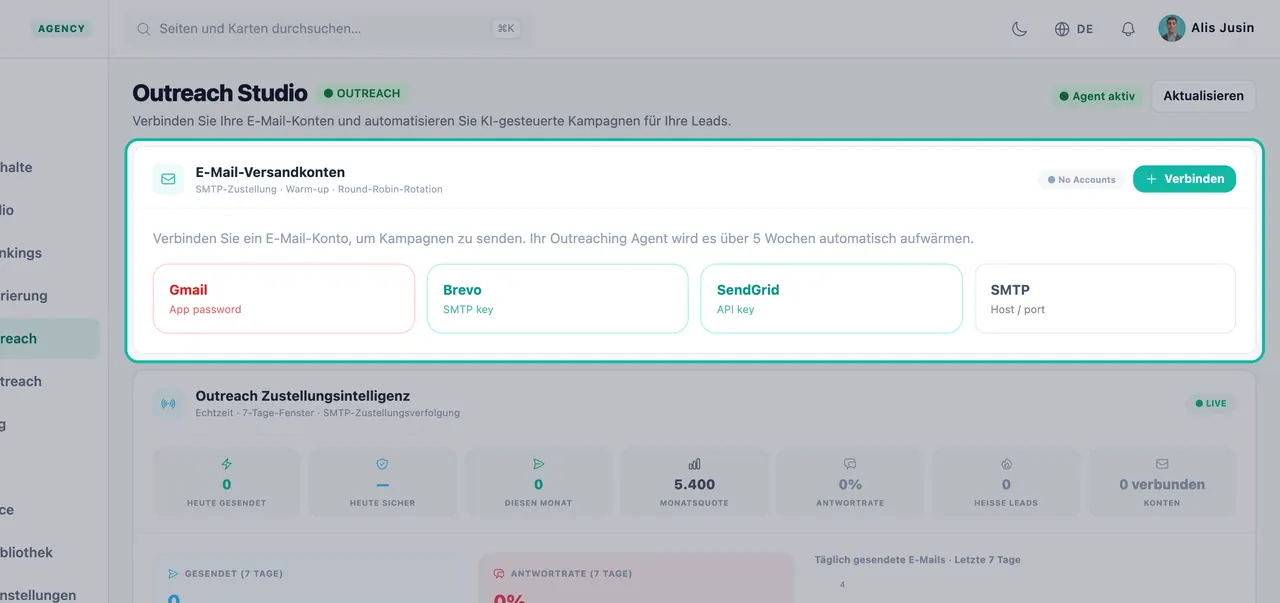
Verbinden Sie ein Versandkonto in E-Mail-Outreach. Swashi beginnt sofort mit dem Aufwärmen des Kontos. Die Kontokarte zeigt den Aufwärmtag und das heutige sichere Tageslimit an, das automatisch wächst.
Wichtig:Versuchen Sie nicht, das Aufwärmen zu überspringen oder zusätzliches Volumen durch ein neues Postfach zu senden. Das schrittweise Aufwärmen schützt Ihre Absenderreputation. Siehe Zustellbarkeit und Aufwärmen.
Schritt 6: Erste Kampagne starten
Erstellen Sie in E-Mail-Outreach eine neue Kampagne.
Zielgruppe: Wählen Sie, wen Sie zuerst kontaktieren möchten. Beginnen Sie mit Stufe A, fügen Sie dann B hinzu. Wählen Sie Regionen, eine Nische (optional), die Anzahl der Leads und die Lead-Quelle.
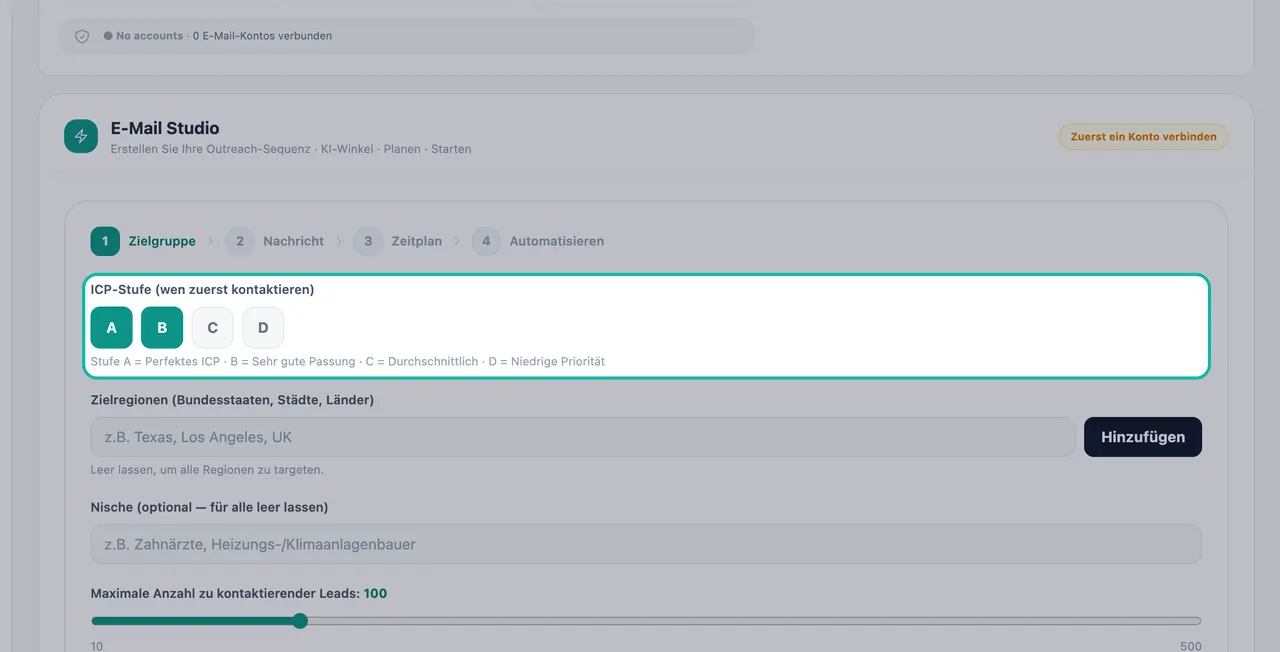
Wählen Sie im Schritt „Zielgruppe“, wen Sie zuerst kontaktieren möchten. Nachricht: Beschreiben Sie Ihr Angebot in einem Satz, wählen Sie einen Überzeugungsansatz und lassen Sie die KI alle vier Schritte der Sequenz schreiben: eine Eröffnungs-E-Mail, zwei Follow-ups und eine abschließende E-Mail.
Überprüfen Sie die Vorschau und starten Sie dann die Kampagne.
Follow-ups werden am dritten, sechsten und neunten Tag versendet, es sei denn, der Lead antwortet. Jede E-Mail enthält einen Abmeldelink und wird mit Ihrer Sperrliste abgeglichen. Antworten gehen im Einheitlichen Posteingang ein.
Schritt 7: Business-Seite überprüfen
Öffnen Sie Geschäft in der Seitenleiste. Sie sehen Folgendes:
- Ihr KI-Team und was jeder Agent gerade tut.
- Holen Sie mehr aus Swashi heraus, eine Checkliste der Einrichtungsschritte, die Sie noch nicht abgeschlossen haben.
- Braucht Ihre Aufmerksamkeit, wo Antworten und Rückrufanfragen erscheinen.
Erfahren Sie mehr auf der Business-Seite.
Was Sie als Nächstes einrichten können
- Soziale Medien: Verbinden Sie LinkedIn, Facebook oder Instagram im Social Studio.
- Telefon: Schalten Sie die KI-Rezeptionistin ein, damit Anrufe rund um die Uhr entgegengenommen werden.
- Sichtbarkeit in der Suche: Verbinden Sie die Google Search Console in den SEO-KI-Rankings.
- Chat: Steuern Sie Swashi von LINE, WhatsApp oder Telegram aus über Bot-Kanäle.
Nächste Schritte
- Business Brain: Bringen Sie Ihr Brain auf 100 %.
- Leads finden: Erstellen Sie eine Liste, die Ihrem idealen Kunden entspricht.
- Sehen Sie sich die Schritt-für-Schritt-Episoden auf der Tutorial-Seite an.
Häufig gestellte Fragen
Gibt es eine kostenlose Testversion?+
Ja. Der Starter-Plan beinhaltet eine 7-tägige kostenlose Testversion. Die Pläne Wachstum (Growth), Agentur (Agency) und Unternehmen (Enterprise) werden direkt ohne Testversion erworben. Wenn Sie vor Ablauf der Testphase kündigen, wird Ihnen nichts berechnet.
Erhalte ich bei der Anmeldung kostenlose Leads?+
Ja. Jedes neue Konto erhält bei der Anmeldung einmalig 20 kostenlose Leads, auch im Plan Kostenlos.
Benötige ich ein Google Sheet, bevor ich Leads finden kann?+
Nein. Die Verbindung eines Google Sheets ist optional. Ohne Verbindung bleiben Ihre Leads in Ihrer Swashi-Pipeline.
Warum versendet mein neues Postfach anfangs so wenige E-Mails?+
Swashi wärmt jedes neu verbundene Postfach schrittweise auf, um Ihre Zustellbarkeit zu schützen. Das Tageslimit wächst automatisch, und die Kontokarte zeigt den aktuellen Aufwärmtag und das sichere Tageslimit an.