So erhalten Sie verifizierte Leads mit verifizierten E-Mail-Adressen
Erfahren Sie, wie Swashi E-Mails von Leads verifiziert, wie Sie nur nach verifizierten Kontakten mit Telefonnummern suchen, wie importierte Listen bereinigt werden und wie Sie die Zustellbarkeit verfolgen.
- 1Lead-Generierung öffnen. Klicken Sie in der Seitenleiste auf Lead-Generierung und geben Sie Ihre Suche und Ihren Standort ein.
- 2E-Mail und Telefon voraussetzen. Öffnen Sie die Filter und aktivieren Sie unter „Hat Kontakt“ die Optionen E-Mail und Telefon.
- 3Verifizierte E-Mail aktivieren. Aktivieren Sie unter „Kontaktqualität“ die Option „Verifizierte E-Mail“, damit die Adresse jedes Leads geprüft wird.
- 4Vertrauenswürdige Signale hinzufügen. Fügen Sie unter „ICP-Tags“ Tags wie „Verifizierte E-Mail“, „Aktiv auf LinkedIn“ und „Entscheidungsträger“ hinzu.
- 5Leads finden. Klicken Sie auf „Leads finden“. Swashi sucht und verifiziert anschließend jede E-Mail, bevor der Lead Sie erreicht.
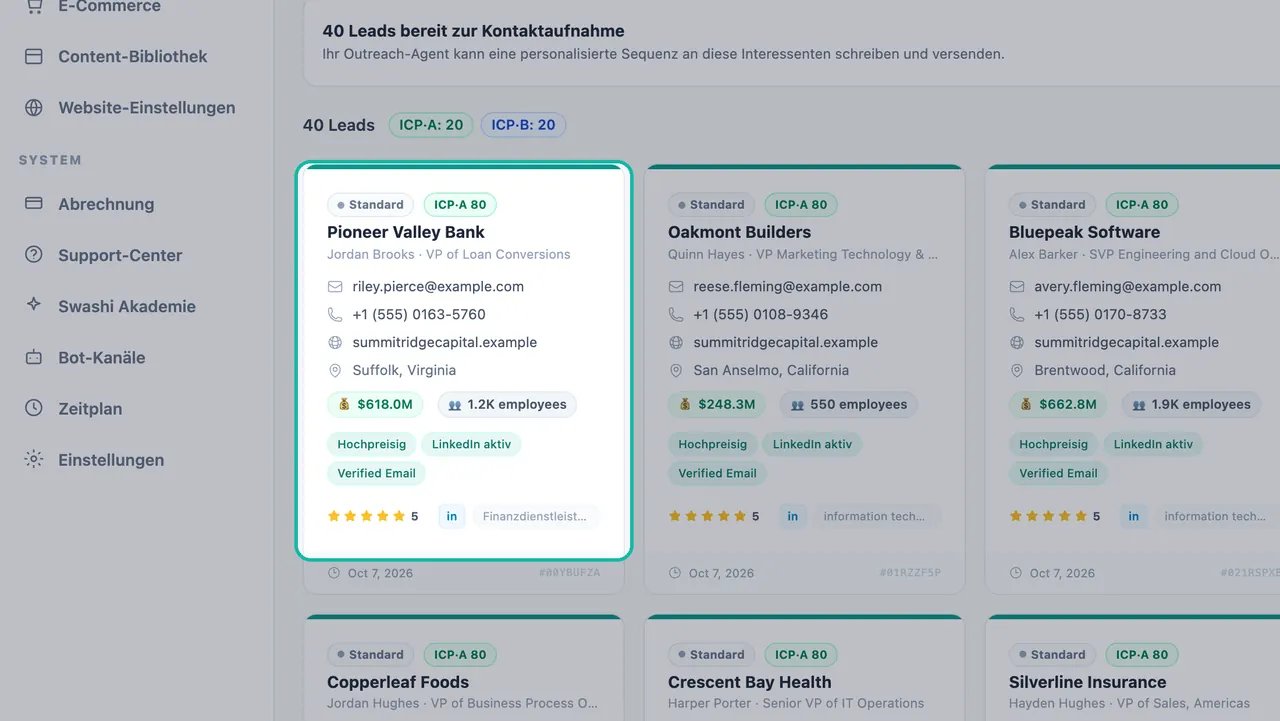
- 6Lead-Karten prüfen. Achten Sie auf das grüne Häkchen neben jeder E-Mail und exportieren Sie dann die bereinigte Liste oder starten Sie die Kontaktaufnahme.
Schauen Sie lieber zu? Dieses Tutorial führt Sie durch die gleichen Schritte in der Live-App. Alle Video-Tutorials →
Swashi verifiziert die E-Mail-Adresse jedes Leads, den es findet, bevor dieser Lead Sie erreicht. Zudem können Sie gezielt nach Leads mit verifizierter E-Mail-Adresse und Telefonnummer suchen. Verifizierte E-Mails sind auf der Lead-Karte mit einem grünen Häkchen gekennzeichnet. Dies ist wichtig, da der Versand an ungültige Adressen zu Bounces führt, was der Reputation Ihres Postfachs schadet.
Diese Anleitung folgt dem EP6-Video-Tutorial „Wie Sie mit Swashi verifizierte Leads generieren“. Sie behandelt vier Themen: die ausschließliche Suche nach verifizierten Kontakten, das Lesen einer verifizierten Lead-Karte, die Bereinigung Ihrer eigenen Liste und die Überwachung Ihrer Zustellbarkeit.
Teil 1: Nur nach verifizierten Kontakten suchen
Klicken Sie in der Seitenleiste auf Lead-Generierung. Verifizierte Kontakte beginnen mit der richtigen Suche; siehe So finden Sie Leads.
Klicken Sie auf Filter.
E-Mail und Telefon voraussetzen. Aktivieren Sie unter Hat Kontakt die Optionen 📧 E-Mail und 📞 Telefon. Nur Leads mit E-Mail-Adresse und Telefonnummer werden in die Liste aufgenommen.
Nur verifizierte E-Mails. Aktivieren Sie unter Kontaktqualität die Option ✓ Verifizierte E-Mail. Die Adresse jedes Leads wird dann geprüft, bevor er Sie erreicht.
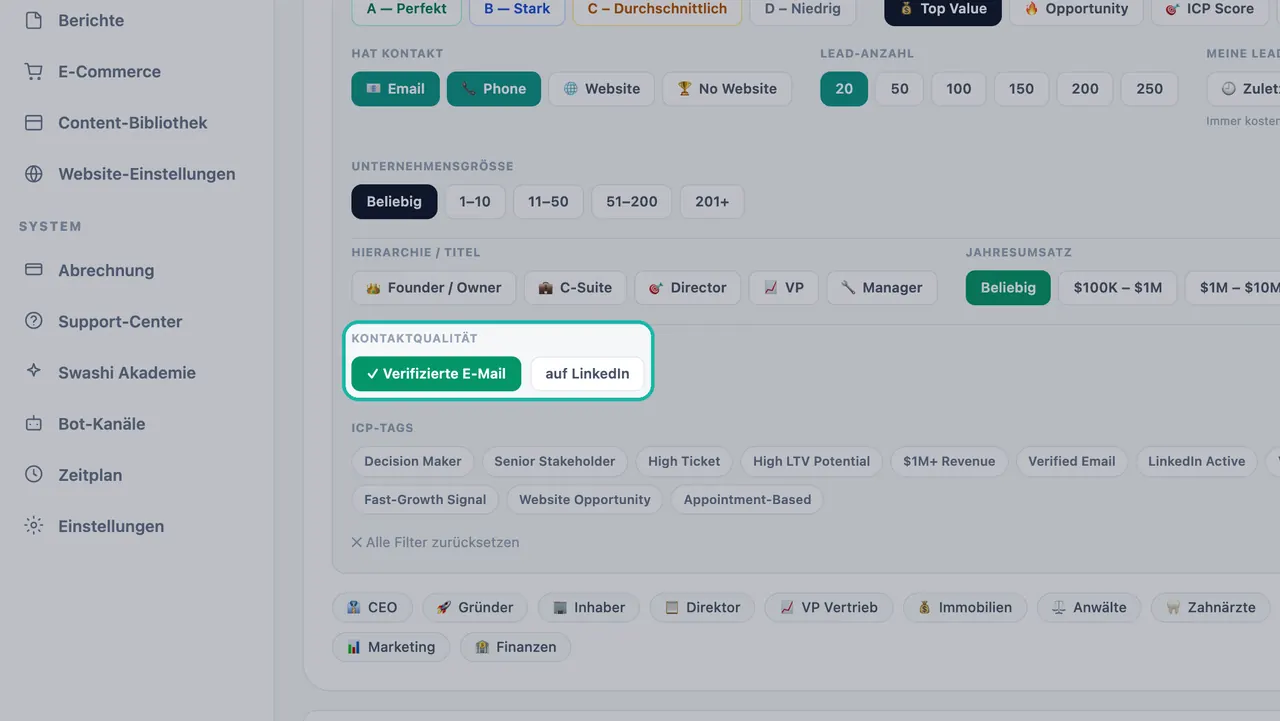
Aktivieren Sie „Verifizierte E-Mail“ unter „Kontaktqualität“. Signale, denen Sie vertrauen können. Fügen Sie unter ICP-Tags Tags wie Verifizierte E-Mail, Aktiv auf LinkedIn und Entscheidungsträger hinzu, um die Liste weiter einzugrenzen.
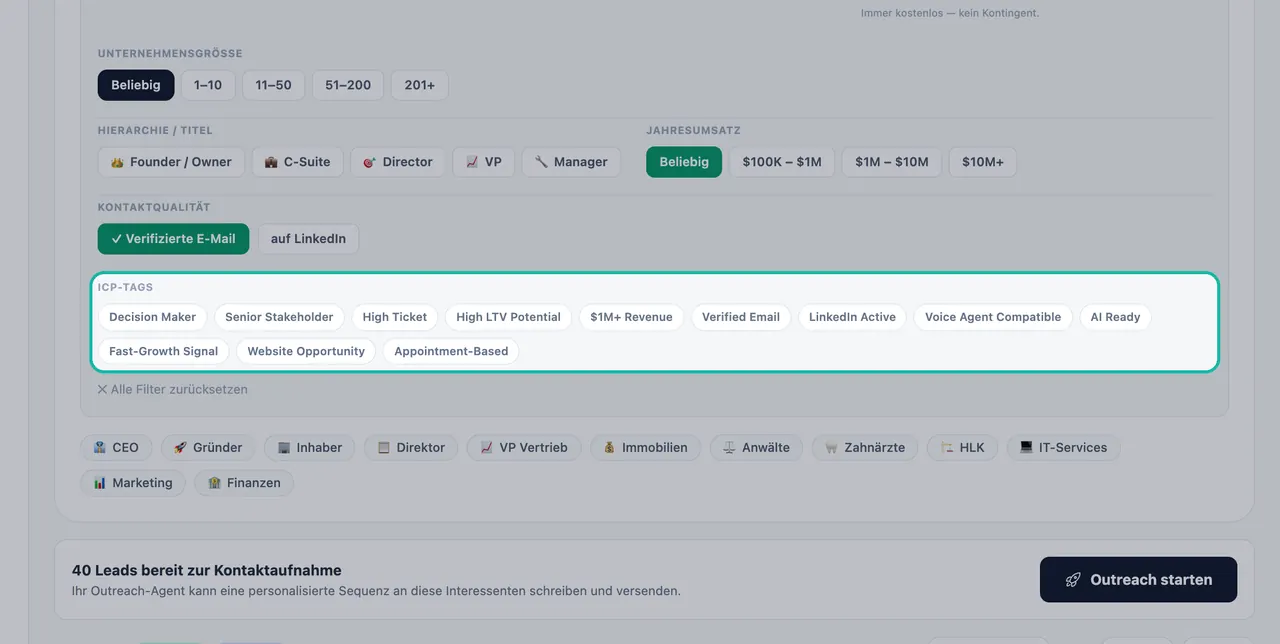
ICP-Tags grenzen die Liste auf die Signale ein, denen Sie vertrauen. Klicken Sie auf Leads finden. Swashi sucht und verifiziert anschließend jede E-Mail, bevor der Lead Sie erreicht.
Tipp:Die Option auf LinkedIn unter Kontaktqualität behält nur Leads mit einer Präsenz auf LinkedIn, was nützlich ist, wenn Sie planen, Personen auch dort zu kontaktieren.
Teil 2: Eine verifizierte Lead-Karte lesen
Jede Lead-Karte fasst alle wichtigen Informationen an einem Ort zusammen:
| Auf der Karte | Bedeutung |
|---|---|
| Name und Titel des Entscheidungsträgers | Die Person, die Sie kontaktieren werden, z. B. ein VP |
| E-Mail mit einem grünen ✓ | Die Adresse wurde verifiziert |
| Telefonnummer | Eine direkte Telefonnummer des Leads |
| Website | Die Website des Unternehmens |
| Tags wie Verifizierte E-Mail und Aktiv auf LinkedIn | Kontaktsignale, die mit dem Lead verknüpft sind |
| ICP·A, ICP·B usw. | Wie gut der Lead zu Ihrem idealen Kunden passt |
Nach Passgenauigkeit sortiert. ICP-Stufen zeigen, wie gut jeder verifizierte Lead zu Ihrem idealen Kunden passt. Siehe ICP und Lead-Stufen.
Jeden Lead nachverfolgen. Statusanzeigen zeigen, welche Leads neu sind, kontaktiert wurden, geantwortet haben oder abgeschlossen sind. Verwenden Sie das Menü Alle Status, um zu filtern.
Die bereinigte Liste exportieren. Laden Sie verifizierte Leads als CSV oder PDF herunter. Siehe Export und Google Sheets.
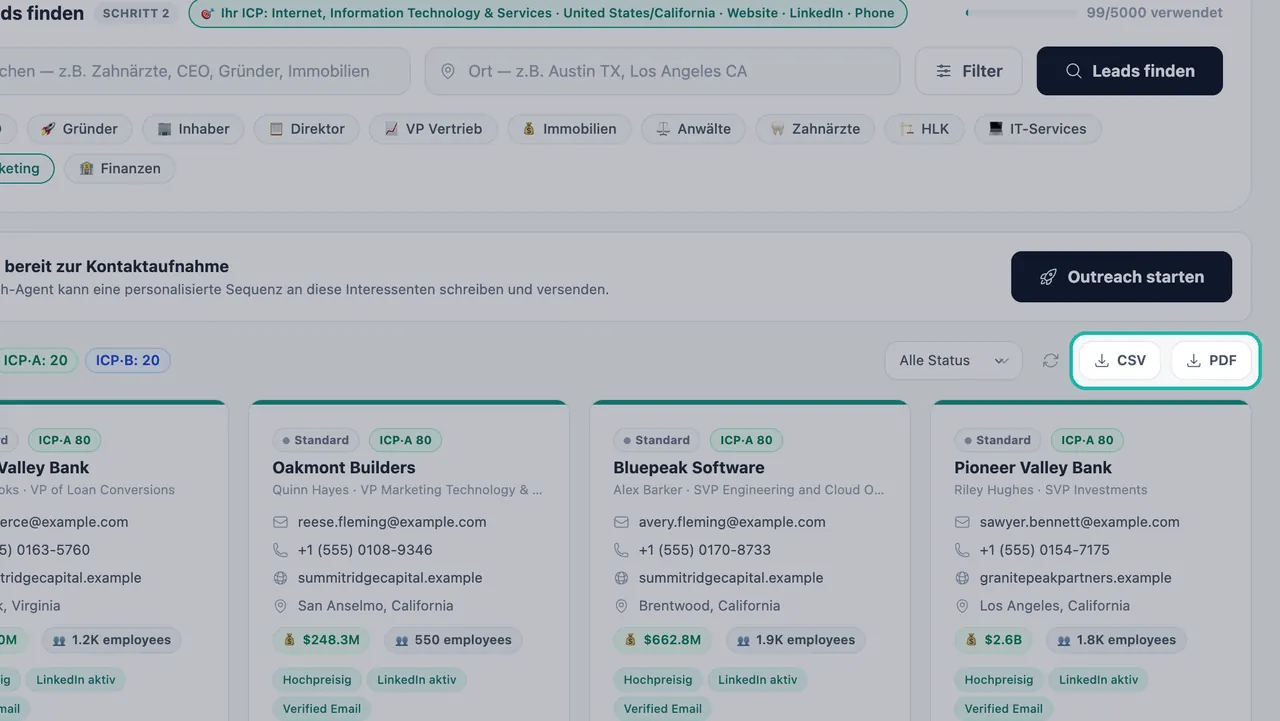
Laden Sie Ihre verifizierten Leads als CSV oder PDF herunter.
Eine vollständige Anleitung zu jedem Feld auf einer Karte finden Sie unter So lesen Sie eine Lead-Karte.
Teil 3: Ihre eigene Liste bereinigen
Haben Sie bereits Leads? Sie können sie importieren, und Swashi bereinigt sie während des Imports.
Klicken Sie in der Seitenleiste auf E-Mail-Outreach.
Suchen Sie den Bereich Eigene Leads importieren. Laden Sie Leads von Apollo, Hunter, LinkedIn Sales Navigator, HubSpot oder aus einer beliebigen CSV-Datei hoch.
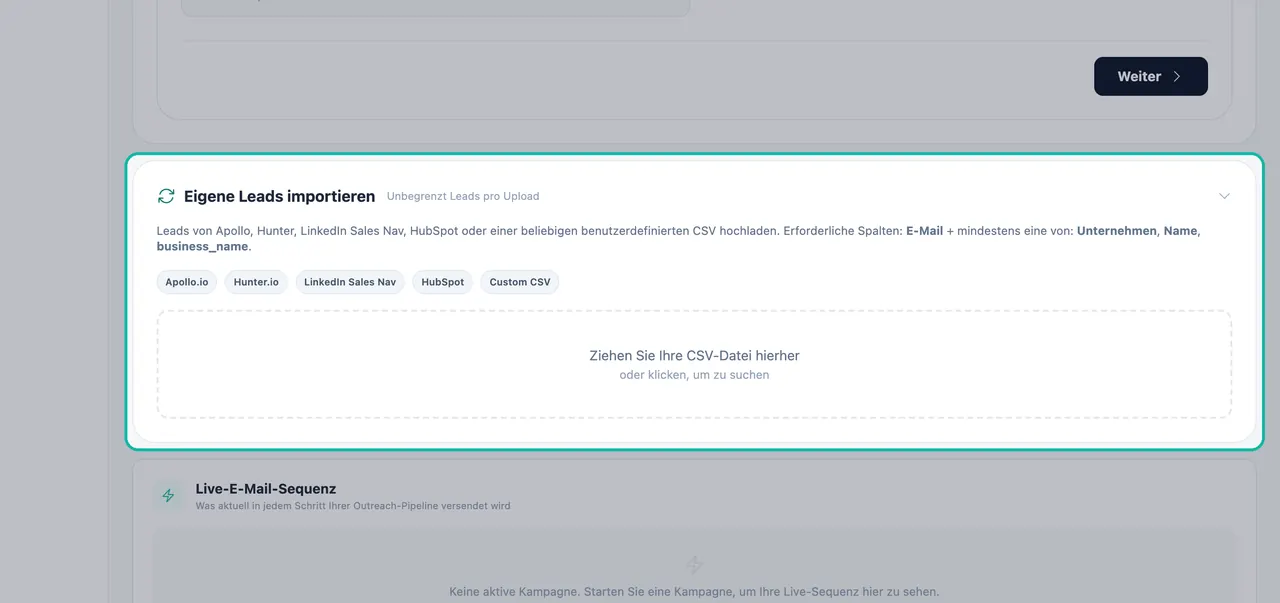
Importieren Sie Ihre eigene Liste im Bereich E-Mail-Outreach. Ihre Datei benötigt eine E-Mail-Spalte sowie mindestens eine der Spalten Unternehmen, Name oder business_name.
Was mit Ihren Zeilen passiert:
| Zeile | Was Swashi tut |
|---|---|
| Keine gültige E-Mail | Wird übersprungen |
| Duplikat eines bereits vorhandenen Leads | Wird entfernt |
| Neuer Lead mit E-Mail | Wird importiert und die E-Mail wird im Hintergrund validiert |
Importierte Leads werden wie die von Swashi gefundenen Leads bewertet. Der Import ist ab dem Plan Wachstum (Growth) verfügbar. Die vollständigen Schritte finden Sie unter Eigene Leads importieren.
Teil 4: Ihre Zustellbarkeit überwachen
Verifizierte Daten spiegeln sich in Ihren Ergebnissen wider.
Klicken Sie in der Seitenleiste auf Berichte.
Suchen Sie 📧 E-Mail-Zustellbarkeit. Hier sehen Sie Ihren Gesundheits-Score, Ihre Zustellrate, Absprungrate, Öffnungsrate, Klickrate und Spam-Rate.
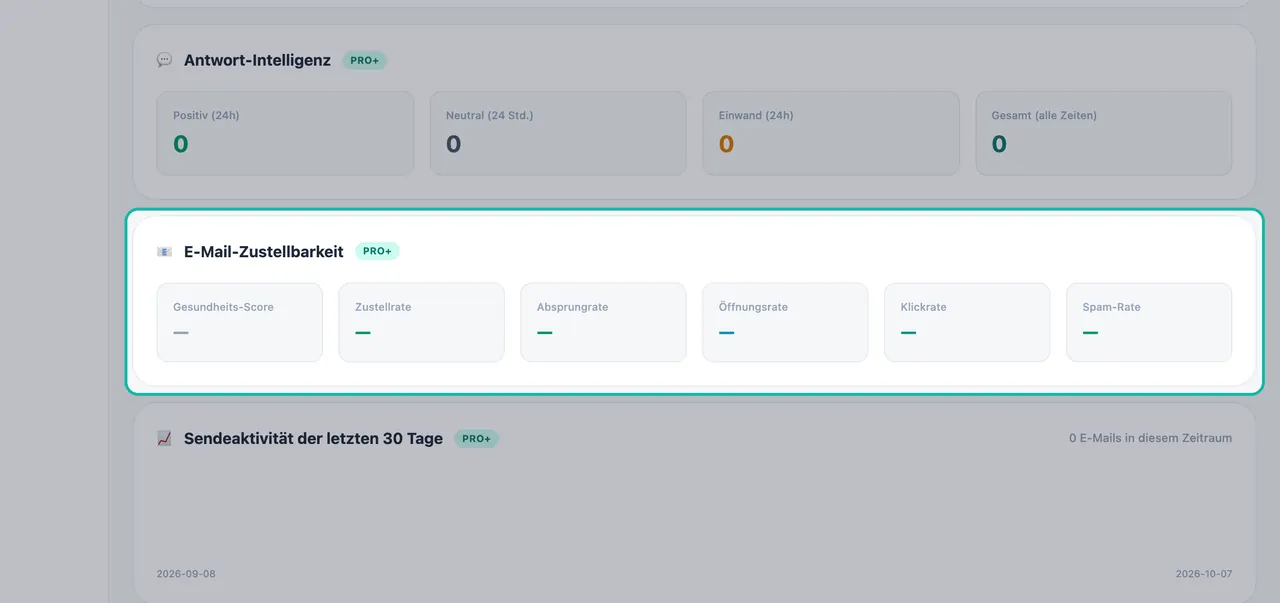
Die E-Mail-Zustellbarkeit in den Berichten zeigt, wie sauber Ihre Liste ist.
Der Gesundheits-Score reicht von 0 bis 100: grün bei 80 und darüber, gelb von 60 bis 79 und rot unter 60. Eine niedrige Absprungrate ist der deutlichste Beweis dafür, dass Ihre Liste sauber ist. Unter Zustellbarkeit und Aufwärmen erfahren Sie, wie Sie dies beibehalten.
Wichtig:Die Verifizierung prüft Adressen, ersetzt aber nicht einen sorgfältigen Versand. Nutzen Sie weiterhin das Aufwärmen für neue Postfächer und versenden Sie niemals in plötzlichen Schüben.
Fehlerbehebung
- Meine Suche hat mit aktivierter Option „Verifizierte E-Mail“ weniger Leads ergeben. Das ist zu erwarten: Leads ohne verifizierte Adresse werden ausgelassen. Erweitern Sie den Standort, fügen Sie die Stufe B hinzu oder entfernen Sie einen einschränkenden Tag.
- Einige Zeilen wurden nicht importiert. Zeilen ohne gültige E-Mail-Adresse werden übersprungen und Duplikate Ihrer bestehenden Leads werden entfernt. Prüfen Sie, ob Ihre Datei eine E-Mail-Spalte und eine Spalte für Unternehmen oder Name enthält.
Nächste Schritte
Häufig gestellte Fragen
Verifiziert Swashi die E-Mails, die es findet?+
Ja. Wenn Sie auf „Leads finden“ klicken, sucht Swashi und verifiziert jede E-Mail, bevor der Lead Sie erreicht. Verifizierte E-Mails sind auf der Lead-Karte mit einem grünen Häkchen markiert.
Wie erhalte ich nur Leads mit einer verifizierten E-Mail-Adresse?+
Öffnen Sie die Filter und aktivieren Sie unter „Kontaktqualität“ die Option „Verifizierte E-Mail“. Nur Leads mit einer verifizierten E-Mail-Adresse werden in die Liste aufgenommen.
Werden die E-Mails in meiner importierten Liste ebenfalls verifiziert?+
Importierte Listen werden beim Einlesen bereinigt: Zeilen ohne gültige E-Mail-Adresse werden übersprungen, Duplikate von bereits vorhandenen Leads werden entfernt und jede neue E-Mail wird im Hintergrund validiert.
Wie kann ich feststellen, ob meine Liste auch nach dem Versand sauber bleibt?+
Öffnen Sie die Berichte und prüfen Sie die E-Mail-Zustellbarkeit. Dort sehen Sie Ihren Gesundheits-Score sowie Ihre Zustell-, Absprung-, Öffnungs-, Klick- und Spam-Raten.