लीड को CSV या PDF में कैसे एक्सपोर्ट करें और उन्हें Google Sheets से कैसे सिंक करें
जानें कि अपने Swashi लीड्स को CSV या PDF में कैसे एक्सपोर्ट करें, और Google Sheet कैसे कनेक्ट करें ताकि आपकी हर नई लीड उसमें जुड़ जाए और आपके लिए सिंक होती रहे।
- 1लीड जनरेशन खोलें. साइडबार में लीड जनरेशन पर क्लिक करें।
- 2अपनी शीट कनेक्ट करें. Google शीट सिंक कार्ड में, शीट कनेक्ट करें ↗ पर क्लिक करें और Google से साइन इन करें।
- 3शीट चुनें. मौजूदा Google शीट चुनें या नई शीट बनाएं पर क्लिक करें, या शीट का URL पेस्ट करें और पुष्टि करें पर क्लिक करें।
- 4कनेक्शन जांचें. कार्ड पर कनेक्टेड बैज और पंक्तियां सिंक की गईं की गिनती देखें।
- 5मौजूदा लीड्स भेजें. आपके पास पहले से मौजूद सभी लीड्स को अभी शीट पर भेजने के लिए सभी सिंक करें पर क्लिक करें।
- 6फ़ाइल एक्सपोर्ट करें. अपनी लीड सूची के ऊपर, अपनी लीड्स डाउनलोड करने के लिए CSV या PDF पर क्लिक करें।
आप अपने Swashi लीड्स को कहीं भी दो तरीकों से ले जा सकते हैं: किसी भी समय उन्हें CSV या PDF फ़ाइल के रूप में एक्सपोर्ट करें, या एक Google Sheet कनेक्ट करें ताकि आपकी खोजी गई हर लीड उसमें अपने आप जुड़ जाए। एक्सपोर्ट एक बार की कॉपी के लिए सबसे अच्छा है; Google Sheet आपकी पाइपलाइन की एक लाइव, अप-टू-डेट कॉपी रखती है जिसका उपयोग आपकी टीम और आपके आउटरीच कैंपेन कर सकते हैं।
उत्पाद: लीड जनरेशन और आउटरीच ऑटोमेशन
यह पेज दोनों तरीकों के बारे में बताता है, साथ ही यह भी बताता है कि रुके हुए सिंक को कैसे ठीक किया जाए।
शुरू करने से पहले
- प्लान: मुफ़्त ट्रायल के दौरान लीड एक्सपोर्ट और Google Sheets सिंक बंद रहते हैं। वे उन पेड प्लान पर उपलब्ध हैं जिनमें लीड जनरेशन शामिल है। प्लान और बिलिंग देखें।
- Google खाता: सिंक करने के लिए, आपको एक ऐसे Google खाते की आवश्यकता है जिसकी Google Sheets तक पहुंच हो।
लीड्स को CSV या PDF में एक्सपोर्ट करें
साइडबार में लीड जनरेशन पर क्लिक करें।
अगर आप केवल कुछ लीड्स चाहते हैं, तो पहले सूची को छोटा करें, उदाहरण के लिए सभी स्टेटस मेनू या फ़िल्टर पैनल का उपयोग करके। फ़िल्टर संदर्भ देखें।
स्प्रेडशीट फ़ाइल के लिए CSV पर, या एक ऐसे दस्तावेज़ के लिए PDF पर क्लिक करें जिसे आप पढ़ या साझा कर सकते हैं।
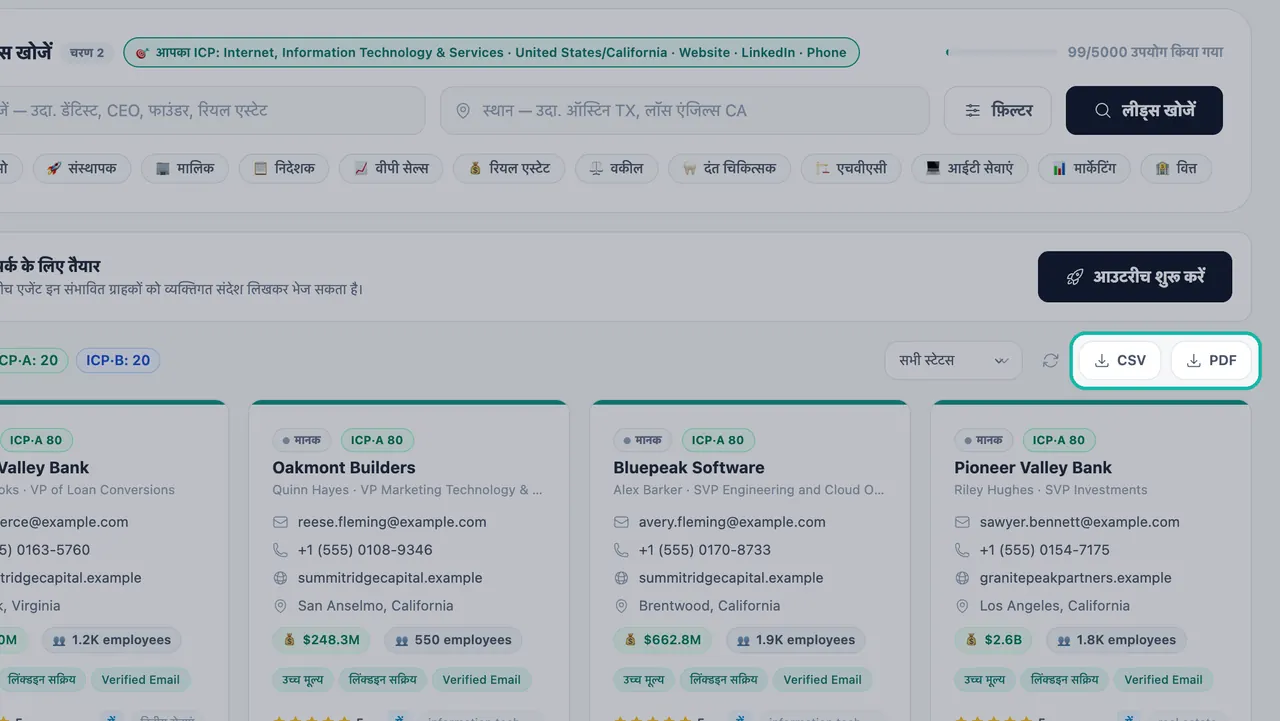
अपनी लीड्स को CSV या PDF के रूप में एक्सपोर्ट करें।
| फ़ॉर्मैट | इसके लिए सबसे अच्छा |
|---|---|
| CSV | स्प्रेडशीट में खोलने, या अपने CRM जैसे किसी अन्य टूल में लोड करने के लिए |
| अपनी टीम के साथ एक साफ़-सुथरी सूची पढ़ने, प्रिंट करने या साझा करने के लिए |
सूचना:यदि आपको "Upgrade to export your leads," संदेश के साथ अपग्रेड करें दिखाई देता है, तो आपके वर्तमान प्लान या ट्रायल में एक्सपोर्ट शामिल नहीं है।
एक Google Sheet कनेक्ट करें
लीड जनरेशन पेज के शीर्ष पर Google शीट सिंक कार्ड पर चरण 1 लिखा होता है। इसमें लिखा है: "पहले अपनी Google Sheet कनेक्ट करें — आपके द्वारा खोजी गई हर लीड वहां अपने आप सिंक हो जाएगी, ताकि आपकी शीट हमेशा अप-टू-डेट और आउटरीच के लिए तैयार रहे।" कनेक्ट करना वैकल्पिक है, और आप इसे किसी भी समय कर सकते हैं।
- साइडबार में लीड जनरेशन पर क्लिक करें।
- Google शीट सिंक कार्ड में, शीट कनेक्ट करें ↗ पर क्लिक करें।
- Google से साइन इन करें और Swashi को एक्सेस की अनुमति दें।
- चुनें कि आपकी लीड्स कहाँ जानी चाहिए: किसी मौजूदा शीट को चुनने के लिए Google शीट चुनें या नई शीट बनाएं चुनें। यदि आपसे लिंक मांगा जाता है, तो उस Google Sheet का URL पेस्ट करें जहाँ आप अपनी लीड्स दिखाना चाहते हैं और पुष्टि करें पर क्लिक करें।
- अब कार्ड पर एक कनेक्टेड बैज, आपकी शीट, और पंक्तियां सिंक की गईं की गिनती दिखाई देती है।
अब से, जब भी आप खोज करेंगे तो नई लीड्स अपने आप जुड़ जाएंगी।
सुझाव:जैसा कि ऐप में कहा गया है, "हम केवल उस शीट को एक्सेस करते हैं जिसे आप चुनते हैं।"
आपके पास पहले से मौजूद लीड्स को भेजें
जब आप खोजते हैं तो नई लीड्स अपने आप सिंक हो जाती हैं। अपनी पाइपलाइन में पहले से मौजूद लीड्स को कॉपी करने के लिए, अपनी सभी लीड्स को अभी इस शीट पर भेजने के लिए सभी सिंक करें पर क्लिक करें। जब यह काम कर रहा होता है, तो बटन पर सिंक हो रहा है... दिखाई देता है।
आउटरीच के लिए शीट का उपयोग कैसे किया जाता है
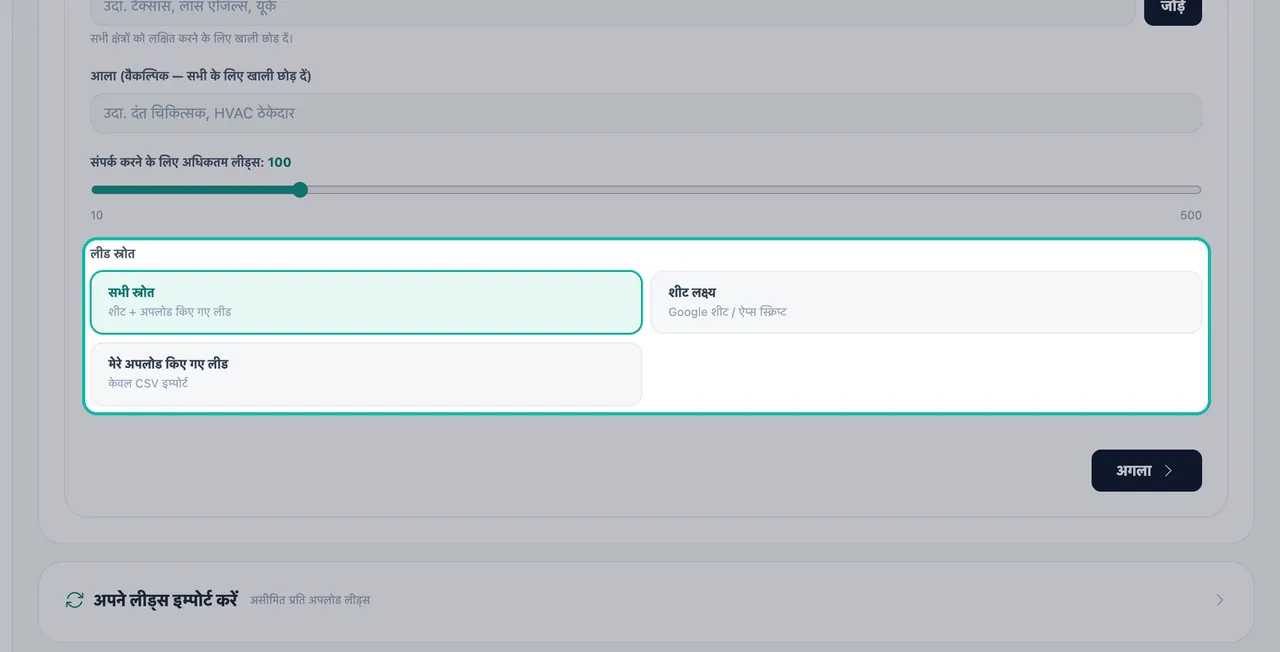
आपकी कनेक्ट की गई शीट आपके कैंपेन के लिए एक लीड स्रोत भी है। जब आप एक कैंपेन बनाते हैं, तो अपनी शीट में मौजूद लीड्स से संपर्क करने के लिए शीट लक्ष्य चुनें, या अपनी शीट को आपके द्वारा अपलोड की गई लीड्स के साथ मिलाने के लिए सभी स्रोत चुनें। ईमेल स्टूडियो और अपनी खुद की लीड्स इम्पोर्ट करें देखें।
आप प्रदर्शन के लीड जेन सेक्शन में Sheet Rows Synced के तहत देख सकते हैं कि आपकी शीट में कितनी लीड्स पहुंची हैं।
अपनी शीट बदलें या डिस्कनेक्ट करें
| आप चाहते हैं | यह करें |
|---|---|
| एक अलग शीट का उपयोग करना | शीट बदलें पर क्लिक करें। पहले डिस्कनेक्ट करने की कोई आवश्यकता नहीं है। |
| सिंक करना बंद करना | शीट डिस्कनेक्ट करें पर क्लिक करें। नई लीड्स अब वहां सिंक नहीं होंगी। |
| पूरी तरह से फिर से शुरू करना | डिस्कनेक्ट करें और फिर से शुरू करें का उपयोग करें, फिर दोबारा कनेक्ट करें। |
समस्या निवारण
- कार्ड पर SYNC PAUSED या "Your Google token has expired." लिखा है। आपका Google साइन-इन समाप्त हो गया है। अपनी शीट में लीड्स को ऑटो-सिंक करना फिर से शुरू करने के लिए पुनः कनेक्ट करें पर क्लिक करें।
- मेरी पिछली लीड्स शीट में नहीं हैं। अपनी सभी लीड्स को शीट पर भेजने के लिए सभी सिंक करें पर क्लिक करें।
- एक्सपोर्ट या शीट कनेक्ट करें पर क्लिक करने पर अपग्रेड करने के लिए कहा जाता है। ट्रायल के दौरान और लीड जनरेशन के बिना वाले प्लान पर एक्सपोर्ट और सिंक बंद रहते हैं। मूल्य-निर्धारण पेज पर वर्तमान विकल्प देखें।
अगले चरण
अक्सर पूछे जाने वाले सवाल
क्या लीड जनरेशन का उपयोग करने के लिए मुझे Google Sheet कनेक्ट करना ज़रूरी है?+
नहीं। शीट वैकल्पिक है। इसके बिना, आपकी लीड्स आपकी Swashi पाइपलाइन में रहती हैं और आप उन्हें CSV या PDF के रूप में एक्सपोर्ट कर सकते हैं।
क्या मेरे द्वारा पहले से खोजी गई लीड्स बाद में कनेक्ट की गई शीट में जुड़ जाएंगी?+
जब आप खोजते हैं तो नई लीड्स अपने आप जुड़ जाती हैं। आपके पास पहले से मौजूद लीड्स को भेजने के लिए, Google शीट सिंक कार्ड पर सभी सिंक करें पर क्लिक करें।
क्या Swashi मेरी अन्य Google Sheets देख सकता है?+
नहीं। Swashi केवल उस शीट को एक्सेस करता है जिसे आप चुनते हैं।
मैं अपने मुफ़्त ट्रायल के दौरान एक्सपोर्ट या सिंक क्यों नहीं कर सकता?+
स्टार्टर ट्रायल के दौरान लीड एक्सपोर्ट और Google Sheets सिंक बंद रहते हैं। ये तब उपलब्ध होते हैं जब आप किसी पेड प्लान पर होते हैं।
मेरी शीट पर SYNC PAUSED क्यों लिखा आ रहा है?+
आमतौर पर आपका Google साइन-इन समाप्त हो गया है। अपनी शीट में नई लीड्स को सिंक करना फिर से शुरू करने के लिए पुनः कनेक्ट करें पर क्लिक करें।