अपनी कॉल्स के लिए AI वॉयस पर्सन कैसे चुनें
Swashi के 16 AI वॉयस पर्सन के बारे में जानें, वॉइस प्रीव्यू सुनें, अपनी AI कॉल्स के लिए सक्रिय पर्सन सेट करें, और देखें कि हर प्लान में कितने वॉयस पर्सन शामिल हैं।
- 1वॉयस आउटरीच खोलें. साइडबार में वॉयस आउटरीच पर क्लिक करें।
- 2सक्रिय वॉयस पर्सन खोजें. हर पर्सन और उसकी टोन देखने के लिए सक्रिय वॉयस पर्सन सेक्शन तक स्क्रॉल करें।
- 3आवाज़ों का प्रीव्यू सुनें. वॉइस प्रीव्यू सुनने के लिए किसी भी अवतार पर क्लिक करें।
- 4अपना सक्रिय पर्सन सेट करें. जो पर्सन आप चाहते हैं उसे चुनें और 'सक्रिय पर्सन के रूप में सेट करें' पर क्लिक करें; नए कैंपेन डिफ़ॉल्ट रूप से इसका इस्तेमाल करेंगे।
- 5असली कॉल पर टेस्ट करें. मैन्युअल टेस्ट कॉल का इस्तेमाल करें, AI पर्सोना के तहत पर्सन चुनें और खुद को कॉल करें।
क्या आप देखना पसंद करते हैं? यह ट्यूटोरियल लाइव ऐप में उन्हीं स्टेप्स को दिखाता है। सभी ट्यूटोरियल →
वॉयस पर्सन वह AI कॉलर है जिसे आपके लीड्स सुनते हैं: एक नाम, एक आवाज़ और बोलने की एक शैली। Swashi 16 वॉयस पर्सन (8 महिला, 8 पुरुष) प्रदान करता है; आप उन्हें वॉयस आउटरीच में प्रीव्यू कर सकते हैं और किसी एक को अपने सक्रिय पर्सन के रूप में सेट कर सकते हैं, जिसे नए कॉलिंग कैंपेन डिफ़ॉल्ट रूप से इस्तेमाल करते हैं।
शुरू करने से पहले
- आपको वॉयस आउटरीच का एक्सेस चाहिए। वॉयस आउटरीच कैंपेन देखें।
- आप जितने पर्सन का इस्तेमाल कर सकते हैं, उनकी संख्या आपके प्लान पर निर्भर करती है (नीचे दी गई तालिका देखें)।
16 वॉयस पर्सन
हर पर्सन की अपनी आवाज़ और टोन होती है। टोन ऐप में नाम के नीचे दिखाई जाती है।
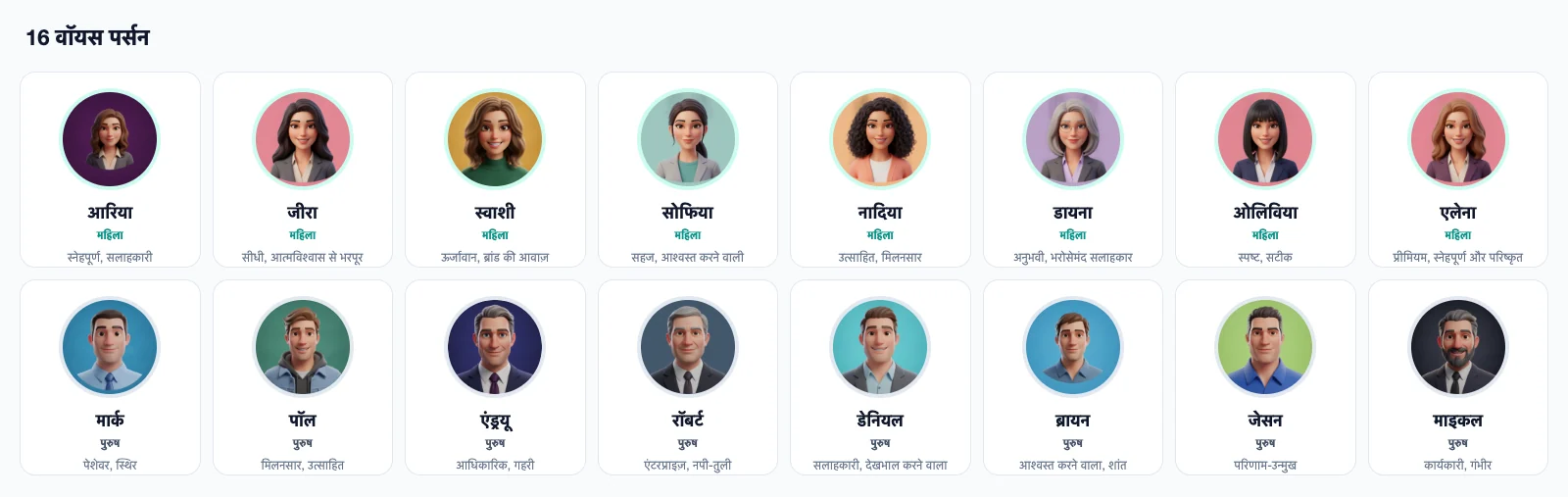
| पर्सन | आवाज़ | टोन |
|---|---|---|
| आरिया | महिला | स्नेहपूर्ण, सलाहकारी |
| जीरा | महिला | सीधी, आत्मविश्वास से भरपूर |
| स्वाशी | महिला | ऊर्जावान, ब्रांड की आवाज़ |
| सोफिया | महिला | सहज, आश्वस्त करने वाली |
| नादिया | महिला | उत्साहित, मिलनसार |
| डायना | महिला | अनुभवी, भरोसेमंद सलाहकार |
| ओलिविया | महिला | स्पष्ट, सटीक |
| एलेना | महिला | प्रीमियम, स्नेहपूर्ण और परिष्कृत |
| मार्क | पुरुष | पेशेवर, स्थिर |
| पॉल | पुरुष | मिलनसार, उत्साहित |
| एंड्रयू | पुरुष | आधिकारिक, गहरी |
| रॉबर्ट | पुरुष | एंटरप्राइज़, नपी-तुली |
| डेनियल | पुरुष | सलाहकारी, देखभाल करने वाला |
| ब्रायन | पुरुष | आश्वस्त करने वाला, शांत |
| जेसन | पुरुष | परिणाम-उन्मुख |
| माइकल | पुरुष | कार्यकारी, गंभीर |
आरिया डिफ़ॉल्ट पर्सन है। हर पर्सन Swashi की सभी समर्थित भाषाएँ बोलता है। कॉल के दौरान AI व्यक्ति की भाषा का अनुसरण करता है: वे दूसरी भाषा के लिए पूछ सकते हैं या बस उसे बोलना शुरू कर सकते हैं। भाषाएँ देखें।
आवाज़ का प्रीव्यू सुनें
साइडबार में वॉयस आउटरीच पर क्लिक करें।
सक्रिय वॉयस पर्सन खोजें। वर्तमान में इस्तेमाल हो रहा पर्सन सबसे पहले अपनी टोन के साथ दिखाया जाता है, उदाहरण के लिए "आरिया · स्नेहपूर्ण, सलाहकारी"।
प्रीव्यू सुनने के लिए किसी भी अवतार (या उसके प्ले बटन) पर क्लिक करें।
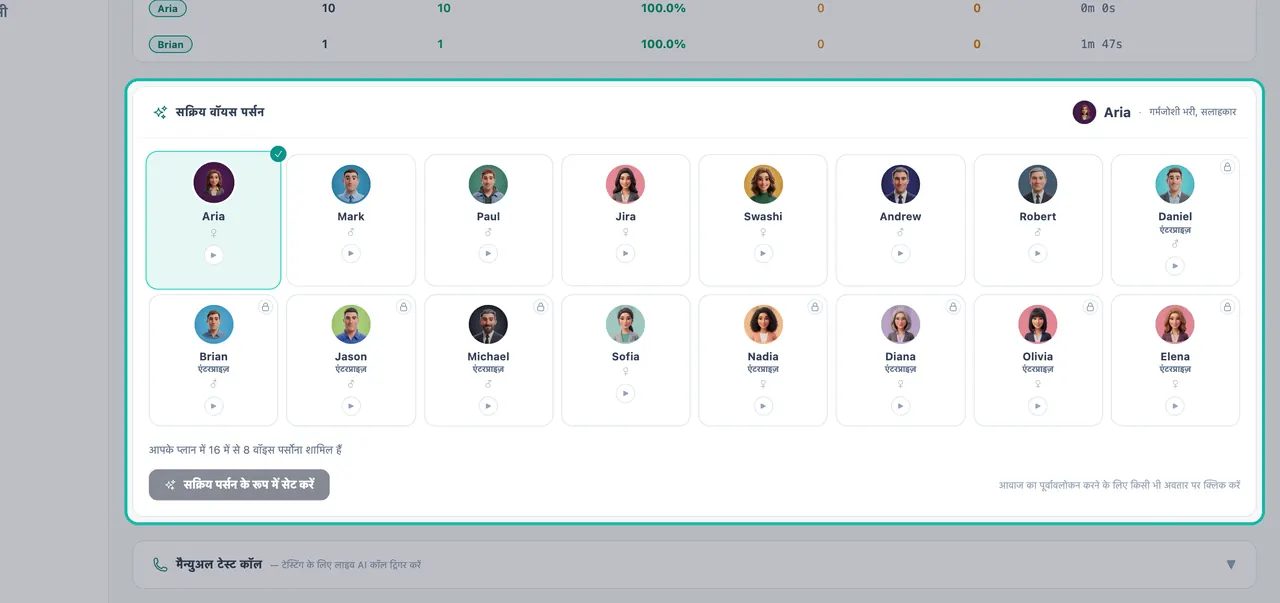
प्रीव्यू सुनने के लिए एक अवतार पर क्लिक करें।
सूचना:अगर प्रीव्यू में "असली आवाज़ उपलब्ध नहीं — ब्राउज़र की आवाज़ इस्तेमाल हुई" दिखता है, तो इसका मतलब है कि प्रीव्यू कुछ देर के लिए आपके ब्राउज़र की अंतर्निहित आवाज़ पर स्विच हो गया है। असली पर्सन को सुनने के लिए थोड़ी देर में फिर से कोशिश करें।
अपना सक्रिय पर्सन सेट करें
- जो पर्सन आप चाहते हैं उसे चुनें।
- सक्रिय पर्सन के रूप में सेट करें पर क्लिक करें। बटन पर सहेजा जा रहा है... और फिर सहेजा गया! दिखाई देगा।
नए कैंपेन डिफ़ॉल्ट रूप से इस पर्सन का इस्तेमाल करते हैं। सक्रिय वॉयस अभियान के तहत हर कैंपेन कार्ड अपना पर्सन दिखाता है, और वॉइस प्रदर्शन में पर्सन विवरण तालिका आपके द्वारा इस्तेमाल किए गए हर पर्सन के लिए कॉल्स, जवाब दर, वॉइसमेल, वार्म लीड्स और औसत अवधि की तुलना करती है।
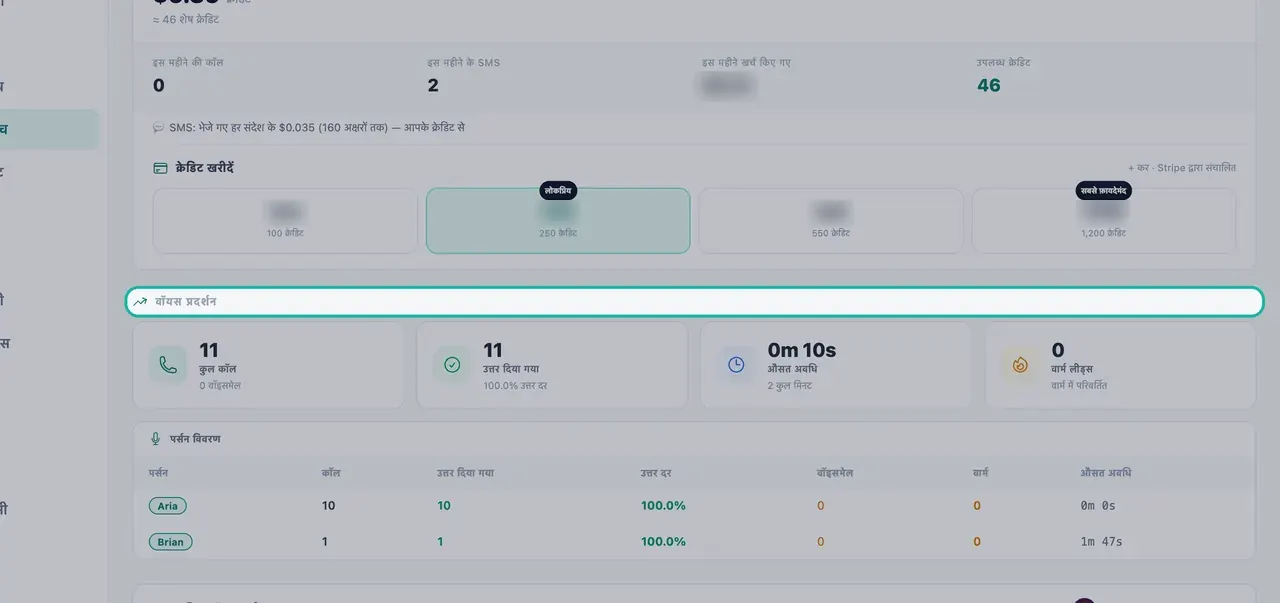
सुझाव:एक जैसे दर्शकों पर दो पर्सन आज़माएँ, फिर किसी एक को चुनने से पहले पर्सन विवरण में उनकी जवाब दर और वार्म लीड्स की तुलना करें।
किसी पर्सन को असली कॉल पर टेस्ट करें
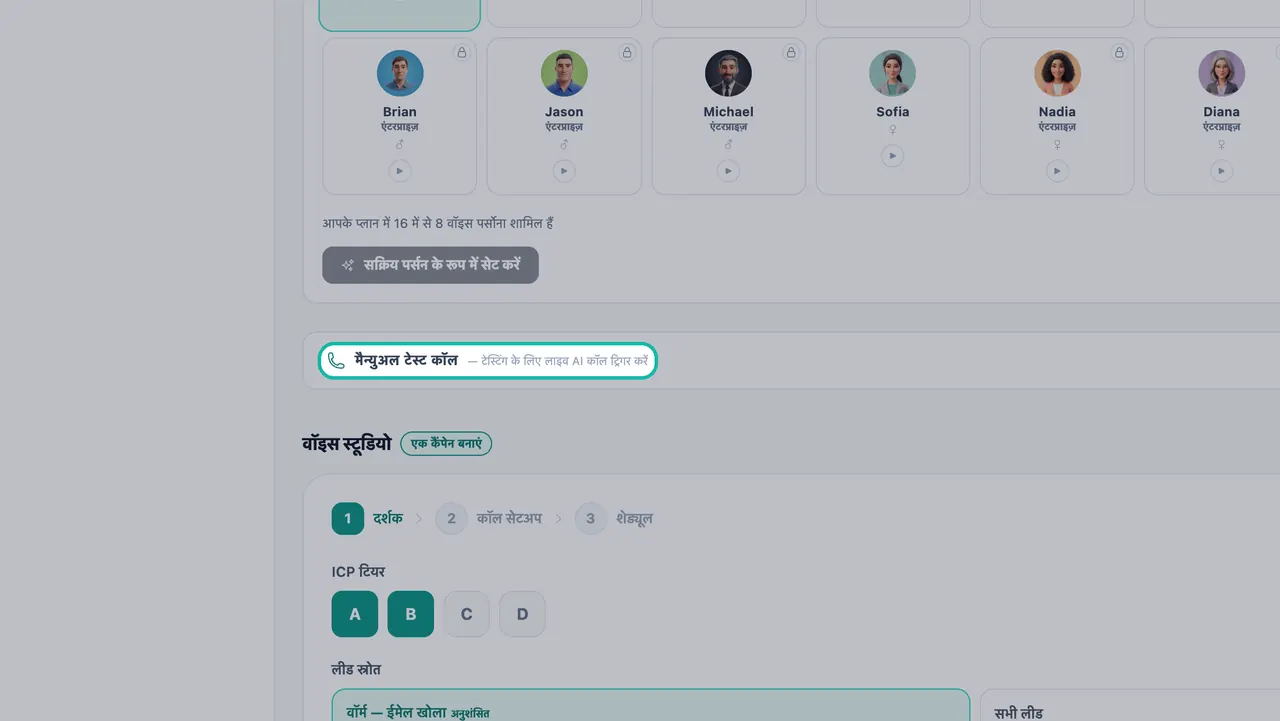
मैन्युअल टेस्ट कॉल में, अपना फ़ोन नंबर और संपर्क का नाम दर्ज करें, AI पर्सोना के तहत पर्सन चुनें और कॉल ट्रिगर करें पर क्लिक करें। एक छोटी प्रीव्यू की तुलना में पूरी बातचीत सुनने से आपको ज़्यादा पता चलता है। टेस्ट कॉल्स आपके वॉइस क्रेडिट का इस्तेमाल करती हैं।
हर प्लान में शामिल पर्सन
आपका प्लान एक निश्चित संख्या में पर्सन अनलॉक करता है। ऐप में "आपके प्लान में 16 में से N वॉयस पर्सन शामिल हैं" दिखाई देता है।
| प्लान | शामिल वॉयस पर्सन |
|---|---|
| स्टार्टर | 2 (1 महिला, 1 पुरुष) |
| ग्रोथ | 4 (2 महिला, 2 पुरुष) |
| एजेंसी | 8 (4 महिला, 4 पुरुष) |
| एंटरप्राइज़ | सभी 16 |
आपके प्लान के बाहर के पर्सन पर एजेंसी+ या एंटरप्राइज़ जैसा बैज होता है और "Requires [plan] plan" दिखाई देता है। आप अभी भी उनका प्रीव्यू देख सकते हैं, लेकिन किसी एक को सेव करने पर "यह पर्सोना आपके प्लान में शामिल नहीं है।" दिखाई देता है। और पर्सन अनलॉक करने के लिए, अपना प्लान अपग्रेड करें। प्लान और बिलिंग और मूल्य-निर्धारण पेज देखें।
आपके व्यवसाय पर पर्सन कैसा सुनाई देता है
पर्सन आवाज़ और शैली प्रदान करता है। यह आपके व्यवसाय के बारे में क्या कहता है, यह आपके बिजनेस ब्रेन से आता है: आपके ऑफ़र, तथ्य और टोन। ब्रेन को अपडेट रखें ताकि हर पर्सन आपके व्यवसाय का सटीक वर्णन करे।
समस्या निवारण
- सक्रिय पर्सन के रूप में सेट करें बटन कुछ नहीं करता है। हो सकता है कि पर्सन आपके प्लान में शामिल न हो। अवतार पर प्लान बैज की जाँच करें।
- प्रीव्यू में कोई आवाज़ नहीं है। आपको "वॉइस प्रीव्यू अभी उपलब्ध नहीं है — कृपया थोड़ी देर में फिर कोशिश करें।" दिखाई दे सकता है। इंतज़ार करें और फिर से कोशिश करें।
अगले कदम
- एक कॉलिंग कैंपेन बनाएँ
- AI रिसेप्शनिस्ट सेट अप करें
- Swashi वॉइस AI के बारे में और जानें
अक्सर पूछे जाने वाले सवाल
Swashi में कितने वॉयस पर्सन हैं?+
Swashi में 16 वॉयस पर्सन हैं, 8 महिला और 8 पुरुष, हर एक की अपनी आवाज़ और टोन है। आरिया डिफ़ॉल्ट पर्सन है।
क्या पर्सन दूसरी भाषाएँ बोलते हैं?+
हाँ। हर पर्सन हर समर्थित भाषा बोलता है, और अगर कोई व्यक्ति दूसरी भाषा के लिए पूछता है या उसे बोलना शुरू कर देता है, तो AI कॉल के दौरान भाषा बदल सकता है।
मैं अपनी पसंद का पर्सन सेव क्यों नहीं कर सकता?+
हर प्लान में कुछ निश्चित संख्या में पर्सन अनलॉक होते हैं। आपके प्लान के बाहर के पर्सन पर एजेंसी+ या एंटरप्राइज़ जैसा प्लान बैज दिखाई देता है, और उसे सेव करने पर 'यह पर्सोना आपके प्लान में शामिल नहीं है।' संदेश दिखता है। और पर्सन अनलॉक करने के लिए अपग्रेड करें।
क्या मेरा सक्रिय पर्सन बदलने से चल रहे कैंपेन बदल जाते हैं?+
सक्रिय पर्सन नए कैंपेन के लिए डिफ़ॉल्ट होता है। हर कैंपेन कार्ड दिखाता है कि वह कौन-सा पर्सन इस्तेमाल कर रहा है।
अगर वॉइस प्रीव्यू नहीं चलता है तो क्या करें?+
अगर असली आवाज़ अस्थायी रूप से उपलब्ध नहीं है, तो प्रीव्यू आपके ब्राउज़र की आवाज़ पर स्विच हो सकता है और ऐसा बता सकता है। असली पर्सन को सुनने के लिए थोड़ी देर में फिर से कोशिश करें।