วิธีติดตามอันดับ SEO และอันดับการค้นหาด้วย AI ของคุณใน Swashi
ใช้ อันดับ SEO ด้วย AI ใน Swashi เพื่อตรวจสอบสุขภาพเว็บไซต์, Core Web Vitals, ความพร้อมสำหรับ AI และติดตามประสิทธิภาพการค้นหา, คีย์เวิร์ด, การแสดงผลบน AI และการจัดทำดัชนี
- 1เปิด อันดับ SEO ด้วย AI. คลิก อันดับ SEO ด้วย AI ในแถบด้านข้าง
- 2เพิ่ม URL เว็บไซต์ของคุณ. ในรายการตรวจสอบการตั้งค่า ให้วาง URL เว็บไซต์ของคุณเพื่อให้ Swashi สามารถรวบรวมข้อมูลเพื่อหาปัญหาได้
- 3เชื่อมต่อ Google Search Console. เชื่อมต่อ Search Console เพียงครั้งเดียว (แบบอ่านอย่างเดียว) เพื่อปลดล็อกข้อมูลอันดับคีย์เวิร์ด, การแสดงผล, การคลิก และสถานะการจัดทำดัชนี
- 4เปิด SEO แบบดั้งเดิม. เลือกแท็บ SEO แบบดั้งเดิม จากสี่มุมมอง: SEO แบบดั้งเดิม, AEO, GEO และ ระบบอัตโนมัติ
- 5ตรวจสอบสุขภาพและความเร็วของเว็บไซต์. อ่านผลการตรวจสอบสุขภาพเว็บไซต์และ Core Web Vitals และคลิก รวบรวมข้อมูลเว็บไซต์อีกครั้ง หลังจากที่คุณทำการเปลี่ยนแปลง
- 6ตรวจสอบความพร้อม AI. ดูว่าเว็บไซต์ของคุณอนุญาตให้โปรแกรมรวบรวมข้อมูล AI ตัวใดเข้าถึงได้ และมีสัญญาณที่เครื่องอ่านได้อะไรบ้าง
- 7ติดตามประสิทธิภาพการค้นหาและคีย์เวิร์ด. ตรวจสอบจำนวนคลิก, การแสดงผล, อัตราการคลิกผ่าน, ตำแหน่งเฉลี่ย และอันดับคีย์เวิร์ดของคุณ
- 8ตรวจสอบการแสดงผลบน AI และการจัดทำดัชนี. ดูว่าเครื่องมือตอบคำถาม AI ใดบ้างที่กล่าวถึงแบรนด์ของคุณ และหน้าใดบ้างที่ Google ได้จัดทำดัชนีแล้ว
ชอบดูวิดีโอมากกว่า? วิดีโอสอนนี้จะแนะนำขั้นตอนเดียวกันในแอปจริง วิดีโอสอนทั้งหมด →
อันดับ SEO ด้วย AI จะแสดงประสิทธิภาพของเว็บไซต์คุณบน Google และในเครื่องมือค้นหา AI ทั้งหมดในที่เดียว เพียงเชื่อมต่อเว็บไซต์และ Google Search Console ของคุณแค่ครั้งเดียว Swashi ก็จะตรวจสอบสุขภาพเว็บไซต์ ความเร็ว และความพร้อมสำหรับ AI จากนั้นจะติดตามจำนวนคลิก อันดับคีย์เวิร์ด การแสดงผลบน AI และการจัดทำดัชนีให้คุณ ตัวเลขทุกค่าจะวัดจากข้อมูลจริงหรือแสดงเป็น "ยังไม่ได้วัด"
คู่มือนี้เหมาะสำหรับเจ้าของธุรกิจและนักการตลาดที่ต้องการทราบว่าตนเองอยู่อันดับใดและต้องแก้ไขอะไรเป็นลำดับถัดไป เนื้อหาจะครอบคลุมรายการตรวจสอบการตั้งค่าและมุมมอง SEO แบบดั้งเดิม ซึ่งเป็นไปตามวิดีโอสอนตอนที่ 1 ของ EP5 ที่ชื่อว่า "ติดตามอันดับ SEO, AEO, GEO และ AI Search ด้วย Swashi"
ก่อนเริ่มต้น
- URL เว็บไซต์ของคุณ Swashi ต้องการที่อยู่ของเว็บไซต์ที่คุณเป็นเจ้าของ
- Google Search Console (แนะนำ) ซึ่งจะปลดล็อกข้อมูลคีย์เวิร์ดและการจัดทำดัชนีที่แท้จริงของคุณ ดู เชื่อมต่อ Google Search Console
- แพ็กเกจของคุณ
| ฟีเจอร์ | ฟรี (Free) | เริ่มต้น (Starter) | เติบโต (Growth) | เอเจนซี่ (Agency) | องค์กร (Enterprise) |
|---|---|---|---|---|---|
| การตรวจสอบความเร็วเว็บไซต์ (Core Web Vitals) | มี | มี | มี | มี | มี |
| อันดับจาก Search Console | ไม่มี | มี | มี | มี | มี |
| AEO และ GEO | ไม่มี | ไม่มี | มี | มี | มี |
เมื่อฟีเจอร์ใดไม่รวมอยู่ในแพ็กเกจของคุณ การ์ดจะแสดงให้เห็นว่าต้องใช้แพ็กเกจใดเพื่อปลดล็อก
การตั้งค่า: รายการตรวจสอบการตั้งค่า
- คลิก อันดับ SEO ด้วย AI ในแถบด้านข้าง
- ค้นหา รายการตรวจสอบการตั้งค่า — ข้อกำหนดข้อมูลแบบเรียลไทม์ ทุกส่วนของข้อมูลต้องอาศัยการเชื่อมต่อเหล่านี้ และรายการตรวจสอบจะแสดงให้เห็นว่าแต่ละรายการปลดล็อกอะไรบ้าง จะมีตัวนับแสดงจำนวนรายการที่เสร็จสมบูรณ์ เช่น "เสร็จสมบูรณ์ 2 จาก 5"
- URL เว็บไซต์ของคุณ: วาง URL เว็บไซต์ของคุณ Swashi จะรวบรวมข้อมูลเพื่อหาปัญหา ไม่จำเป็นต้องมีการตั้งค่าใดๆ จากฝั่งของคุณ
- Google Search Console: คลิก เชื่อมต่อ → การเชื่อมต่อนี้เป็นแบบอ่านอย่างเดียวและไม่มีการจัดเก็บรหัสผ่าน ซึ่งจะปลดล็อกข้อมูลอันดับคีย์เวิร์ด, การแสดงผล, อัตราการคลิกผ่าน และสถานะการจัดทำดัชนี คุณต้องเป็นเจ้าของพร็อพเพอร์ตี้ของ Search Console นั้น
รายการตรวจสอบอื่นๆ จะถูกตั้งค่าโดย Swashi เป็นค่าเริ่มต้น คุณไม่จำเป็นต้องเพิ่มอะไรสำหรับรายการเหล่านั้น
หากต้องการติดตามเว็บไซต์อื่น ให้ใช้ + เพิ่มเว็บไซต์ ตัวสลับ กำลังดูเว็บไซต์ ที่ด้านบนจะช่วยให้คุณสลับไปมาระหว่างเว็บไซต์ต่างๆ ของคุณได้
สี่มุมมอง
สลับระหว่างสี่แท็บที่ด้านบนของหน้า:
| แท็บ | สิ่งที่แสดง |
|---|---|
| SEO แบบดั้งเดิม | สุขภาพเว็บไซต์, ความเร็ว, ความพร้อมสำหรับ AI, ประสิทธิภาพบน Google, คีย์เวิร์ด, การแสดงผลบน AI และการจัดทำดัชนี |
| AEO | Featured snippets, People Also Ask และ FAQ schema ดู AEO และ GEO |
| GEO | แสดงว่าผู้ช่วย AI กล่าวถึงแบรนด์ของคุณหรือไม่ ดู AEO และ GEO |
| ระบบอัตโนมัติ | การตรวจสอบที่ Swashi ดำเนินการให้คุณในเบื้องหลัง |
ส่วนที่เหลือของหน้านี้จะอธิบายเกี่ยวกับ SEO แบบดั้งเดิม
การตรวจสอบสุขภาพเว็บไซต์
Swashi จะรวบรวมข้อมูลเว็บไซต์ของคุณเพื่อหาปัญหาบนหน้าเว็บและแสดง คะแนน SEO สิ่งที่ตรวจพบอาจรวมถึงหน้าที่มีข้อผิดพลาด, meta title ที่หายไป, สถานะแผนผังเว็บไซต์ และ structured data ที่ขาดหายไป คลิก รวบรวมข้อมูลเว็บไซต์อีกครั้ง ได้ทุกเมื่อ เช่น หลังจากที่คุณแก้ไขบางอย่างแล้ว การตรวจสอบบนหน้าเว็บจะใช้กับหน้าที่ถูกตรวจสอบ (หน้าแรกของคุณ)
Core Web Vitals
คะแนนความเร็วสำหรับ มือถือ และ เดสก์ท็อป ซึ่งแสดงแยกกัน พร้อมด้วย โอกาสในการปรับปรุงประสิทธิภาพ: การเปลี่ยนแปลงที่จะช่วยประหยัดเวลาในการโหลดได้มากที่สุด
- คะแนนจากห้องปฏิบัติการ คือการจำลองการโหลดหน้าเว็บเพียงครั้งเดียว
- ผู้ใช้จริง — มือถือ แสดงตัวเลข 28 วันของ Google จากผู้เข้าชมจริงทั่วทั้งเว็บไซต์ของคุณ
หมายเหตุ:หากคุณเห็นข้อความ "ยังไม่ได้วัด — Google ยังไม่ได้รวบรวมข้อมูลผู้ใช้จริงสำหรับเว็บไซต์นี้เพียงพอ" แสดงว่าเว็บไซต์ของคุณมีผู้เข้าชมไม่เพียงพอในข้อมูลของ Google ตัวเลขจากห้องปฏิบัติการเป็นเพียงการจำลองและไม่ได้ใช้ตัดสินเกรด Core Web Vitals ของคุณ
การตรวจสอบความพร้อม AI
เครื่องมือ AI สามารถรวบรวมข้อมูล อ่าน และอ้างอิงเว็บไซต์ของคุณได้หรือไม่? การตรวจสอบความพร้อม AI จะให้คะแนนเต็ม 100 และแสดงข้อมูลต่อไปนี้:
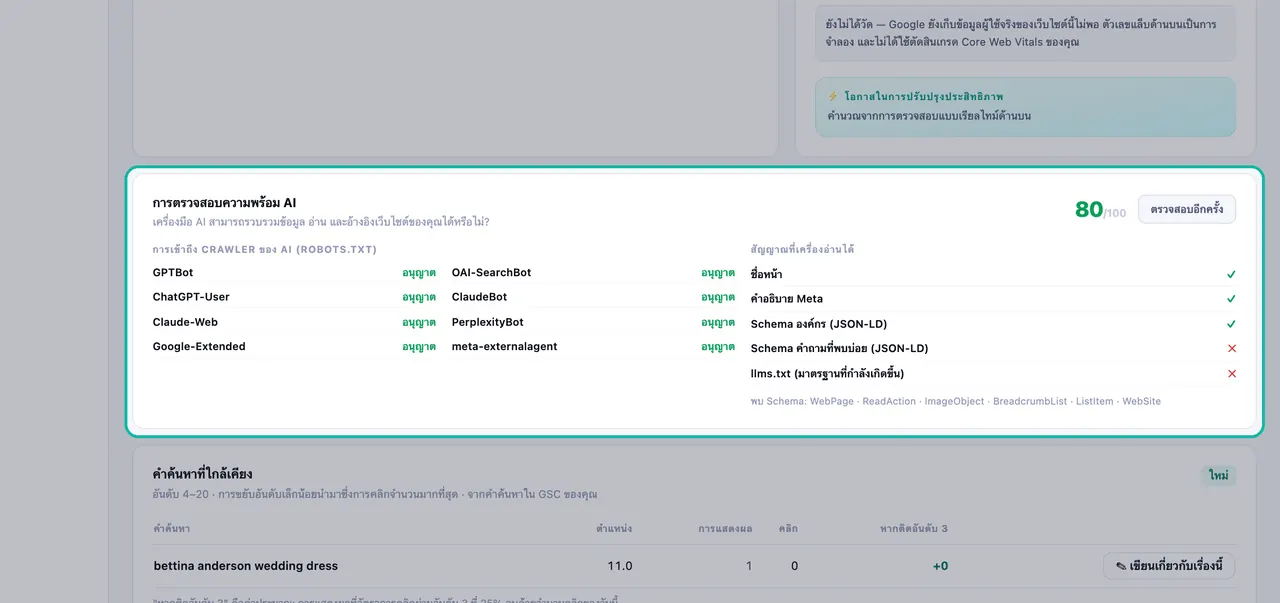
- การเข้าถึงของโปรแกรมรวบรวมข้อมูล AI (robots.txt): โปรแกรมรวบรวมข้อมูล AI ใดบ้างที่ อนุญาต หรือ ถูกบล็อก บนเว็บไซต์ของคุณ
- สัญญาณที่เครื่องอ่านได้: สถานะของ page title, meta description, Organization schema, FAQ schema และไฟล์ llms.txt ของคุณว่าเป็น พบ หรือ หายไป
คลิก ตรวจสอบอีกครั้ง หลังจากที่คุณทำการเปลี่ยนแปลง
ประสิทธิภาพการค้นหา
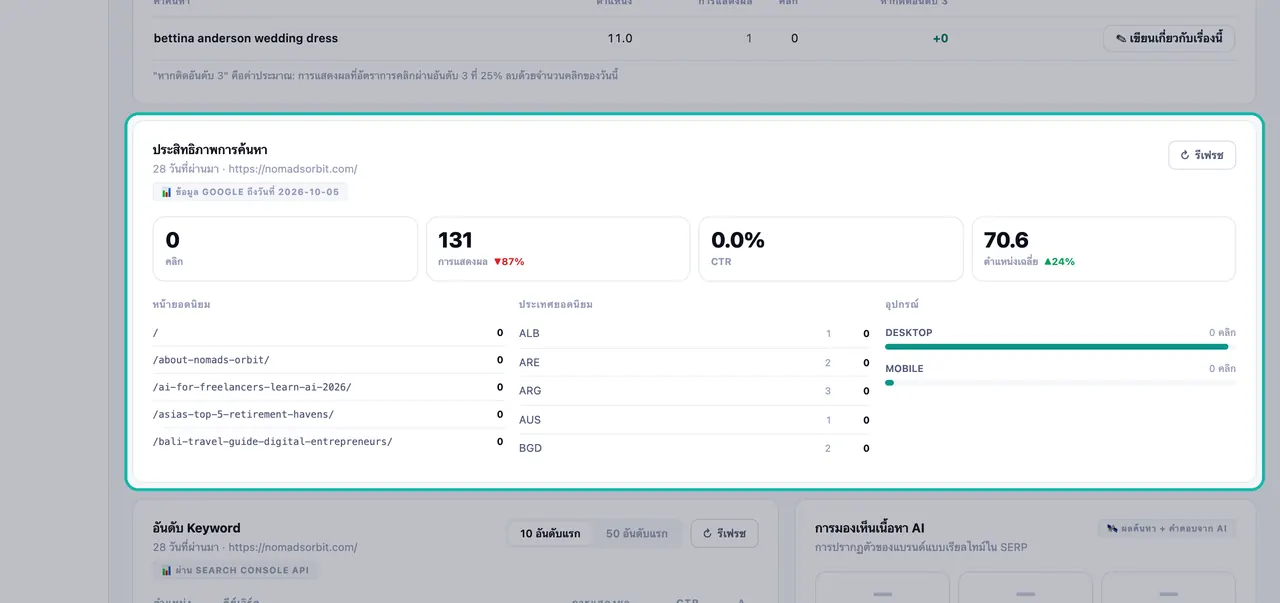
เมื่อเชื่อมต่อ Search Console แล้ว คุณจะเห็นข้อมูล 28 วันล่าสุดของ คลิก, การแสดงผล, CTR (อัตราการคลิกผ่าน) และ ตำแหน่งเฉลี่ย พร้อมด้วย หน้ายอดนิยม, ประเทศยอดนิยม และ อุปกรณ์ ป้ายกำกับ "ข้อมูล Google ถึงวันที่" จะแสดงวันที่ล่าสุดที่ Google รายงาน เนื่องจากข้อมูลของ Google จะมาถึงช้าเล็กน้อย คลิก รีเฟรช เพื่อดึงข้อมูลล่าสุด
คำค้นหาที่มีโอกาสติดอันดับสูง
นี่คือคำค้นหาที่คุณอยู่ในอันดับระหว่าง 4 ถึง 20 การขยับอันดับขึ้นเพียงเล็กน้อยในกลุ่มนี้จะช่วยเพิ่มคลิกใหม่ได้มากที่สุด คอลัมน์ หากติดอันดับ 3 เป็นเพียงค่าประมาณและมีป้ายกำกับบอกไว้ คลิก ✎ เขียนเกี่ยวกับเรื่องนี้ เพื่อเปลี่ยนคำค้นหาให้เป็นเนื้อหาใหม่
อันดับคีย์เวิร์ด
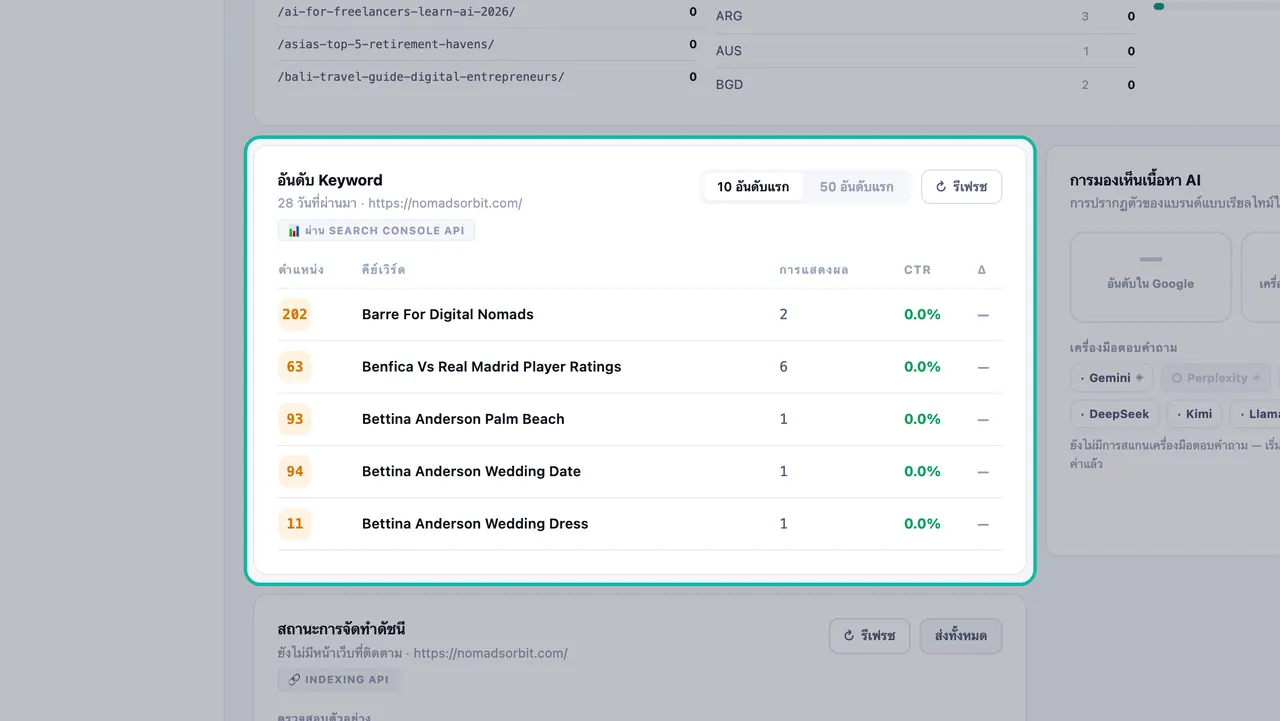
คีย์เวิร์ดที่คุณติดอันดับ พร้อมด้วยตำแหน่ง, การแสดงผล, CTR และการเปลี่ยนแปลงของแต่ละคำ กรองตาม 10 อันดับแรก หรือ 50 อันดับแรก และคลิก รีเฟรช เพื่อดึงข้อมูลอันดับจาก Search Console อีกครั้ง
การแสดงผลของเนื้อหาบน AI
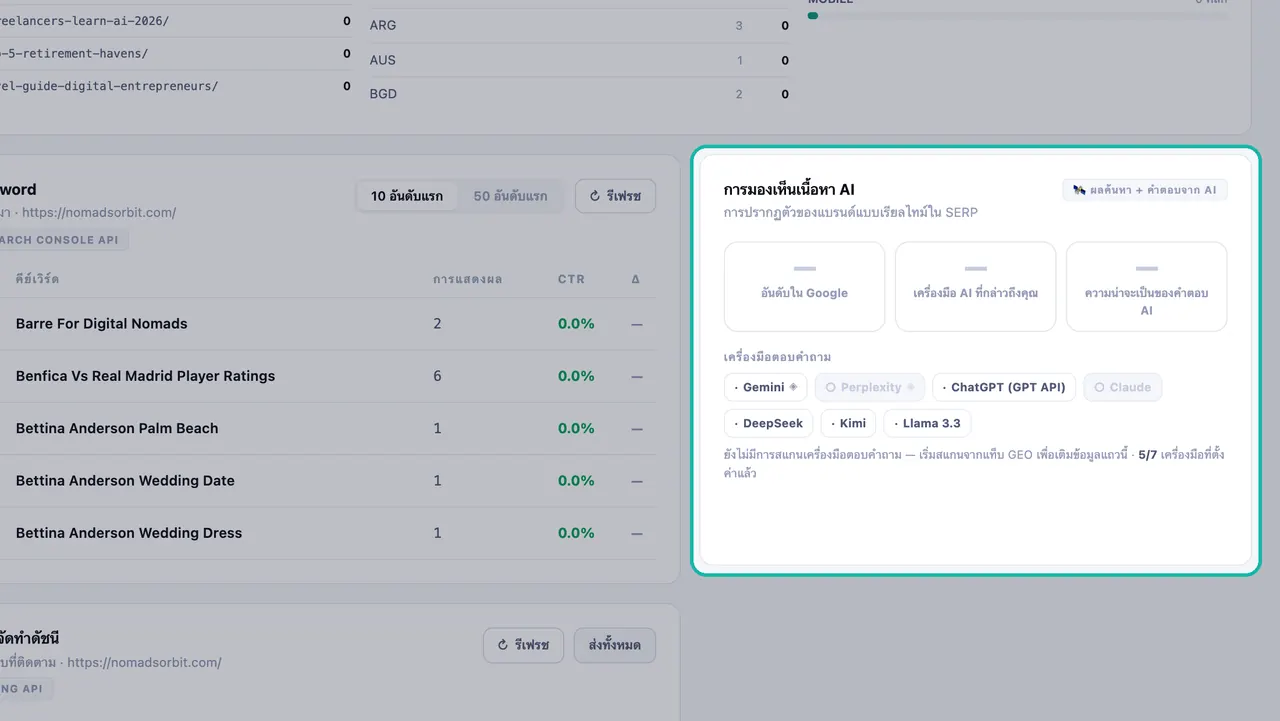
แสดงข้อมูลว่าเครื่องมือตอบคำถาม AI กล่าวถึงแบรนด์ของคุณหรือไม่ โดยแยกตามเครื่องมือ แต่ละเครื่องมือจะแสดงสถานะเป็น กล่าวถึงแบรนด์ของคุณ, ไม่ได้กล่าวถึงแบรนด์ของคุณ, ยังไม่ได้สแกน หรือ ไม่รวมอยู่ในแพ็กเกจของคุณ หากต้องการให้ข้อมูลในแถวนี้แสดงผล ให้ทำการสแกนจากแท็บ GEO
สถานะการจัดทำดัชนี
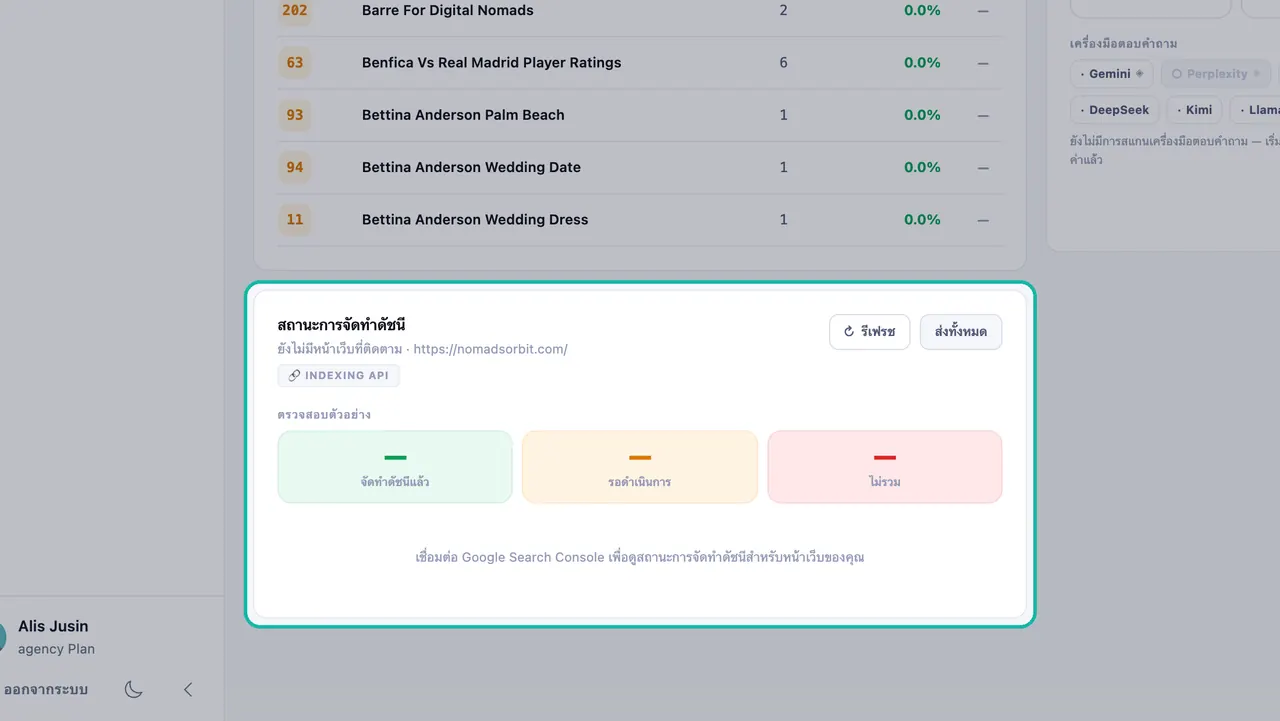
หน้าที่ Google จัดทำดัชนีแล้ว หน้าที่กำลัง รอดำเนินการ และหน้าที่ถูก ไม่รวม นอกจากนี้คุณยังสามารถดูจำนวนหน้าที่ อยู่ในแผนผังเว็บไซต์, จำนวนหน้าที่ แสดงอยู่ใน Search และ ข้อผิดพลาดของแผนผังเว็บไซต์ ใดๆ ใช้ปุ่ม ส่ง ในแต่ละหน้า หรือ ส่งทั้งหมด เพื่อขอให้ Google จัดทำดัชนีหน้าเว็บของคุณ เปิดรายงานการจัดทำดัชนีฉบับเต็มใน Search Console เพื่อดูรายละเอียดเพิ่มเติม
การแก้ไขปัญหา
- "เชื่อมต่อ Google Search Console เพื่อดูคีย์เวิร์ดจัดอันดับของคุณ" ให้เชื่อมต่อ Search Console ในรายการตรวจสอบการตั้งค่า
- "โปรดเชื่อมต่อบัญชี Google ของคุณอีกครั้งเพื่อเปิดใช้งานการเข้าถึง Indexing API." ให้เชื่อมต่อ Google อีกครั้งก่อนใช้ปุ่ม ส่ง
- การ์ดแสดงข้อความ "— ยังไม่ได้วัดผล": ข้อมูลยังมาไม่ถึง ซึ่งไม่ใช่ค่าศูนย์ ลองกด รีเฟรช ในภายหลัง
ขั้นตอนถัดไป
- เชื่อมต่อ Google Search Console
- ปรับแต่งสำหรับเครื่องมือตอบคำถามและการค้นหาด้วย AI
- เผยแพร่บทความที่ตรงเป้าหมายคีย์เวิร์ดของคุณ
- เรียนรู้เพิ่มเติมเกี่ยวกับ SERP AI บนเว็บไซต์ Swashi
คำถามที่พบบ่อย
อันดับ SEO ด้วย AI ใน Swashi คืออะไร+
อันดับ SEO ด้วย AI คือหน้าที่คุณใช้ติดตามประสิทธิภาพของเว็บไซต์บน Google และในการค้นหาด้วย AI ซึ่งมีสี่มุมมอง: SEO แบบดั้งเดิม, AEO, GEO และ ระบบอัตโนมัติ
ต้องใช้ Google Search Console เพื่อใช้งาน อันดับ SEO ด้วย AI หรือไม่+
ไม่จำเป็น แต่การเชื่อมต่อจะช่วยปลดล็อกข้อมูลได้มากที่สุด หากไม่มีการเชื่อมต่อ คุณจะยังคงได้รับการตรวจสอบสุขภาพเว็บไซต์และ Core Web Vitals แต่หากเชื่อมต่อ คุณจะได้รับข้อมูลอันดับคีย์เวิร์ด, การแสดงผล, การคลิก และสถานะการจัดทำดัชนีด้วย
ต้องใช้แพ็กเกจไหน+
การตรวจสอบความเร็วเว็บไซต์มีอยู่ในทุกแพ็กเกจ รวมถึงแพ็กเกจ ฟรี ส่วนอันดับจาก Search Console จะรวมอยู่ในแพ็กเกจตั้งแต่ เริ่มต้น ขึ้นไป และ AEO กับ GEO จะมีให้ใช้ตั้งแต่แพ็กเกจ เติบโต
ทำไมการ์ดถึงแสดงข้อความว่า "ยังไม่ได้วัด" แทนที่จะเป็นตัวเลข+
Swashi จะไม่สร้างตัวเลขขึ้นมาเอง "ยังไม่ได้วัด" หมายความว่าแหล่งข้อมูลยังไม่ตอบกลับหรือยังไม่มีการบันทึกข้อมูลใดๆ ซึ่งแตกต่างจากค่าศูนย์
ทำไมคะแนนจากห้องปฏิบัติการจึงแตกต่างจาก Core Web Vitals ของผู้ใช้จริง+
คะแนนจากห้องปฏิบัติการเป็นการจำลองการโหลดหน้าเว็บเพียงครั้งเดียว ส่วนตัวเลขจากผู้ใช้จริงมาจากข้อมูลของ Google เกี่ยวกับผู้เข้าชมจริงในช่วง 28 วัน และมีเพียงข้อมูลนี้เท่านั้นที่ใช้ตัดสินเกรด Core Web Vitals ของคุณ